Вграждане в Wix или Squarespace
Поставете записването в сайт, направен с Wix или Squarespace — с блок за код.
Wix и Squarespace са конструктори «влачи и пусни» — там няма файлове за пипане, но и двата имат блок за собствен код. Точно в него отива фрагментът от Mountify. Тази статия дава стъпките за двете платформи поотделно, защото начинът на добавяне и капаните са различни.
1. Първо вземи кода
- В лявата икон-лента отвори продукта с таблата и избери таблото.
- В колоната на таблото натисни хъба Настройка.
- В групата Витрина избери реда Публичен сайт.
- В Настройки на страницата вдясно, в групата Споделяне, натисни Вграждане в сайта ви.
- Под Как да се покаже избери режим. За конструктори препоръчваме Вграден — влиза чисто в подредбата.
- Задай Височина (px), ако е нужно (по подразбиране 680).
- Натисни Копирай кода.
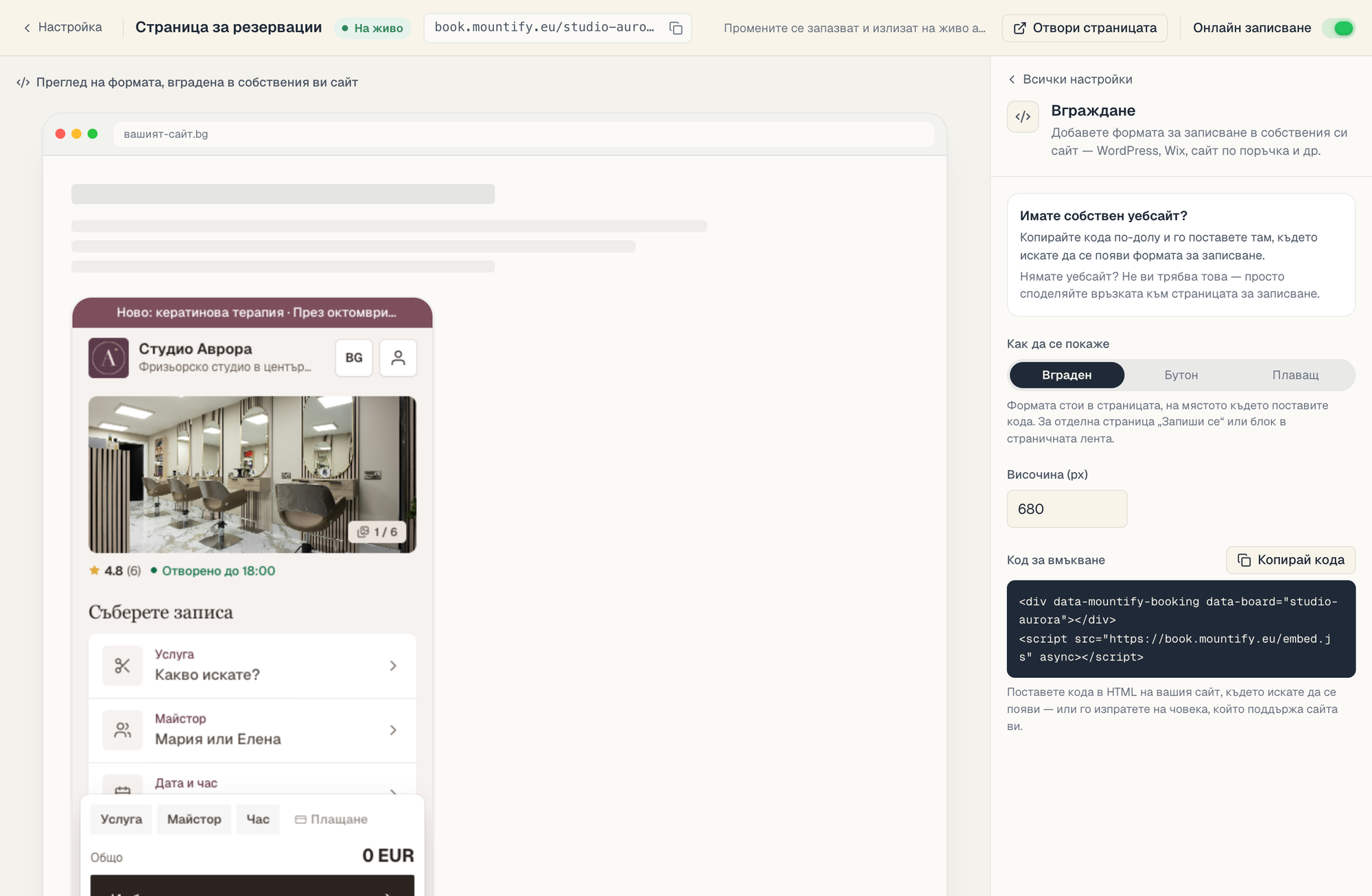
Копираният фрагмент изглежда така:
<div data-mountify-booking data-board="moyat-salon"></div>
<script src="https://book.mountify.eu/embed.js" async></script>
2. Wix — стъпка по стъпка
- Влез в Wix Dashboard и отвори сайта си в Редактор (Edit Site).
- Отиди на страницата, в която искаш записването.
- В лявата лента натисни + Добави елементи (Add Elements).
- Избери Вграждане на код (Embed Code) → Вгради HTML (Embed HTML / Embed a Widget).
- На страницата се появява празна рамка с бутон Въведи код (Enter Code). Натисни го.
- В отворилото се прозорче избери режим Код (Code), не «Уебсайт адрес» (Website address).
- Постави фрагмента и натисни Приложи (Apply).
- Оразмери рамката с мишката. Това е най-важната стъпка в Wix — рамката има своя собствена височина, независима от
data-height. Издърпай долния ѝ ръб, докато формата се вижда цяла. - Натисни Публикувай (Publish) горе вдясно.
Специфики на Wix
| Особеност | Какво да направиш |
|---|---|
| Рамката има собствена височина | Оразмери я ръчно. Ако формата е «отрязана», рамката е по-ниска от data-height |
| Мобилният изглед е отделен | Превключи на изгледа за телефон (иконата с телефон горе) и оразмери рамката и там |
| Wix зарежда съдържанието бавно | Изчакай 2–3 секунди на живата страница, преди да решиш, че нещо не работи |
| Плаващият режим не се позиционира правилно | В Wix кодът е в рамка, а плаващото копче се закача за нея, не за екрана. Ползвай Вграден или Бутон |
Ако искаш плаващо копче на целия Wix сайт, ползвай Настройки → Собствен код (Custom Code) в дашборда, а не блок в страницата. Там кодът се зарежда в целия сайт, не в рамка.
3. Squarespace — стъпка по стъпка
- Влез в администрацията и отвори страницата за редакция (Edit).
- Наведи курсора там, където искаш записването, и натисни бутона + (Add Block).
- От списъка избери Код (Code). Ако не го намираш, потърси «Code» в търсачката на блокове.
- Блокът се отваря с примерен HTML. Изтрий всичко и постави фрагмента.
- Под полето има падащо меню с тип — увери се, че е HTML (не Markdown).
- Ако има отметка Показвай източника (Display Source), тя трябва да е изключена. Иначе Squarespace ще покаже кода като текст.
- Натисни извън блока, после Готово (Done) и Запази (Save).
Специфики на Squarespace
| Особеност | Какво да направиш |
|---|---|
| Блокът Код не е наличен на Personal план | Нужен е Business план или по-висок. Иначе ползвай линка към страницата |
| Кодът се вижда като текст | Изключи отметката Показвай източника |
| Скриптовете не работят в редактора | Това е нормално. Виж живата страница в нов таб |
| Искаш плаващо копче навсякъде | Настройки → Разширени → Инжектиране на код (Code Injection) → полето Footer |
4. Проверка след публикуване
Направи го и за двете платформи:
- Отвори живата страница в режим инкогнито (не редактора). Така не виждаш кеширана версия.
- Провери, че формата се зарежда и се вижда цяла — без отрязано дъно.
- Отвори същата страница на телефон.
- Направи пробно записване до края, за да се увериш, че стига до календара ти.
- Изтрий пробния запис от Записи, ако е нужно.
5. Ако формата не се появи
| Симптом | Проверка |
|---|---|
| Празно място, където трябва да е формата | Ключът Онлайн записване включен ли е в Настройка → Публичен сайт (етикетът е На живо)? |
| Формата е отрязана отдолу | Оразмери рамката (Wix) или увеличи Височина (px) и копирай кода отново |
| Кодът се вижда като текст | Squarespace: изключи «Показвай източника». Wix: използвал си режим «Уебсайт адрес» вместо «Код» |
| Нищо не се променя след публикуване | Изчисти кеша на браузъра или отвори в инкогнито |
Пълна диагностика — в Ако нещо не се показва.
6. Работи и другаде
Фрагментът е обикновен HTML и работи във всеки конструктор, който има блок за код: Tilda, Webflow, Shopify, Google Sites, Weebly, Joomla. Стъпките са същите — намери блока «код» / «HTML» / «вграждане» и постави фрагмента.
Единственото истинско изискване е сайтът да позволява <script> таг. Ако платформата ти позволява само «чист HTML» без скриптове, вграждането няма да работи — тогава сложи обикновен линк към страницата си за записване.
Какво следва
- Режими на вграждане — кой режим за конструктор.
- Вграждане в собствен сайт — кодът и допълнителните атрибути.
- Вграждане в WordPress — за сравнение.
- Ако нещо не се показва — диагностика.