Ако нещо не се показва
Записването не се вижда на сайта ви? Бързи проверки, които решават повечето случаи.
Поставил си кода, но записването не се вижда на сайта. Почти винаги е едно от седем неща. Тази статия ги подрежда в реда, в който да ги провериш — от най-бързото към най-рядкото.
Правило номер едно: първо провери дали работи публичната страница, преди да търсиш проблема в сайта си. Вграждането показва точно същото записване, така че ако страницата не работи, вграждането няма как да работи.
1. Тестът, който отсява половината случаи
Отвори самата си страница за записване в нов таб:
https://book.mountify.eu/<адресът на твоята страница>Адресът е в заглавния ред на Настройка → Публичен сайт и на реда Адрес на страницата (има и бутон Копирай връзката).
| Какво виждаш | Къде е проблемът |
|---|---|
| Записването работи нормално | Проблемът е в сайта ти — мини на §3 |
| Страницата не се отваря или е празна | Проблемът е в Mountify — мини на §2 |
2. Ако публичната страница не работи
2.1. Ключът «Онлайн записване» е изключен
Най-честата причина. Настройка → Публичен сайт, ключът вдясно в заглавния ред. Когато е изключен, етикетът до Страница за резервации е Скрита вместо На живо.
Включи го. Промяната е моментална, без нужда от запазване.
2.2. Абонаментът е изтекъл
Ако абонаментът на работното пространство е спрян или изтекъл, публичната страница спира да работи и връща съобщение, че страницата е временно недостъпна. В админ панела ще видиш заключен екран вместо таблото.
Провери Настройки на работното пространство → Абонамент.
2.3. Таблото е архивирано
Архивирано табло няма публична страница. Отвори списъка с табла и виж дали таблото е в архива.
2.4. Адресът е сменен
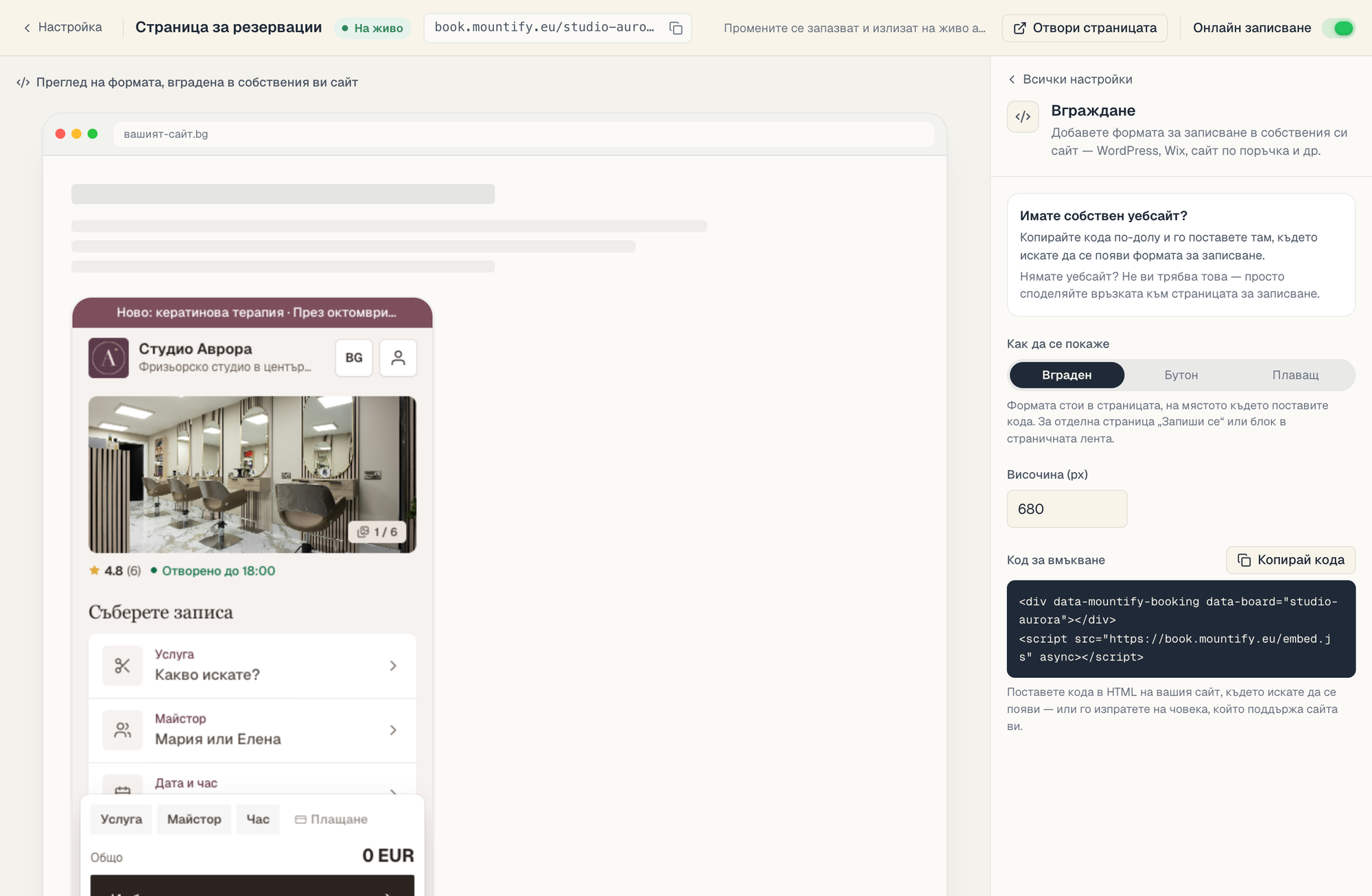
Ако някой е променил полето Адрес (последната част от връзката), старият линк спира да работи, а с него — и кодът за вграждане, който съдържа стария адрес. Копирай новия код от Настройка → Публичен сайт → Вграждане в сайта ви.
2.5. Няма какво да се резервира
Страницата се отваря, но е празна вместо със списък с услуги. Нужни са три неща:
| Проверка | Къде |
|---|---|
| Поне една активна услуга | Каталог → Услуги |
| Поне един ресурс (човек/място), който може да я изпълни | Каталог → съответният вид ресурс |
| Работно време поне за един ден | Настройка → Работно време |
На страницата Преглед на таблото има индикатори, които показват точно кое липсва. Ако услуга не може да се резервира, в списъка с услуги тя е отбелязана с предупреждение. Подробна диагностика — в Защо няма свободни часове.
3. Ако публичната страница работи, но вграждането — не
3.1. Поставен е само единият ред
Фрагментът има два реда:
<div data-mountify-booking data-board="moyat-salon"></div>
<script src="https://book.mountify.eu/embed.js" async></script>
Без <div>-а няма къде да се появи джаджата. Без <script>-а <div>-ът остава празно място. Копирай кода наново с бутона Копирай кода.
3.2. Кодът е в грешен вид блок
| Платформа | Правилният блок |
|---|---|
| WordPress (блоков) | Собствен HTML |
| WordPress (класически) | таб Текст, не Визуално |
| Wix | Вграждане на код → Вгради HTML, режим Код |
| Squarespace | блок Код, тип HTML, «Показвай източника» изключено |
Ако виждаш самия код като текст на страницата — това е точно този проблем.
3.3. Страницата не е публикувана
Всички конструктори имат отделна стъпка «публикувай». Промяна в редактора не се вижда от посетителите, докато не натиснеш Публикувай / Обнови / Save.
3.4. Гледаш кеширана версия
Много вероятно, ако току-що си сложил кода.
- Обнови с задържан Shift (Windows) или Cmd+Shift+R (Mac).
- Или отвори страницата в режим инкогнито.
- Ако имаш кеш плъгин (WP Rocket, LiteSpeed, W3 Total Cache) — изчисти кеша от него.
- Ако сайтът е зад Cloudflare — изчисти и кеша там.
3.5. Плъгин за сигурност е изтрил скрипта
Wordfence, Sucuri и подобни понякога махат <script> тагове от съдържанието. Симптомът е характерен: кодът е бил там, а след запазване е изчезнал.
Решение: използвай плъгин за код («WPCode»), който слага скрипта извън съдържанието, или помоли администратора на сайта.
3.6. Рамката е твърде ниска (Wix)
Във Wix елементът с кода има собствена височина, независима от настройката в Mountify. Ако формата е отрязана отдолу, издърпай долния ръб на рамката в редактора. И не забравяй да го направиш и в мобилния изглед.
3.7. Има две джаджи наведнъж
Ако си копирал нов код, без да махнеш стария, ще имаш две форми или два бутона. Отвори страницата и потърси дублиран data-mountify-booking.
4. Специфични симптоми
| Симптом | Причина |
|---|---|
| Формата е отрязана отдолу | Стойността Височина (px) е малка, или рамката на конструктора е ниска. Вграденият режим не се преоразмерява сам |
| Плаващото копче не е в ъгъла на екрана | Конструкторът е сложил кода в рамка. Ползвай общ шаблон / инжектиране на код, а не блок в страницата |
| Плаващото копче се застъпва с чата | Скриптът поддържа data-position="left" — добави го ръчно в <div>-а |
| Работи на компютър, не на телефон | Мобилният изглед на конструктора е отделен. Провери и там |
| Формата е бяла, а сайтът е тъмен | Нормално. Джаджата носи изгледа от редактора на страницата, не темата на сайта ти |
| Шрифтът вътре е различен | Също нормално — джаджата е в изолирана рамка |
5. Проверка чрез конзолата на браузъра
Ако си свикнал с браузърни инструменти, това дава точен отговор за секунди.
- Отвори страницата и натисни F12 (или десен клик → Инспектиране).
- Отвори раздела Console.
- Търси съобщение
[mountify] skipped a widget without data-board— значи<div>-ът е загубил атрибутаdata-board. - Отвори раздела Network и презареди. Търси заявка към
embed.js:- не се появява изобщо → скриптът е изтрит от сайта;
- грешка при зареждане → блокира го разширение, антивирус или фаеруол на сайта.
6. Ако нищо не помага
Преди да пишеш на поддръжката, събери:
- адреса на страницата на твоя сайт, на която е кодът;
- линка към твоята страница за записване;
- какво виждаш (празно място, кодът като текст, отрязана форма);
- на кой браузър и устройство;
- екранна снимка.
С тези данни отговорът е за минути вместо за дни.
Какво следва
- Вграждане в собствен сайт — целият код и настройките.
- Режими на вграждане — кой режим за кой сайт.
- Вграждане в WordPress — стъпките и WordPress-капаните.
- Защо няма свободни часове — когато формата се вижда, но няма часове.