Споделяне в социалните мрежи
Сложете линка към записването в Instagram, Facebook или „link in bio“.
Не е задължително да вграждаш нищо. Ако работиш основно през Instagram или Facebook, най-краткият път до първия онлайн запис е просто да споделиш линка към публичната си страница. Никакъв код, никакъв сайт, никакво изчакване.
Тази статия обяснява откъде идва линкът, как да го направиш кратък и разпознаваем, къде точно да го сложиш във всяка социална мрежа и как да ползваш QR кода.
1. Откъде идва линкът
Всяко табло има публичен адрес от вида:
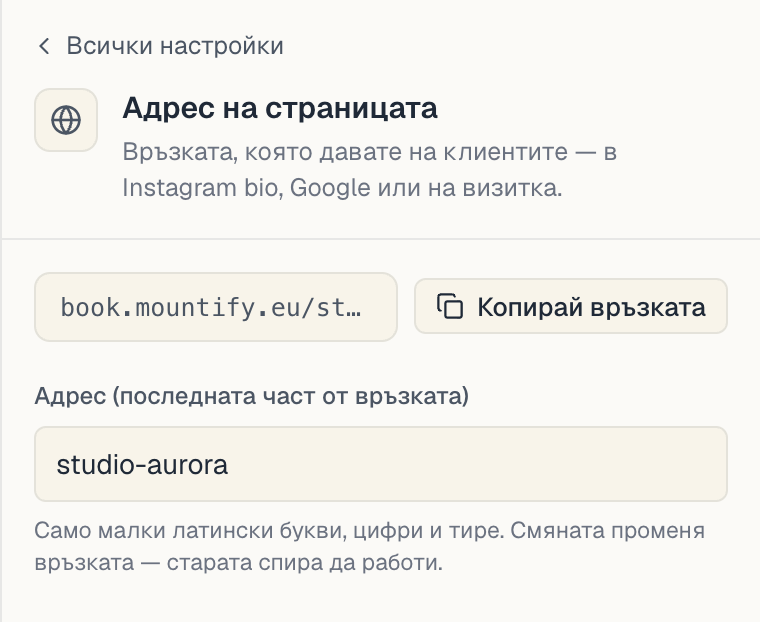
https://book.mountify.eu/<адресът на твоята страница>Последната част се нарича Адрес (последната част от връзката) и се задава тук:
- В лявата икон-лента отвори продукта с таблата и избери таблото.
- В колоната на таблото натисни хъба Настройка.
- В групата Витрина избери реда Публичен сайт.
- В Настройки на страницата вдясно, в последната група Споделяне, натисни Адрес на страницата. Обяснението гласи: «Връзката, която давате на клиентите — в Instagram bio, Google или на визитка.»
- Там виждаш готовия линк и бутон Копирай връзката. (Същият линк, с иконка за копиране, винаги стои и в заглавния ред на редактора.)
Правила за адреса
| Правило | Стойност |
|---|---|
| Позволени знаци | малки латински букви, цифри и тире |
| Дължина | 3–40 знака |
| Не може да започва или завършва с тире | — |
| Трябва да е свободен | ако е зает: «Този адрес вече е зает — изберете друг.» |
Внимание при смяна. Подсказката под полето казва: «Смяната променя връзката — старата спира да работи.» Ако вече си раздал линка или си го сложил на визитки, не го сменяй лекомислено. Пренасочване от стария адрес няма.
Избери нещо кратко и разпознаваемо: studio-nika, barber-plovdiv, nails-by-mia. Ако името на салона е дълго, съкрати го — не е нужно да е пълното юридическо име.
2. Има ли смисъл линкът, ако страницата не е публикувана
Не. Вдясно в заглавния ред на страницата Публичен сайт има ключ Онлайн записване:
- Включен: етикетът до Страница за резервации е На живо — клиентите могат да те открият и да се запишат.
- Изключен: етикетът е Скрита — клиентите не могат да се записват онлайн.
Провери го, преди да раздадеш линка. Иначе клиентът ще стигне до страница, която не работи.
3. Instagram
Instagram не позволява кликаеми линкове в текста на публикация — затова има точно три места.
«Линк в профила» (link in bio)
- Отвори профила си → Редактиране на профила.
- В полето Уебсайт постави линка.
- Запази.
Ако вече имаш там страница на сайта си, използвай инструмент за няколко линка (Linktree, Beacons, Milkshake) и добави записването като първи ред с текст «Запази час».
Stories
- Направи Story.
- Избери стикера Линк.
- Постави адреса.
- Промени текста на стикера на нещо ясно: «Запази час».
Stories са най-добрият канал за промо кодове — покажи кода в картинката и сложи линка отгоре.
Бутон на професионален профил
Ако профилът ти е Бизнес или Създател:
- Редактиране на профила → Опции за контакт (или Инструменти за бизнес).
- Потърси Action button / Бутон за действие → Резервирай.
- Instagram предлага списък с партньори. Ако Mountify не е в него, избери варианта «уебсайт» и постави линка.
4. Facebook
| Място | Как |
|---|---|
| Бутон на страницата | Страницата → Добави бутон → Резервирай сега → «Линк към уебсайт» → постави адреса |
| Полето «Уебсайт» | Редактиране на информацията за страницата → Уебсайт |
| Закачена публикация | Направи публикация с линка и я закачи най-горе. Facebook показва картинка и заглавие на страницата ти |
| Отговори в Messenger | Дръж линка в бърз отговор — по-бързо е от «пишете ми часа» |
5. Google Business Profile
Ако имаш обект в Google Карти, това е може би най-стойностното място за линка.
- Влез в профила си в Google Business Profile.
- Отвори Редактиране на профила → Информация за фирмата → Връзки.
- В полето Резервации (Appointment links) постави адреса.
Така бутонът «Резервирай» се появява директно в резултатите от търсенето и в Google Карти.
6. QR код
За витрина, визитка, огледало в салона или касова бележка има готов QR код.
- Отвори таблото → страницата Преглед (началната страница на таблото).
- Горе, до бутона Страница за записване, има малка иконка с QR код.
- Натисни я. Отваря се прозорец QR код за записване с подзаглавие «Клиентите го сканират, за да отворят страницата за записване».
- Натисни Изтегли PNG, за да свалиш картинката, или Копирай връзката.
Свалената картинка може да се даде за печат. Съветваме под нея да има кратък надпис — «Сканирай за записване».
Ако смениш адреса на страницата, старият QR код спира да работи. Свали нов.
7. Линк или вграждане — кое кога
| Ситуация | Препоръка |
|---|---|
| Нямаш сайт | Само линк. Вграждането не ти трябва |
| Работиш основно през Instagram | Линк в bio + QR в салона |
| Имаш сайт, но рядко го обновяваш | Линк на видно място + вграждане на една страница |
| Сайтът ти е основният канал | Вграждане, плюс линк за социалните мрежи |
Линкът и вграждането показват едно и също записване. Не се изключват — най-често се ползват заедно.
8. Кратък списък за проверка
- Онлайн записване е включено.
- Адресът е кратък и се чете лесно на глас.
- Линкът е в Instagram bio.
- Бутонът «Резервирай сега» е на Facebook страницата.
- Линкът е в Google Business Profile.
- QR кодът е разпечатан и е на видно място в салона.
- Отворил си линка от чужд телефон, за да провериш, че работи.
Какво следва
- Споделяне на страницата — линкът, QR кодът и как изглежда споделянето.
- Вграждане в собствен сайт — ако имаш и сайт.
- Страница за записване: обзор — какво вижда клиентът, когато натисне линка.
- Промо банери — за да има какво да го посрещне.