Вграждане в WordPress
Поставете записването в WordPress страница — къде да сложите кода, стъпка по стъпка.
WordPress е най-разпространената платформа за сайтове и вграждането на записването в нея отнема около две минути. Няма плъгин за инсталиране, няма настройки за пипане — само един блок за код и едно поставяне.
Тази статия описва трите начина да го направиш (блоков редактор, класически редактор и общ шаблон за плаващото копче), плюс типичните WordPress-специфични капани.
1. Първо вземи кода
- В лявата икон-лента отвори продукта с таблата и избери таблото.
- В колоната на таблото натисни хъба Настройка.
- В групата Витрина избери реда Публичен сайт.
- В Настройки на страницата вдясно, в групата Споделяне, натисни Вграждане в сайта ви.
- Избери режим под Как да се покаже — за първи път Вграден е най-простото.
- Натисни Копирай кода. Появява се «Копирано».
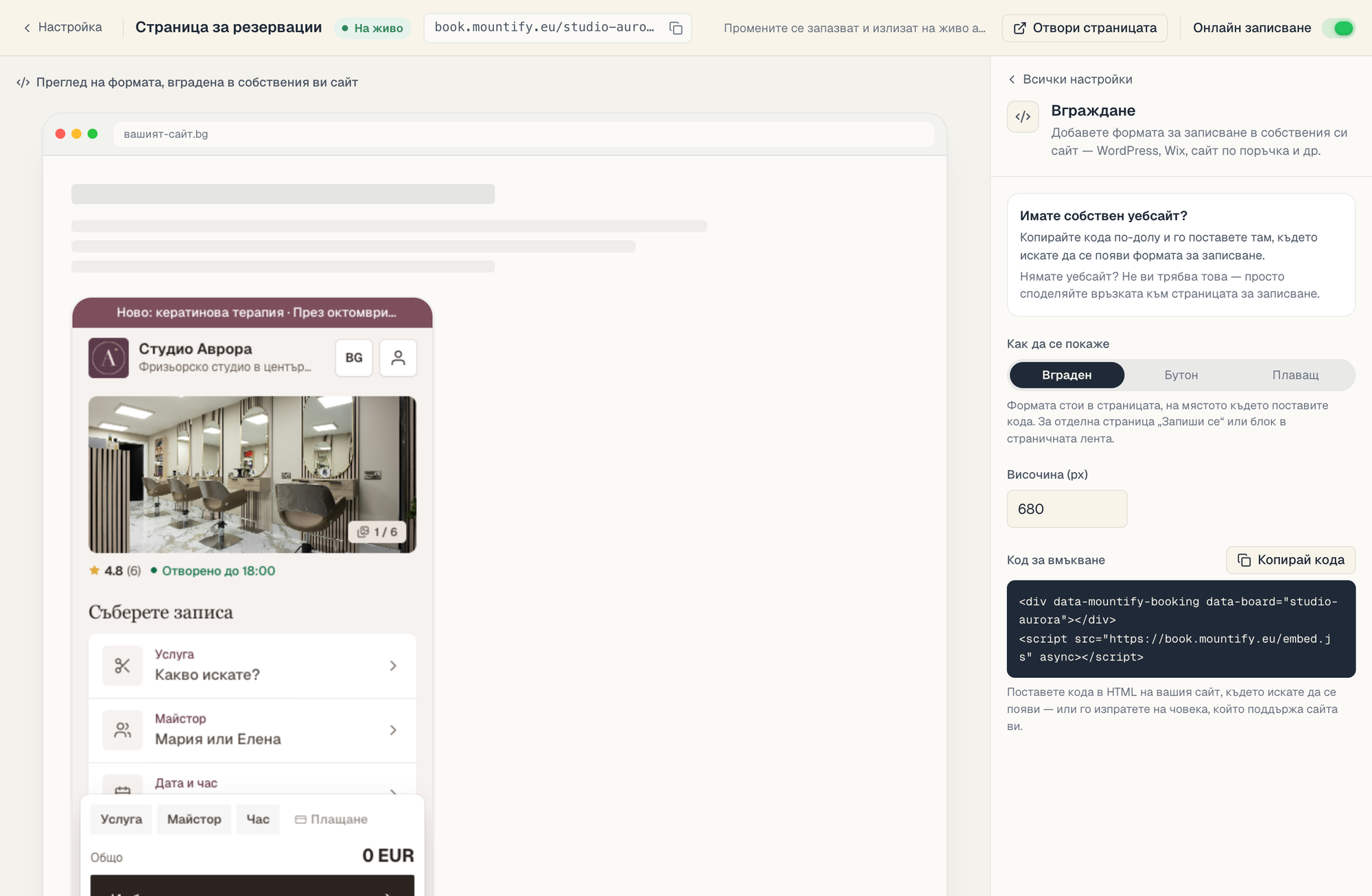
Копираният фрагмент изглежда така (твоят адрес ще е различен):
<div data-mountify-booking data-board="moyat-salon"></div>
<script src="https://book.mountify.eu/embed.js" async></script>
Пълно обяснение на кода — в Вграждане в собствен сайт.
2. Блоков редактор (Gutenberg) — стандартният път
Това е редакторът в WordPress 5.0 и по-нов.
- Влез в администрацията на сайта си:
твоят-сайт.bg/wp-admin. - В лявото меню избери Страници и отвори страницата, в която искаш записването. Ако още нямаш такава — Страници → Добавяне на нова и я наречи «Запиши се».
- Кликни там, където искаш формата, и натисни + (Добавяне на блок).
- В търсачката напиши HTML и избери блока Собствен HTML (на английски: Custom HTML).
- Постави копирания код вътре — с Ctrl+V (Windows) или Cmd+V (Mac).
- Натисни Публикуване или Обнови горе вдясно.
В редактора блокът показва само текста на кода — това е нормално. Има бутон Преглед, който показва как ще изглежда, но и там формата може да не се появи, защото WordPress не изпълнява скриптове в редактора. Провери на живо.
- Отвори страницата като обикновен посетител (не в редактора) и се увери, че записването се вижда.
3. Класически редактор
Ако сайтът ти още ползва стария редактор:
- Отвори страницата за редакция.
- Горе вдясно над полето за текст има два таба: Визуално и Текст. Натисни Текст.
- Постави кода на желаното място. Важно: трябва да си в таба Текст, не Визуално — иначе WordPress ще покаже кода като обикновен текст.
- Натисни Обнови.
4. Плаващо копче на целия сайт
Ако си избрал режим Плаващ, кодът трябва да се зареди на всяка страница, не само на една. Три възможности, от най-лесната:
| Начин | Как |
|---|---|
| Настройка на темата | Много теми имат поле Външен вид → Персонализиране → Собствен код (или «Header/Footer scripts»). Постави кода там |
| Плъгин за код | Плъгини като «WPCode» или «Insert Headers and Footers» дават поле за код на целия сайт. Постави го в частта за footer |
| Widget във footer | Външен вид → Джаджи → Footer → добави джаджа Собствен HTML и постави кода |
Не редактирай файловете на темата директно — при следващо обновяване промяната изчезва.
5. WordPress-специфични капани
| Проблем | Причина и решение |
|---|---|
| Кодът се вижда като текст на страницата | Поставен е във Визуално вместо в Текст, или в блок Абзац вместо Собствен HTML |
| Формата изчезва след запис | Плъгин за сигурност или кеш е изчистил <script> тага. Виж по-долу |
| Формата не се появява веднага след промяна | Кеш плъгин (WP Rocket, W3 Total Cache, LiteSpeed). Изчисти кеша |
| Формата се появява два пъти | Кодът е сложен и на страницата, и в общ шаблон. Махни единия |
| Блокът «Собствен HTML» го няма | Ролята ти в WordPress няма право unfiltered_html. Помоли администратора |
Плъгини за сигурност, които трият скриптове
Wordfence, Sucuri и подобни понякога чистят <script> тагове от съдържанието. Ако кодът изчезва след запазване:
- Провери дали ролята ти е Администратор. Редактор и Автор често нямат право да слагат скриптове.
- Ако е WordPress Multisite, дори администраторът на подсайт няма това право по подразбиране — трябва супер-администратор.
- Като заобиколен път използвай плъгин за код («WPCode»), който слага скрипта извън съдържанието на страницата.
6. Проверка накрая
- Отвори страницата в режим инкогнито — така не виждаш кеширана версия.
- Виж я и на телефон. При режим Бутон прозорецът трябва да е на цял екран.
- Направи пробно записване, за да се увериш, че стига до календара ти.
- Ако е нужно, изтрий пробния запис от Записи.
Какво следва
- Режими на вграждане — кой режим за коя страница.
- Вграждане в собствен сайт — целият код и допълнителните атрибути.
- Ако нещо не се показва — диагностика стъпка по стъпка.
- Споделяне в социалните мрежи — линкът, ако сайтът може да почака.