Споделяне на страницата
Линкът към страницата, QR код за витрината и вграждане в собствен сайт.
Готовата страница за записване е безполезна, ако клиентите не стигат до нея. Mountify ви дава три канала: връзка (за Instagram, Google профила, съобщения), QR код (за витрината и рецепцията) и вграждане (за собствен уебсайт). Всичките три водят до един и същ адрес, който се управлява от едно място — Настройка → Публичен сайт.
Собствен домейн (например
www.moiatsalon.bg) не се поддържа. Единственото, което може да се променя, е последната част от адреса — така нареченият адрес на страницата. Ако имате собствен сайт, свържете го чрез вграждане или обикновена връзка.
1. Адресът на страницата
Най-бързият път: адресът винаги се вижда в заглавния ред на Настройка → Публичен сайт, веднага след Страница за резервации и етикета На живо. Малката иконка до него копира цялата връзка; за миг се превръща в отметка, когато връзката е в клипборда.
За самите настройки на адреса:
- В лявата лента изберете таблото и щракнете Настройка (на компютър тя се отваря направо на Публичен сайт).
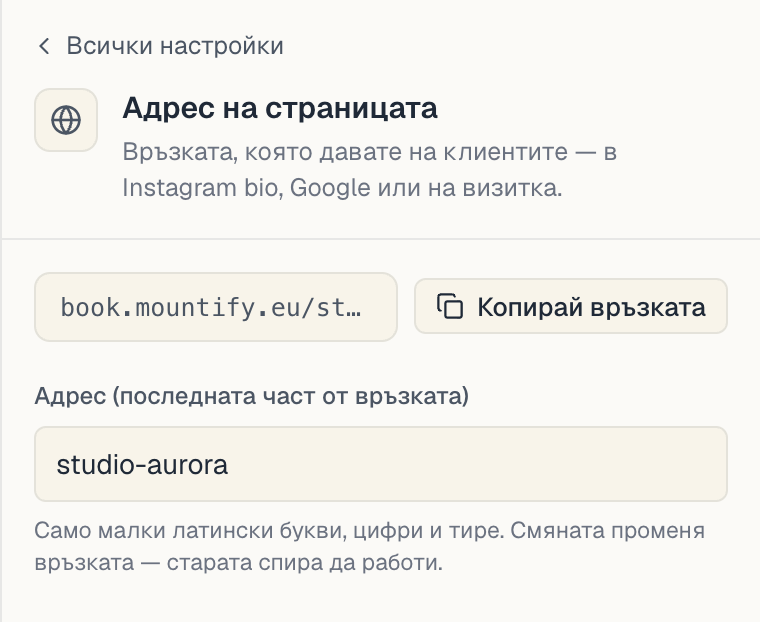
- В Настройки на страницата вдясно слезте до последната група, Споделяне, и щракнете Адрес на страницата. Редът вече показва последната част от връзката ви, напр. /moyat-salon.
- Секцията е с обяснението Връзката, която давате на клиентите — в Instagram bio, Google или на визитка.
В нея има две неща:
- Сивото поле с адреса — това е реалната връзка към вашата страница (показва се без
https://). - Бутон Копирай връзката — слага пълния адрес в клипборда; иконката му става отметка. Ако браузърът блокира клипборда, ще видите Копирането не бе успешно — тогава маркирайте адреса с мишка и копирайте ръчно.
2. Как да смените последната част от адреса
Под адреса има поле Адрес (последната част от връзката) с примерна стойност моят-салон.
- Щракнете в полето и напишете желания адрес.
- Щракнете някъде извън полето (или натиснете Tab) — записва се при излизане от полето, не при всяка буква.
- Сивото поле отгоре веднага показва новата връзка.
Правилата за адреса
Под полето стои подсказката Само малки латински букви, цифри и тире. Смяната променя връзката — старата спира да работи.
| Правило | Стойност |
|---|---|
| Позволени знаци | малки латински букви a–z, цифри 0–9, тире - |
| Дължина | 3–40 знака |
| Тире в началото или края | не се позволява |
| Главни букви | превръщат се автоматично в малки |
| Кирилица, интервали, точки | не се позволяват |
Двете съобщения за грешка
| Съобщение | Причина | Какво да направите |
|---|---|---|
| Само малки латински букви, цифри и тире (3–40 знака, без тире в началото и края). | адресът не отговаря на правилата | махнете интервалите, кирилицата и точките; напишете го с тирета |
| Този адрес вече е зает — изберете друг. | друг бизнес вече използва този адрес | добавете град или квартал, например salon-lozenets |
Внимание: смяната чупи старата връзка. Всяка визитка, публикация, QR стикер и вграден код със стария адрес спират да работят. Ако вече сте раздали материали, помислете два пъти. Ако адресът никога не е бил показван на клиенти — сменяйте спокойно.
Ако не сте задавали адрес, връзката съдържа вътрешния номер на таблото — дълъг низ от букви и цифри. Работи, но изглежда зле на визитка. Задайте човешки адрес преди първата реклама.
3. Бутонът «Отвори страницата»
В заглавния ред, вдясно, има бутон Отвори страницата. Той отваря реалната публична страница в нов таб — така виждате точно това, което вижда клиентът, а не прегледа в редактора.
Използвайте го всеки път, преди да пуснете връзката някъде: това е единственият начин да хванете „страницата е скрита“ или липсваща услуга.
4. QR код за витрината
QR кодът се отваря от екрана Днес на таблото (първият ред в колоната на таблото), а не от редактора на публичния сайт.
- Отворете таблото и останете на Днес.
- Горе вдясно, до Нов запис, натиснете бутона ⋯ (Още действия).
- В менюто изберете QR код. (Елементът Страница за записване точно над него отваря публичната ви страница в нов таб.) Отваря се диалог QR код за записване с обяснението Клиентите го сканират, за да отворят страницата за записване.
В диалога виждате готова за печат карта: логото и името на таблото, надписът Сканирай за записване, самият QR код и адресът отдолу.
| Бутон | Какво прави |
|---|---|
| Копирай връзката | слага адреса в клипборда (Връзката е копирана) |
| Изтегли PNG | сваля картинката на кода като PNG файл |
Ако свалянето не тръгне, ще видите Не успяхме да изтеглим QR кода — опитайте отново или проверете дали браузърът не блокира изтеглянията.
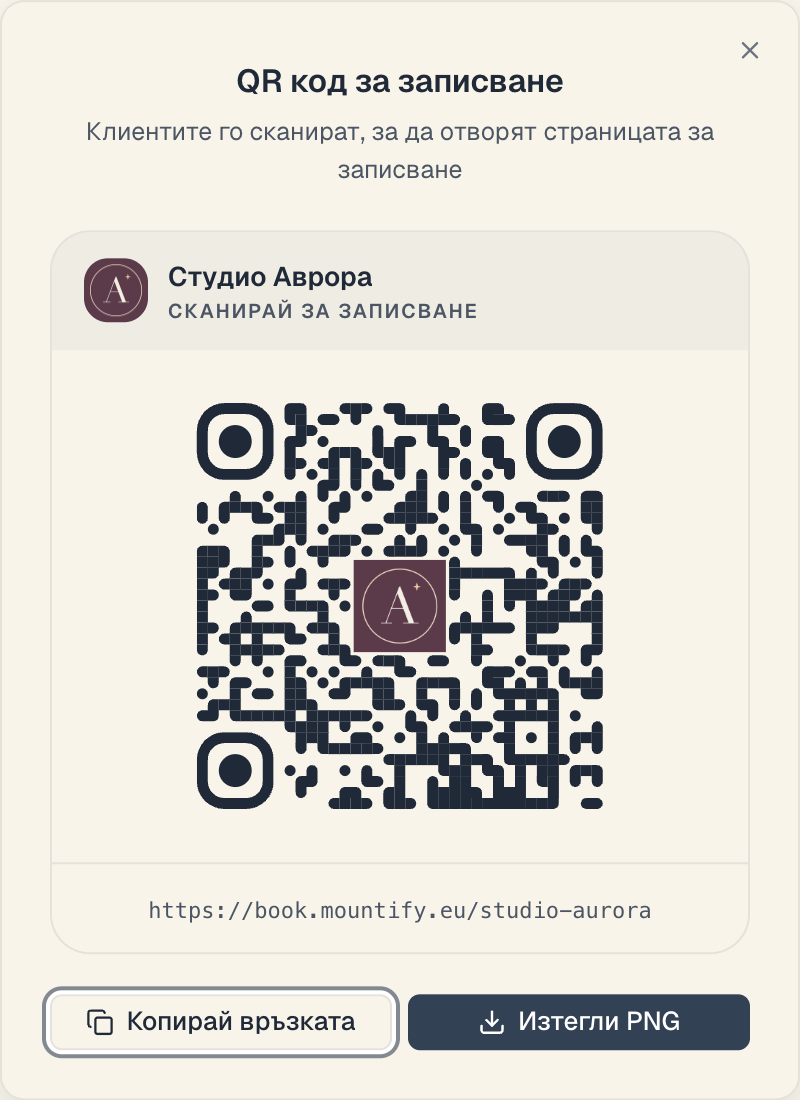
QR кодът съдържа същия адрес. Ако смените последната част от адреса, вече отпечатаните стикери спират да водят до страницата. Изтеглете и отпечатайте нов код след всяка смяна.
Къде да сложите кода: витрина, огледало на работното място, гърба на визитката, касова бележка, менюто с цените. Печатайте го поне 3×3 см, за да се сканира от разстояние.
5. Вграждане в собствен сайт
Ако вече имате уебсайт, можете да сложите самата форма за записване в него.
- Настройка → Публичен сайт.
- В Настройки на страницата, в групата Споделяне, щракнете Вграждане в сайта ви. Прегледът вляво вече показва формата ви за записване в примерен уебсайт.
- Изберете Как да се покаже — Вграден, Бутон или Плаващ.
- Копирайте Код за вмъкване с бутона Копирай кода и го дайте на човека, който поддържа сайта ви.
Тъй като кодът съдържа адреса на страницата, смяната на адреса изисква и подмяна на кода на вашия сайт.
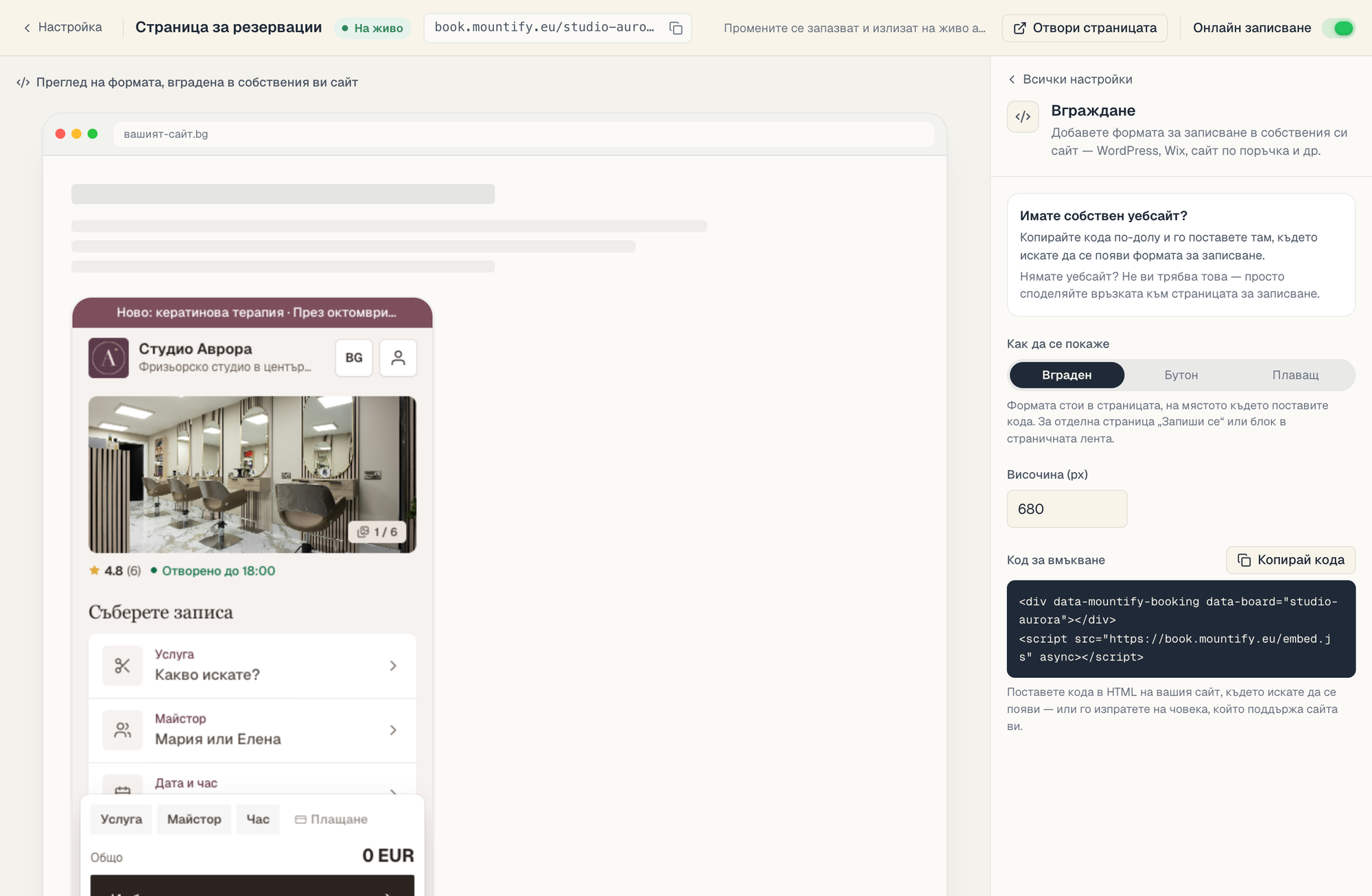
Ако нямате уебсайт — тази секция не ви трябва. В нея пише точно това: Нямате уебсайт? Не ви трябва това — просто споделяйте връзката към страницата за записване.
6. Преди да споделите — три проверки
| Проверка | Къде |
|---|---|
| Онлайн записване е включено | Настройка → Публичен сайт, превключвателят вдясно в заглавния ред. Етикетът до Страница за резервации трябва да е На живо, не Скрита |
| Има поне една услуга със свободни часове | Каталог → Услуги |
| Работното време е зададено | Настройка → Работно време |
Отворете връзката в режим „инкогнито“ на телефона си. Така виждате страницата така, както я вижда напълно нов човек — без вашия администраторски вход.
7. Къде да сложите връзката
- Instagram / TikTok bio — това е най-честият вход. Използвайте самата връзка, не „линк в описанието“.
- Google Business профил — полето за резервации или уебсайт.
- Facebook страница — бутон „Book now“.
- Автоматичен отговор в Messenger / Viber / WhatsApp — вместо ръчно писане на часове.
- Подпис в имейл.
8. Проблеми и решения
Връзката отваря празна страница или грешка. Най-честата причина е изключено Онлайн записване. Вторият вариант — сменили сте адреса и използвате стария.
Копирах връзката, но приятел не може да я отвори.
Проверете, че сте копирали пълния адрес с https://. Бутонът Копирай връзката винаги слага пълния адрес; ръчното маркиране на сивото поле — не (там https:// е скрито).
Адресът е зает, а никой друг не го използва. Адресите са уникални за цялата платформа, не само за вашето пространство. Възможно е друг бизнес да го е заел. Добавете град или квартал.
Сменихме адреса и вграденият уиджет спря да работи. Точно така. Върнете се във Вграждане в сайта ви, копирайте новия код и го подменете в сайта.
Какво следва
- Редакторът на страницата за записване — всички редове на екрана.
- Вграждане в собствения ви сайт — подробно за кода.
- Режими на показване — вграден, бутон или плаващ.
- Споделяне в социалните мрежи — къде точно да сложите връзката.