Клиенти на таблото
Списъкът с хората, които записват през публичната ви страница — търсене, добавяне, архив и блокиране.
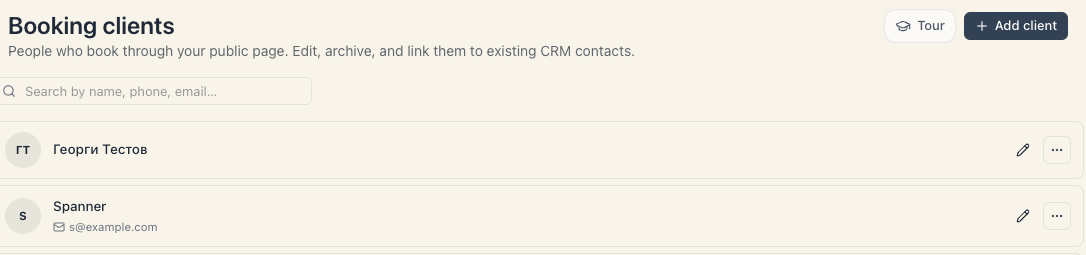
Клиенти е адресната книга на таблото ти: всеки, който някога е записал час при теб, плюс всеки, когото си добавил на ръка. Отваря се от четвъртия ред в менюто на таблото — Клиенти, веднага под Записи. Оттук търсиш човек по телефон, виждаш кой отдавна не е идвал, пращаш покана по имейл, записваш час директно и блокираш проблемен клиент.
1. Как да стигнеш дотам
- В лявата лента избери таблото си.
- Натисни Клиенти.
Адресът изглежда така: /w/<пространство>/booking-clients?boardId=<табло>. Обърни внимание на boardId накрая — списъкът винаги е на едно табло.
2. Списъкът е на таблото, не на цялата фирма
Това е първото нещо, което трябва да се разбере, защото обяснява повечето въпроси от типа «защо не намирам този клиент».
Един човек се появява в списъка на дадено табло, ако е изпълнено поне едно от четирите:
- Записан е поне веднъж на това табло;
- купил е пакет на това табло;
- добавен е ръчно, докато това табло е било активно (то става негово «родно» табло);
- има изрична връзка с това табло.
Ако имаш две табла — например салон и студио — и клиентът е бил само в салона, в списъка на студиото няма да го видиш. Това е нарочно: така всяко заведение си има своя адресна книга.
Изключение, което трябва да знаеш: блокирането не е по табло. Блокирането важи за цялото работно пространство — за всичките ти табла наведнъж. Виж Блокиране и архив.
Заглавието на страницата показва Клиенти за резервации с общ брой до него, а под него — Клиенти и посещения само за <име на таблото>.
3. Търсене
Полето горе вляво пише Търси по име, телефон, имейл…. То търси в трите полета едновременно и започва да работи, докато пишеш.
Телефонът се търси умно. Ако клиентът е записан като +359888123456, а ти набереш 0888123456 (както се вижда на дисплея при обаждане), той пак ще бъде намерен. Не е нужно да въвеждаш кода на държавата.
4. Подредба — четири варианта
Падащият списък вдясно от търсенето:
| Подредба | Какво прави |
|---|---|
| Последно активни | Най-скоро посетилите отгоре. Това е подредбата по подразбиране |
| Име А–Я | Азбучно |
| Най-много посещения | Най-верните клиенти отгоре |
| Покани първо | Онези, чието «време е за покана» е дошло най-отдавна, отгоре |
5. Шестте филтъра
Под търсенето стои ред от кръгли бутони. До всеки има число — колко клиенти попадат в него.
| Филтър | Кой попада вътре |
|---|---|
| Всички | Всички на това табло |
| Време е за покана | Няма предстоящ запис и по обичайния си ритъм вече е трябвало да дойде |
| Предстоящи | Има запис в бъдещето |
| Нови | Още нито едно посещение |
| Неявявания | Има поне едно неявяване на това табло |
| Активен пакет | Има поне един неизчерпан пакет |
Как се смята «Време е за покана»
Не е ръчен етикет — системата го изчислява:
- Гледа през колко дни средно идва човекът (по предишните му посещения).
- Ако е идвал само веднъж, приема 60 дни.
- Ограничава числото между 14 и 180 дни — за да не «зове» всяка седмица и да не забравя за половин година.
- Ако от последното посещение е минало повече и няма предстоящ запис, клиентът получава етикет Време е за покана.
Този филтър е най-прекият начин да напълниш тиха седмица: превключи го, подреди по Покани първо и почни да пращаш покани.
6. Един ред отблизо
Всеки ред е натискаем — отваря картона на клиента.
Първи ред: име и значка. Показва се точно една значка според състоянието, в този приоритет:
| Значка | Значение |
|---|---|
| Блокиран | Клиентът е блокиран в работното пространство |
| Следваща · <дата> | Има предстоящ запис — показва се неговата дата и час |
| Време е за покана | Виж по-горе |
| Нов | Още няма посещения |
Освен нея, отделно, може да стои и Важно за екипа — значи, че за този човек има записано специално предупреждение. Виж Бележки и предпочитания.
Втори ред: услугата и специалистът от предстоящия запис (или от последното посещение, ако няма предстоящ).
Трети ред: телефон, имейл, N посещения, Последно <дата>, червено N неявявания (ако има) и Остават N кредита (ако има активен пакет). Ако клиентът е «за покана», но няма имейл, тук светва Липсва имейл — точно защото без имейл поканата е невъзможна.
7. Действията на реда
Отдясно на всеки ред:
- Покани по имейл — отваря конструктора на покани. Ако клиентът няма имейл, същият бутон се превръща в Добави имейл и отваря редактора на профила.
- Запиши — отваря панел за нов запис за точно този клиент, без да го търсиш отново.
- Молив — Редактирай.
- ⋯ — само едно действие: Блокирай клиент (или Премахни блокирането за вече блокиран). Менюто изобщо не се показва, ако ролята ти не включва правото да блокираш.
При блокиран клиент първият бутон (Покани по имейл / Добави имейл) изчезва — няма смисъл да каниш някого, когото си блокирал.
Поканата по имейл накратко
Диалогът се казва Имейл покана за <име> и има две части: конструктор на маршрута («Какво трябва да направи клиентът?» — да запази посещение, да се запише за занятие, да купи пакет, или просто да разгледа страницата) и редактируем преглед на самото писмо (Тема, Съобщение, Текст на бутона). Всяка стъпка от маршрута е по избор — където спреш, оттам нататък клиентът избира сам.
Две неща, които интерфейсът казва честно: писмото се изпраща от no-reply адрес на Mountify («Съобщението се изпраща от no-reply адрес на Mountify. Отговорите не се проследяват.»), а ако публичното записване на обекта е изключено, поканата изобщо не може да тръгне («Включете публичното записване за този обект, преди да изпратите покана.»).
8. Добавяне на клиент ръчно
Бутонът Добави клиент горе вдясно отваря Нов клиент за резервации:
| Поле | Задължително | Бележки |
|---|---|---|
| Име | Да | Празно име дава Името е задължително |
| Телефон | Не | «Включете кода на държавата, напр. +359 88 123 45 67» |
| Имейл | Не | Нужен е само за покани |
| Бележки | Не | «Общи бележки и предпочитания…» |
| Важно предупреждение за екипа | Не | «Показва се на видно място в картона, например важна уговорка или специално отношение.» |
Натискаш Създай. Ако телефонът вече се ползва от друг клиент, излиза Друг клиент за резервации вече използва този телефонен номер. — значи човекът вече е в базата; намери го чрез търсенето, вместо да правиш дубликат.
Практично правило: винаги въвеждай телефон. Телефонът е това, по което системата разпознава повторното обаждане и по което ти го намираш след месец. Клиент без телефон е бележка, не картон.
9. Зареждане и брояч
Списъкът зарежда по 50 реда. Долу стои Зареди още и ред Показани X от Y. Броячът до заглавието показва общия брой клиенти на таблото, независимо от филтъра.
10. Празно и грешка
| Какво виждаш | Значение | Какво да направиш |
|---|---|---|
| Все още няма клиенти за резервации · «Клиентите на <табло> ще се появят тук след първата резервация. Можете и да добавите клиент ръчно.» | Таблото е ново | Добави клиент или изчакай първото записване |
| Няма клиенти в този изглед · «Опитайте друг филтър или изчистете търсенето.» | Филтърът или търсенето скриват всичко | Върни се на Всички |
| Не успяхме да заредим клиентите + Опитай отново | Мрежов или сървърен проблем | Опитай пак |
| Клиентите не са намерени · «Не намерихме клиенти за тази локация. Възможно е тя вече да не е налична.» | Таблото в адреса не съществува или е архивирано | Избери табло от лявата лента |
11. Какво тази страница НЕ прави
- Не е списъкът с контакти на CRM. Клиентите за резервации са отделна база — тази, която пази записванията, пакетите и лоялността.
- Няма архив. Продуктът пази архивно състояние на клиент, но в интерфейса днес няма нито бутон за архивиране, нито таб «Архив». Единственото действие за «премахване» на клиент от полезрението е блокирането.
- Не праща нищо само. Никакъв автоматичен имейл не тръгва от този списък — поканата се изпраща само когато я натиснеш ти.
- Не изтрива. Няма бутон за изтриване на клиент.
- Не показва пари. Колко е похарчил човекът се вижда в картона му, не в списъка.
Какво следва
- Картон на клиента — какво има вътре в един клиент.
- Блокиране и архив — как се спира проблемен клиент.
- Бележки и предпочитания — трите вида бележки и коя къде се вижда.
- Въпроси към клиента при запис — какво питаш при чекаут и къде отиват отговорите.