Поканване на екипа
Добавете колеги към таблото и задайте какво може всеки.
Колегите ти влизат в Mountify по покана: ти изпращаш имейл, човекът си прави акаунт (или влиза в съществуващия), приема поканата и се появява в екипа с точно тези права, които си му задал(а).
Преди да започнеш, три неща, които спестяват най-честите въпроси:
- Достъпът е за цялото работно пространство. Не можеш да поканиш човек «само за един салон». Виж Може ли достъп само до един салон.
- Потребителите са безплатни. Планът лимитира местата за записване (активните резервируеми ресурси), не броя хора с вход. Виж Плаща ли се за още един човек в екипа.
- Вход ≠ ресурс в графика. Един майстор може да приема записвания, без изобщо да има акаунт; и обратно — счетоводителят може да има акаунт, без да е колона в графика. Виж Служител или ресурс.
Къде се управлява екипът
Навигация: Настройки → Настройки на работното пространство → Потребители и разрешения.
Бърз път: плочката с монограма най-горе в тясната лента → Членове.
Страницата се казва Потребители и разрешения и има три вкладки с брояч на всяка:
| Вкладка | Какво съдържа |
|---|---|
| Членове | Хората, които вече са приели и работят в пространството |
| Покани | Изпратените покани, които още не са приети — и тук стоят те, докато чакат |
| Роли и разрешения | Готовите роли и твоите собствени |
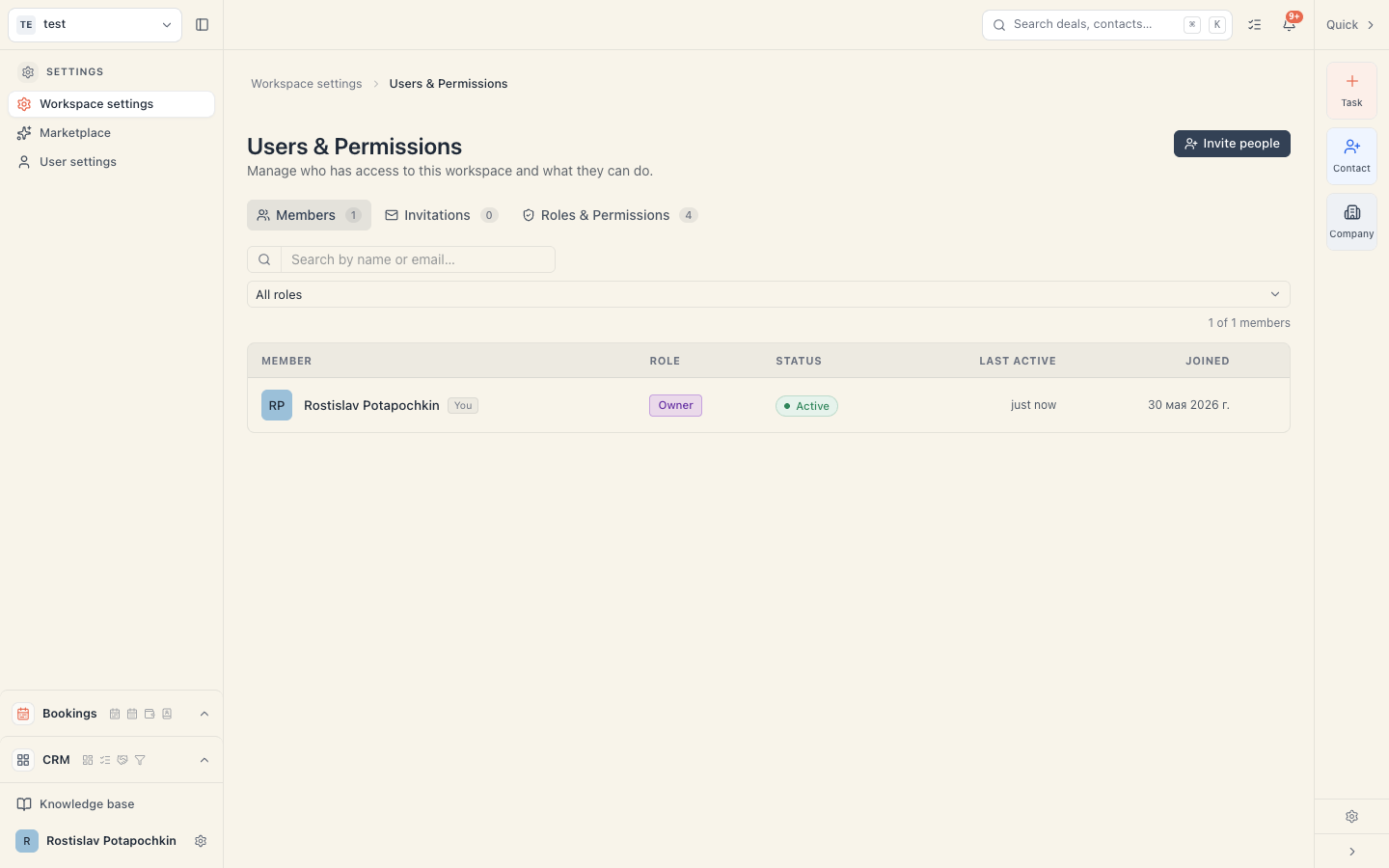
Най-честото объркване: човек, на когото току-що си пратил(а) покана, няма да се появи в «Членове». Там влиза само след като приеме. Дотогава го търси във вкладката Покани. Виж Изпратени покани — проследяване.
Ако не виждаш плочката «Потребители и разрешения» в настройките или страницата ти пише «Влезли сте като … — само преглед.», нямаш разрешението Управление на членове и разрешения. Помоли Owner или Admin.
Как да поканиш — стъпка по стъпка
Бутонът Поканете хора е горе вдясно (има го и на вкладките Членове, и Покани; на Роли и разрешения го няма). Диалогът има три стъпки и брояч «Стъпка N от 3».
Стъпка 1 — Хора
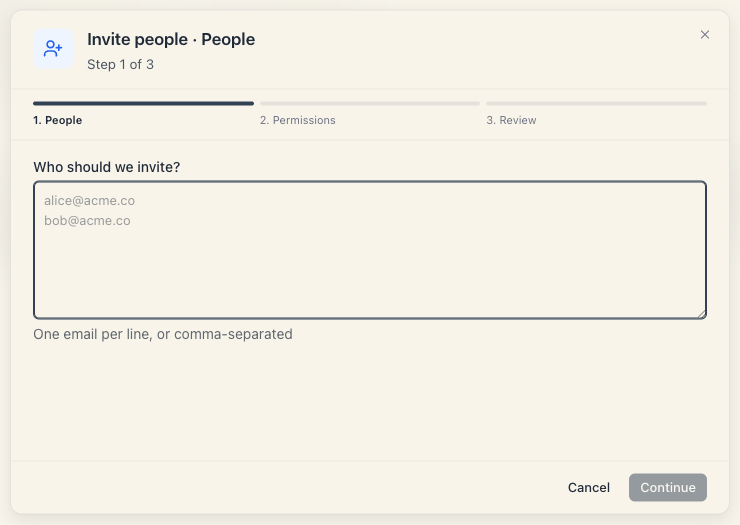
- В полето Кого да поканим? въведи имейлите. Подсказката е «Един имейл на ред или разделени със запетая» — може и двете.
- Под полето всеки адрес се появява като чип. Валидните са в неутрален цвят, невалидните — в червено. Невалидните просто се игнорират при изпращане.
- Когато има поне един валиден адрес, долу пише «N покани готови».
- Натисни Напред. Без нито един валиден имейл бутонът е неактивен.
Поканата е привързана към точния адрес. Ако човекът влезе с друг имейл, ще види «Поканата е за друг акаунт» и ще трябва да излезе и да влезе с правилния.
Стъпка 2 — Разрешения
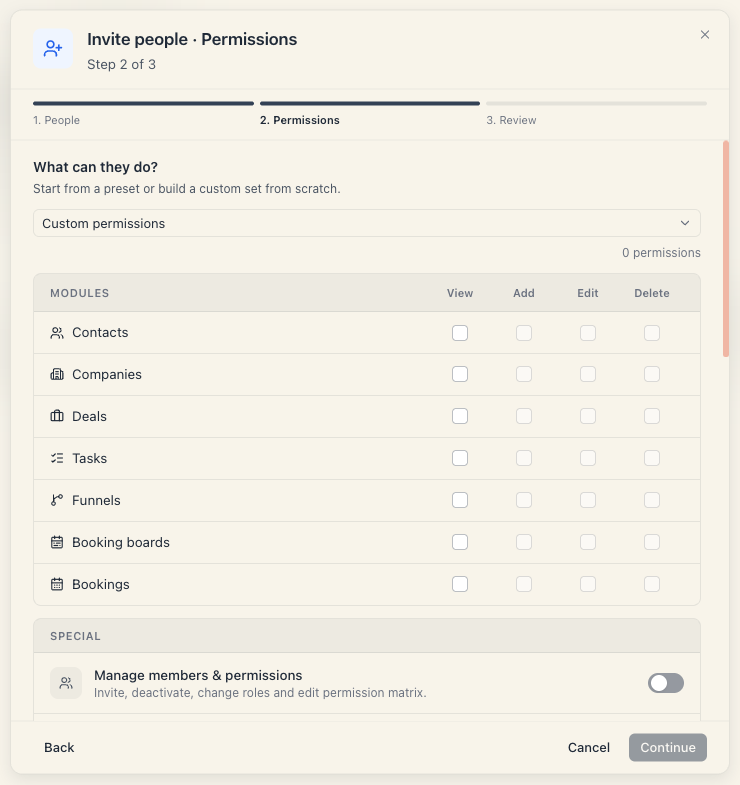
Заглавието е Какъв достъп ще има?, а подсказката — «Започнете от пресет или създайте набор от нулата.»
- При отваряне вече е приложена ролята Member. За друга роля отвори селектора горе вляво и избери Admin, Viewer или своя роля — матрицата се попълва наведнъж. Owner го няма в списъка: ролята на собственика не се дава с покана.
- Матрицата е разделена на две:
- Модули — по ред за Контакти, Контрагенти, Сделки, Задачи, Фунии, Табла за резервации, Резервации, и по колона за Преглед, Добавяне, Редакция, Изтриване.
- Специални — отделни ключове, всеки с обяснение. Тук са важните за салон: Преглед на клиенти за резервации, Редакция на клиенти за резервации, Блокиране на клиенти за резервации, Правила за лоялност, Банери на публичната страница, Възстановяване на плащания, Инсталиране на интеграции, Използване на интеграции, Настройки на работното пространство, Управление на членове и разрешения.
- Ако наборът съвпадне точно с готова роля, отгоре пише «Съответства на пресет «…»»; ако не — «Кастом разрешения».
- Под матрицата има Поканата изтича след с опции 1 ден, 3 дни, 7 дни, 14 дни, 30 дни. По подразбиране е 7 дни.
- Напред. Ако не е отметнато нищо, бутонът е неактивен.
Практично: ролята Member по подразбиране не включва преглед на клиентите за резервации. Ако каниш рецепционист, който трябва да вижда телефоните на клиентите, отметни Преглед на клиенти за резервации тук. Готовите рецепти са в Създаване на собствена роля.
Стъпка 3 — Преглед
Пет реда за последна проверка: Получатели, Базиран на (името на ролята или «Без пресет»), Разрешения (резюме на отметнатото), Изтича («7 дни след изпращане») и Изпратено от (ти).
Натисни Изпрати N покани. Съветникът изчаква отговора на сървъра: «Изпратени са N покани» брои реално създадените покани, а ако някой адрес е пропуснат, излиза съобщение «Без покана — …» с причината. Редовете се появяват във вкладката Покани, а под статуса на всеки — етикет дали имейлът е доставен.
Какво прави поканеният
Това е втората половина на процеса и е добре да я знаеш, за да можеш да помогнеш по телефона.
- Получава имейл с линк и го отваря. Вижда екран Поканени сте в «…» с текст «Влезте или създайте акаунт за <адрес>, за да приемете поканата.»
- Натиска Вход / Регистрация. Ако е нов, минава през същите три екрана — Create account → Check your email → Set password (виж Създаване на акаунт).
- Връща се на страницата на поканата, вече влязъл. Вижда Присъединяване към «…».
- Ако още няма въведено име, тук се появява малка форма Как да Ви наричаме? с Име (задължително) и Фамилия.
- Натиска Приемане. (До него има и Отказ.)
- Влиза в работното пространство. Понякога има една-две секунди изчакване, докато достъпът се разпише — това е нормално.
Приемането е изрично действие. Няма автоматично присъединяване от самото кликване на линка. Ако колегата ти казва «нищо не стана», най-често е стигнал(а) до този екран и не е натиснал(а) Приемане.
Готовите роли
Вкладка Роли и разрешения.
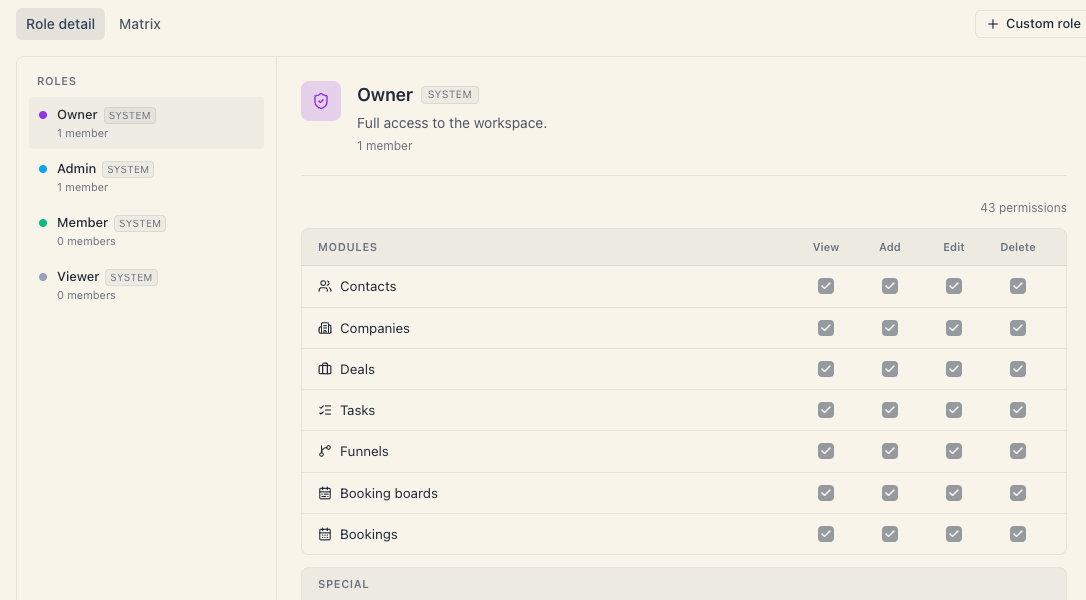
Четири роли идват готови (носят надпис системна): Owner, Admin, Member, Viewer. До всяка пише колко члена я имат.
Не разчитай, че «всяка роля има свой набор права» в удобния смисъл. Две неща са важни: Owner и Admin имат идентичен пълен набор (Admin не е ограничена версия на Owner), а разрешенията на четирите готови роли не могат да се променят — квадратчетата им са сиви. Какво реално може всяка роля — в Какво може всяка роля.
Ако никоя роля не пасва, направи своя: Нова персонализирана роля — име, описание, цвят и Базирана на съществуваща роля, която да копираш и после да пипнеш. Виж Създаване на собствена роля.
След като човекът вече е в екипа
Във вкладка Членове всеки ред показва: човека (име, имейл, длъжност), Роля, Статус (Активен / Деактивиран), Последна активност и Присъединил се.
- Смяна на правата — кликни чипа с ролята в реда (не менюто ⋯). Отваря се диалог Разрешения · <име> със същата матрица и Запази.
- Меню ⋯ в края на реда — Деактивиране (или Реактивиране) и Премахване от пространството. И двете искат потвърждение; премахването е необратимо.
- Меню ⋯ няма на твоя ред и на реда на Owner. Собственикът не може да бъде деактивиран или премахнат.
В CRM няма прехвърляне на собственост. Ако собственикът напуска бизнеса, това не се решава от интерфейса — свържи се с поддръжката. Виж Смяна или отнемане на достъп.
Ако редът показва име «—», значи човекът е приел току-що и профилът му още не се е синхронизирал. Обнови след минута.
Проблеми и решения
| Симптом | Причина и решение |
|---|---|
| Поканеният го няма в Членове | Още не е приел. Виж вкладка Покани — статусът ще е Изпратена. |
| Поканата пише Изтекла | Изтекъл е срокът. Натисни иконата Изпрати отново (стрелките в кръг) в края на реда. |
| Поканата е Изпратена, но човекът няма имейл | Виж етикета под статуса: Върнато или Не е изпратено — провери адреса; Доставено — да провери «Спам». Подробно: Изпратени покани — проследяване. |
| «Поканата е за друг акаунт» | Влязъл е с друг имейл. Трябва да излезе и да влезе с адреса, на който е поканата. |
| «Невалиден линк за покана» | Линкът е сгрешен при копиране или поканата е премахната. Изпрати нова. |
| «Поканата е отменена» | Някой е натиснал Отмяна в Покани. Изпрати нова. |
| Колегата влиза, но не вижда Клиенти | Липсва Преглед на клиенти за резервации. Кликни чипа с ролята му и го отметни. |
| Не виждам бутона Поканете хора | Липсва разрешението Управление на членове и разрешения, или си на вкладка Роли и разрешения. |
| Не мога да сменя ролята на един ред | Това е твоят ред или редът на Owner — и двата са защитени. |
Често задавани въпроси
Колко души мога да поканя? Няма лимит по план за брой потребители.
Може ли двама души да ползват един акаунт? Технически да, но не го прави: губиш следата «кой какво е направил» и не можеш да дадеш различни права.
Мога ли да поканя човек, който не е в графика? Да. Вход и ресурс в графика са напълно отделни неща.
Ако деактивирам човек, губя ли историята му? Не. Записванията и действията му остават; той просто губи достъп.
Мога ли да поканя някого само за преглед? Да — ролята Viewer или собствена роля само с колони Преглед.
Какво следва
- Изпратени покани — проследяване — вкладката Покани подробно.
- Какво може всяка роля — какво реално вижда и прави всяка от четирите роли.
- Създаване на собствена роля — рецепта за рецепция, майстор, счетоводител.
- Може ли достъп само до един салон — краткият отговор и заобиколните пътища.