Редакторът на страницата за записване
Къде се настройва публичната страница, какво има във всеки ред на редактора и как да я прегледате на телефон и на компютър, преди да я пуснете.
Публичната страница за записване е единственото, което клиентът вижда от Mountify. Целият ѝ вид се настройва от една страница в администрацията — Настройка → Публичен сайт, със заглавие Страница за резервации. Вляво е истинската ви страница, на живо; вдясно — Настройки на страницата: кратък списък с редове, по един за всяко нещо, което може да се промени. Няма бутон „Запази“: всяка промяна се записва сама и веднага излиза на живо.
Важно: страницата ви е публична още докато я редактирате. Ако не сте готови да приемате записвания, първо изключете Онлайн записване (превключвателят горе вдясно, виж стъпка 3), после спокойно нагласяйте всичко останало.
1. Как да стигнете до редактора
- В лявата лента изберете таблото, което ще редактирате — всяко табло има собствена публична страница.
- Щракнете Настройка.
- На компютър Настройка се отваря директно на тази страница — тя е първата в списъка. На телефон първо виждате карти за всеки раздел на настройката; изберете Публичен сайт.
Връзката ‹ Настройка в горния ляв ъгъл на редактора ви връща към всички карти на настройката (Банери, Отзиви, Работно време и останалите).
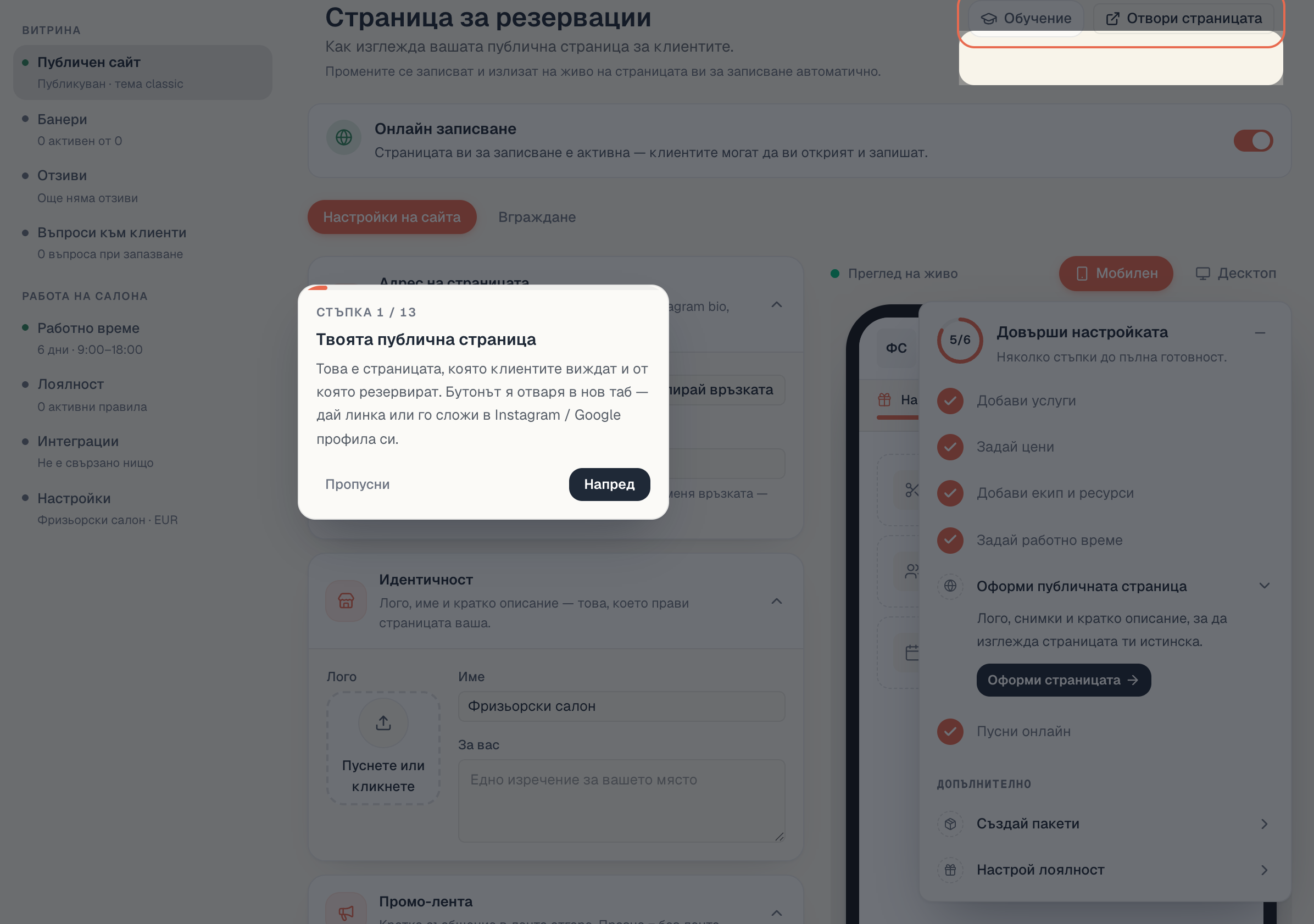
2. Заглавният ред
Най-горе, отляво надясно:
| Елемент | Какво прави |
|---|---|
| ‹ Настройка | Връща към списъка с карти на настройката |
| Страница за резервации и етикет | На живо (зелено) — клиентите могат да се записват; Скрита — страницата е изключена |
Адресът, напр. …/moyat-salon | Връзката към страницата ви. Малката иконка до него копира цялата връзка |
| Промените се запазват и излизат на живо автоматично | Тук се показва състоянието на записа (виж стъпка 5) |
| Отвори страницата | Отваря истинската публична страница в нов таб |
| Онлайн записване | Главният ключ на цялата страница |

3. Главният ключ: «Онлайн записване»
Превключвателят най-вдясно в заглавния ред решава дали страницата изобщо е отворена:
| Състояние | Етикетът до Страница за резервации | Какво значи |
|---|---|---|
| Включено | На живо | Връзката работи, клиентите виждат услугите и свободните часове и могат да се запишат. |
| Изключено | Скрита | Връзката не води до работеща страница. Вграденият уиджет в собствения ви сайт също спира. |
Изключването не трие нищо — услугите, ресурсите, работното време и записите остават. Просто витрината е затворена.
Използвайте изключеното състояние, докато настройвате всичко за първи път, и го включете накрая, когато имате поне една услуга и зададено работно време.
4. Настройките на страницата — четирите групи
Панелът вдясно се казва Настройки на страницата, с подсказка „Изберете раздел или щракнете върху блок от страницата.“ Редовете са групирани и всеки показва вдясно текущата си стойност — така виждате състоянието на цялата страница, без да отваряте нищо.
| Група | Ред | За какво е | Подробно в |
|---|---|---|---|
| Бизнес | Име и лого | Лого, име и кратко описание | Брандиране |
| Снимки | До 12 снимки на мястото | Снимки на страницата | |
| Отзиви | Връзка към профила ви в Google (не самите отзиви) | Отзиви на страницата | |
| Връзки | Instagram, Facebook, TikTok, уебсайт, WhatsApp, Viber | Брандиране | |
| Начална страница | Промо-лента | Кратък ред най-отгоре | Брандиране |
| Оформление | Класическо или Лист, за компютъра и за телефона; превключвателят Търсене за клиентите | Класическо или Лист, Търсене | |
| Начален екран | Как започва записването на началния екран | стъпка 7 по-долу | |
| Външен вид | Стил и цвят | Светла или тъмна тема, едно от 23 настроения и цветът на марката | Настроение и тема |
| Фина настройка | Ъгли, плътност, сенки — по избор | Настроение и тема | |
| Компоненти | Главният бутон, картите, формата на логото — по избор | Настроение и тема | |
| Шрифт | Шрифтът на заглавията — по избор | Настроение и тема | |
| Споделяне | Адрес на страницата | Връзката, която давате, и последната ѝ част | Споделяне на страницата |
| Вграждане в сайта ви | Кодът за собствения ви уебсайт | Вграждане в сайта ви |
Щракнете ред и панелът показва само тази секция; ‹ Всички настройки най-горе ви връща. Нито един ред не е задължителен — минавайте ги в какъвто ред искате и не пипайте това, което не ви трябва.
Бърз път: щракнете самата страница. Над прегледа пише Щракнете върху блок от страницата, за да го редактирате. В прегледа за телефон може да щракнете промо-лентата, горната лента с името ви, началния екран и редовете за записване; в прегледа за компютър — горната лента и началния екран. Вдясно се отваря съответната секция. При оформление Лист прегледът не реагира на щракване — използвайте редовете вдясно.
Какво НЕ се настройва тук: адресът, телефонът и картата на обекта. Те живеят в Каталог → Локации — точно това пише и подсказката на реда Връзки: „Адрес и телефон се задават в Локации.“ Услугите и цените са в Каталог → Услуги. Работното време е в Настройка → Работно време.
5. Всичко се записва само — няма бутон „Запази“
В заглавния ред пише Промените се запазват и излизат на живо автоматично. Това е буквално вярно:
- Превключвателите, картите, плочките и цветовете се записват в момента, в който ги натиснете.
- Текстовите полета (име, описание, промо-текст, адрес на страницата, връзка към Google, социални мрежи) се записват, когато излезете от полето — щракнете някъде извън него или натиснете Tab. Само да сте писали в полето не е достатъчно. Докато пишете, прегледът вече показва новия текст.
- На мястото на този надпис за кратко виждате Записване…, после Записано. Ако видите Не е записано, промяната НЕ е стигнала до сървъра — опитайте пак.
Внимание: ако в поле има незаписан текст и опитате да затворите таба, браузърът ще ви попита дали наистина искате да излезете. Това е защита — текстът вече е в прегледа, но още не е на живо. Щракнете извън полето, изчакайте Записано и тогава излизайте.
6. Живият преглед: «Мобилен» и «Десктоп»
Лявата част на редактора е страницата ви, нарисувана със същите блокове като публичния сайт и попълнена с истинските ви услуги, майстори и свободни часове.
- Над нея има два бутона: Мобилен и Десктоп. Редакторът се отваря на Десктоп.
- Проверете и двата. Повечето клиенти се записват от телефон, а тъмната тема, дългите имена и големите лога изглеждат много различно на двата екрана.
- В Оформление и Начален екран можете да задържите курсора върху вариант и да го видите на страницата — синя лента казва Преглед: … — щракнете, за да го приложите. Нищо не се записва, докато не щракнете.
- В Снимки, Отзиви и Връзки бележка над прегледа ви напомня къде ги среща клиентът: в картата «За нас», която се отваря, когато докосне името ви.
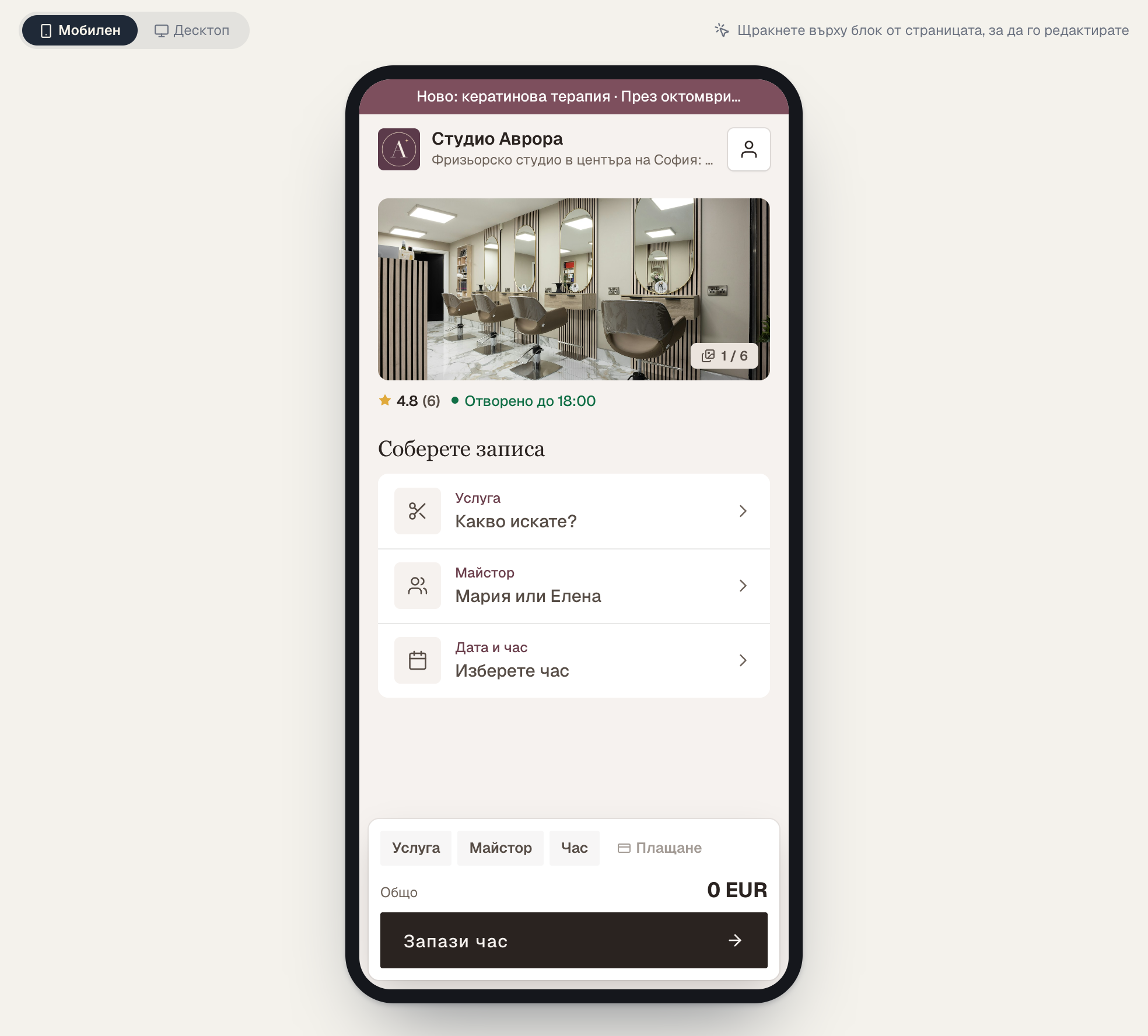
В тесен прозорец (лаптоп с отворен страничен панел, таблет) няма място за прегледа до настройките. Тогава в заглавния ред се появява бутон Преглед; той отваря страницата на цял екран, а × в ъгъла я затваря. Щракване върху блок там също ви води до настройките му.
7. «Оформление» и «Начален екран» — как започва записването
Тези два реда променят структурата на началния екран, не само цветовете. И двата се задават поотделно за компютъра и за телефона — с бутоните Десктоп / Мобилен най-горе във всяка секция.
Оформление избира между Класическо (редовете за записване с панела със стъпките) и Лист (лента отгоре, а картата за записване над нея). Този избор има собствена статия: Класическо или Лист: оформлението на началото.
Под картите в Оформление е и превключвателят Търсене за клиентите — полето, в което клиентите търсят услуги, специалисти и занятия, а с „подстригване утре“ стигат направо до свободните часове. Включено е по подразбиране и се показва, щом страницата има поне 6 позиции. Не го бъркайте с началния екран Лента за търсене — това са две различни неща. Подробно: Търсене на страницата за записване.
Начален екран избира какво стои най-горе на началния екран. При «Класическо» имате:
- Десктоп: Лента за търсене (по подразбиране), Календар, Майстори, Меню с цени, Плочки с услуги, Представяне, Най-близък час, График на занятията.
- Мобилен: Стандартен (по подразбиране — без въведение, направо към редовете за записване), Поздрав, Витрина, Умен избор, Корица, Майстори, Часове за днес.
Когато на даден екран е включен «Лист», същият ред предлага вместо тях пет ленти за този екран — вижте статията за «Класическо» и «Лист».
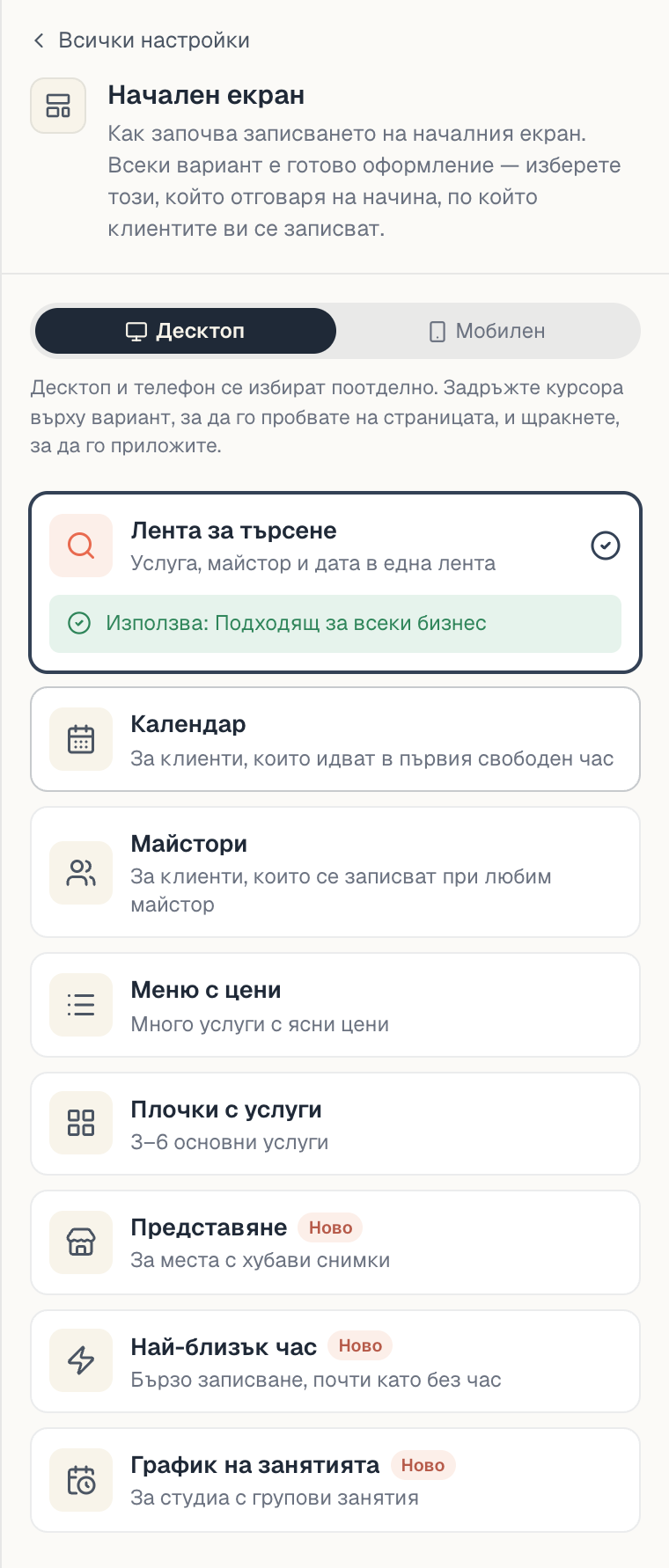
Под избрания вариант зелен ред казва от какво е направен, с истинските ви числа — например „Използва: 4 майстори, всеки със следващия си свободен час“. Ако на таблото липсва нещо, от което вариантът има нужда (няма снимки за Представяне, няма насрочени занятия за График на занятията), редът става жълт: „В момента клиентите виждат «…»“, с причината и връзка към мястото, където да я оправите. Вариантът може да си остане избран — той се включва сам, щом данните се появят.
Важно за банерите: на телефон промо-банерите се виждат само при «Класическо» и начален екран, различен от Стандартен. На компютър при «Класическо» се виждат винаги. «Лист» не показва банери. Ако сте направили банер и не го виждате, причината е тук — вижте Промо-банери на страницата.
8. През какво минава клиентът
Полезно е да знаете пътя на клиента, за да го тествате както трябва:
- Началният екран — «Класическо» или «Лист», с избрания начален екран или лента.
- Изборът — услуга, майстор (или който е свободен) и час. Всяка стъпка се отваря като лист над страницата, така че клиентът не губи мястото си. Може и през търсенето: клиентът пише „подстригване утре“ и избира направо свободен час.
- Поръчката — отгоре обобщение на посещението, отдолу данните на клиента: име и имейл. Телефонът е по желание.
- Разписката — след бутона формата се сгъва и същата карта с обобщението става разписка, направо на екрана. Ако вземате депозит или пълно предплащане онлайн, клиентът първо плаща и получава разписката след плащането.
9. «Отвори страницата» — истинската проверка
Прегледът показва началния екран; за целия път натиснете Отвори страницата в заглавния ред — публичната страница се отваря в нов таб на истинския си адрес.
Направете го поне веднъж, преди да дадете пари за реклама:
- Отворете страницата в нов таб.
- Изберете услуга и минете целия път до разписката.
- Проверете дали има свободни часове. Ако няма — вижте Разберете защо услугата не показва свободни часове.
- Отворете същата връзка и на телефона си — не само на компютъра.
Искате разходка с водач? Първия път, когато отворите редактора, карта в долния ъгъл ви предлага урок — Страницата през очите на клиента (3 минути, 5 стъпки): ключът, прегледът, четирите групи настройки и връзката. Още три урока минават през самите групи: Бизнес: име, лого, снимки, Начална страница: оформление и начален екран и Външен вид: стил, цвят, шрифт. Намирате ги всички по всяко време в Уроци в лявата колона.
10. Колко бързо промяната стига до клиента
В редактора прегледът се обновява веднага. Публичната страница обаче пази кратък кеш от около половин минута. Затова:
- След смяна на настроение, цвят, снимка или скриване на отзив отворете публичната страница след половин минута и презаредете с Ctrl+F5 (⌘+Shift+R на Mac).
- Ако пак виждате старата версия, това е кешът на собствения ви браузър или стар отворен таб — затворете таба и го отворете наново.
11. Кой може да редактира тази страница
Страницата пише директно в таблото, затова изисква право за редактиране на таблото. Ролите Owner и Admin го имат винаги; ролята Member — също. Ролята Viewer може да гледа, но всяка промяна ще върне Нямате права за това действие.
Ако сте на роля без това право, а ви трябва достъп — вижте Създаване на собствена роля.
Ако нещо не е наред
| Симптом | Причина | Какво да направите |
|---|---|---|
| Написах ново име, но на публичната страница го няма | Полето не се е записало — не сте излезли от него | Щракнете извън полето и изчакайте Записано |
| В заглавния ред пише Не е записано | Прекъсната връзка или липсващо право | Проверете интернета, презаредете страницата, опитайте пак |
| Промяната се вижда в прегледа, но не на живо | Кешът на публичната страница | Изчакайте половин минута и презаредете с Ctrl+F5 |
| Публичната връзка не отваря нищо смислено | Онлайн записване е изключено — етикетът е Скрита | Включете превключвателя |
| Страницата се отваря, но няма нито една услуга | Няма активни услуги на таблото | Добавете услуга в Каталог → Услуги |
| Вляво няма преглед | Прозорецът е твърде тесен | Натиснете Преглед в заглавния ред |
| Не намирам къде са адресът и телефонът | Те не са тук | Каталог → Локации |
| Направих банер, а го няма | Оформление «Лист» или мобилният начален екран е Стандартен | Вижте стъпка 7 и статията за банерите |
| Избрах «Лист», а клиентите виждат «Класическо» | На таблото още няма нищо за записване | Прочетете предупреждението в Оформление |
Какво следва
- Класическо или Лист: оформлението на началото — най-големият избор на този екран.
- Търсене на страницата за записване — какво могат да търсят клиентите и кога полето се показва.
- Брандиране: лого, име и снимки — направете страницата своя.
- Настроение и тема — светла или тъмна тема, 23 настроения, цвят на марката и шрифт за заглавията.
- Споделяне на страницата — адресът, връзката и QR кодът.
- Публикувай за една вечер — целият път от нулата до първото записване.