Създаване на банер
Промо карта на публичната страница — заглавие, текст, цвят и връзка към услуга или код.
Тук минаваме през целия редактор на банер — шест секции, поле по поле. Пътят е Настройка → Банери, а резултатът е рекламна карта на публичната ви страница за записване.
За общия преглед на страницата, реда на банерите и правилата за видимост виж Промо банери на страницата.
Банерите изискват план Растеж или по-висок. На Старт бутонът Нов банер е заключен.
1. Създайте празния банер
- Отворете Настройка → Банери.
- Натиснете Нов банер горе вдясно.
Появява се съобщение Банерът е създаден. В лентата отгоре се появява нова карта с име Банер без име и състояние ИЗКЛЮЧЕН. Заглавието още е празно.
Няма избор на шаблон. Новият банер винаги започва празен: плътен фон, стандартна височина, бутон с текст Запази час, аудитория Всички (вкл. гости), без график.
Редакторът отдолу вече показва новия банер, а вдясно е живият преглед.
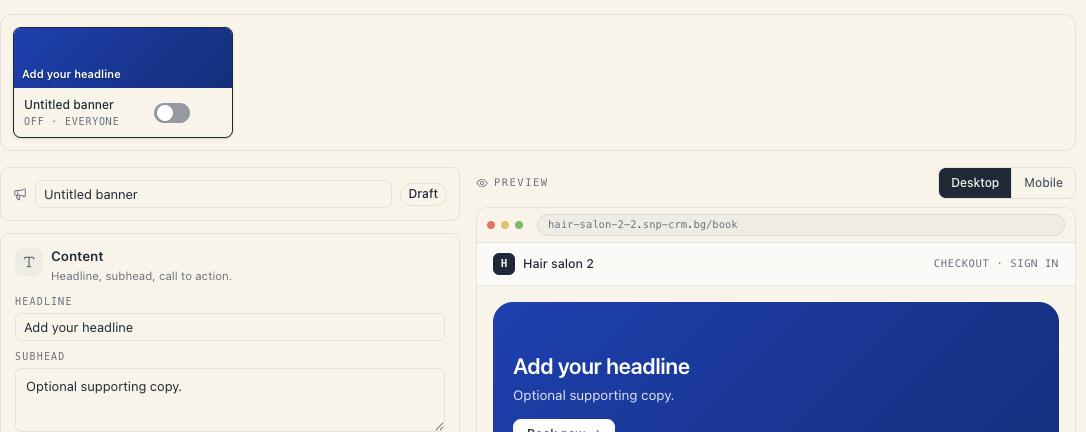
2. Дайте вътрешно име
Най-горе в редактора има ред с иконка мегафон, текстово поле и значка (Чернова или Активен).
Това поле е вътрешното име на банера. Клиентът никога не го вижда — служи само, за да го разпознавате в лентата. Напишете нещо конкретно: «Мартенска промоция», «BOGO маникюр», «Нова услуга — вежди».
Записва се при излизане от полето.
Всичко в този редактор се записва автоматично. Няма бутон «Запази». Индикаторът горе вдясно показва Редактиране…, докато пишете, после Запазване… и Запазено.
3. Секция «Съдържание»
Подзаглавие: Заглавие, подзаглавие, бутон.
| Поле | Задължително | Съвет |
|---|---|---|
| Заглавие | да — без него банерът не може да се пусне | едно кратко изречение; под 56 знака, за да не се пренася на телефон |
| Подзаглавие | не | до около 120 знака |
| Цвят на текста | не | празно = системата избира според фона (бяло върху изображение, тъмно върху светъл панел) |
| Цвят на панела (split) | не, само при разделено оформление | фонът на текстовата половина; празно = светъл |
Полето за заглавие има подсказка Добавете заглавие. Ако банерът е бял, точно това пише.
4. Секция «Бутон»
Подзаглавие: Персонализирайте CTA — етикет, действие, цветове и икона.
Първо решете дали изобщо искате бутон. Превключвателят Показвай бутон има обяснението Изключено — банерът се рендира без CTA. Полезно за чисто информативни банери.
Когато е включен:
| Поле | Какво прави |
|---|---|
| Етикет | текстът на бутона, например Запази час |
| Действие | какво става при натискане (виж таблицата по-долу) |
| Цвят на бутона | празно = бяло върху изображения, тъмно върху разделен фон |
| Цвят на текста на бутона | празно = според контраста на цвета на бутона |
| Икона | иконка вдясно от текста; изберете —, за да няма |
Трите действия
| Действие | Какво прави при клиента |
|---|---|
| Скрол до услугите | превърта страницата до списъка с услуги — най-честият избор |
| Копирай код | копира промо код в клипборда на клиента |
| Отвори /me | отваря профила на клиента (неговите резервации) |
При Копирай код се появява допълнително поле Код за копиране с подсказка 2–32 символа: букви, цифри, тирета, долни черти. Автоматично с главни букви.
Грешките тук са:
| Съобщение | Причина |
|---|---|
| Кодът не може да е празен. | избрали сте действието, но не сте написали код |
| Използвайте 2–32 букви, цифри, тирета или долни черти. | има интервал, кирилица или друг знак |
Това поле само копира текст. То не създава отстъпка. Реалната отстъпка е правило за лоялност — виж Кодове за отстъпка. Ако тук напишете код, който не съществува като правило, клиентът ще го копира и чекаутът ще го отхвърли.
Осемте икони са: без икона, стрелка надясно, стрелка нагоре-надясно, шеврон, искри, подарък, сърце и отметка.
5. Секция «Фон»
Подзаглавие: Изображение или едноцветен. Overlay подобрява четивността.
Изберете режим: Цвят или Изображение.
Режим «Цвят»
Има готови преливащи фонове плюс Персонализиран цвят на фона. Бутонът Нулирай връща към готовия вариант.
Режим «Изображение»
- Качете Фоново изображение — PNG, JPG, WebP до 5 MB.
- Настройте Фокусна точка — щракнете или влачете върху изображението, за да изберете кое да остане видимо, когато банерът го изреже. Това е важно: банерът е широк и нисък, така че вертикална снимка се реже силно.
- Мащаб — приближава изображението около фокусната точка. 100% = без мащаб.
- Размиване — омекотява фона, за да изпъкне заглавието. 0% = ясно.
- Overlay — тъмен слой над изображението. Без него светъл текст върху светла снимка е нечетлив.
Бутоните Замени изображението и Премахни изображението са върху самата снимка.
Правилото за overlay: ако текстът ви е бял, а снимката има светли участъци, вдигнете overlay-а докато прегледът стане четлив. Проверката за четивност ще ви предупреди, ако сте го оставили твърде нисък.
6. Секция «Оформление»
Подзаглавие: Избери вариант и височина.
Вариант — две плочки:
| Вариант | Как изглежда |
|---|---|
| Цял банер | изображението запълва целия банер, текстът е върху него |
| Разделено изображение | изображението отляво, текстът отдясно на отделен панел |
Височина — Компактен, Стандартен или Hero. Това е минималната височина: банерът се разширява сам, ако съдържанието не се побира.
7. Секция «Свържи с правило за лоялност»
Подзаглавие: Опционално. Влачи персонализирано състояние (прогрес, обратно броене).
Изберете правило от падащото меню или оставете — Без свързано правило —.
Какво добавя връзката:
- при правило Купи N, получи 1 — реалният прогрес на конкретния клиент (например 7 / 10);
- при правило Промо код — чип с кода до бутона, с надпис Използвай код.
Когато правилото е от тип Промо код, се появява и подсекция Цветове на промо чипа с полета Фон на чипа и Текст на чипа. Празно = акцентният цвят на таблото.
Внимание: ако свързаното правило бъде архивирано или изтече, целият банер изчезва от публичната страница. Това е защита срещу реклама на код, който вече не работи.
8. Секция «График и аудитория»
Подзаглавие: Кога се показва банерът и на кого.
| Поле | Значение |
|---|---|
| Показвай от | първият ден, в който банерът е видим; празно = веднага |
| Показвай до | последният ден включително; празно = завинаги |
| Аудитория | Всички (вкл. гости), Само влезли клиенти или Нови клиенти (0 резервации) |
Ако началната дата е след крайната, при запис ще видите Невалиден период на показване — началната дата трябва да е преди крайната.
Подробно за кампании с период — Сезонни кампании.
9. Прегледът вдясно
Панелът Преглед показва банера така, както ще изглежда. Има:
- превключвател за устройство (компютър / телефон);
- превключвател Преглед като клиент — показва как изглежда за влязъл клиент с личен прогрес;
- под прегледа — проверката за четивност.
10. Пуснете банера
- Върнете се в лентата с банери горе.
- Натиснете превключвателя върху картата на банера.
- Значката в редактора се сменя от Чернова на Активен.
Ако заглавието е празно, ще видите Добавете заглавие, преди да публикувате банера.
Отворете публичната страница и проверете резултата. Ако банерът не се вижда, минете през списъка с причини в Промо банери на страницата.
11. Кратък пример: банер за мартенска промоция
- Нов банер → име Мартенска промоция.
- Съдържание → заглавие «−20% за всички процедури за коса», подзаглавие «До 31 март».
- Бутон → етикет «Запази час», действие Скрол до услугите, икона стрелка.
- Фон → изображение на салона, фокусна точка върху работното място, overlay около 40%.
- Оформление → Цял банер, височина Стандартен.
- График → Показвай от 1 март, Показвай до 31 март, аудитория Всички (вкл. гости).
- Превключвател → Активен.
Ако отстъпката трябва и да се смята автоматично, направете отделно правило за лоялност със същите дати.
Какво следва
- Промо банери на страницата — управление, ред и правила за видимост.
- Сезонни кампании — банер и отстъпка с общ период.
- Кодове за отстъпка — какво прави кода реален.
- Лоялност: правила за награди — правилата, с които се свързва банерът.