Класическо или Лист: оформлението на началото
Двете оформления на началния екран, поотделно за телефон и компютър: как да ги пробвате без запис, лентата на «Лист» и какво се променя за клиента.
Началният екран е първото, което клиентът вижда, когато отвори връзката ви. Mountify му дава две оформления — Класическо и Лист — и избирате едно поотделно за телефона и за компютъра. Изборът е в Настройка → Публичен сайт, на реда Оформление. Тази статия ви води през двете, показва как да пробвате, без да записвате, и обяснява какво се променя за клиента, когато превключите.
При превключване нищо не се губи. Услугите, цените, свободните часове и правилата за записване са едни и същи в двете оформления. Променя се само подредбата на началния екран — и можете да се върнете с едно щракване.
1. Двете оформления накратко
| Класическо | Лист | |
|---|---|---|
| Какво пише в редактора | „Днешният начален екран: редовете за записване с панела със стъпките.“ | „Лента отгоре, а листът за записване се плъзга върху нея. За 1–2 майстори и кратко меню.“ |
| На телефон | Редовете за записване — Услуга, Майстор, Дата и час — с панел долу, в който са стъпките, сумата и бутонът за записване. Над редовете стои началният екран, който сте избрали на реда Начален екран (или нищо, при Стандартен). | Лента с името ви и една ивица — например днешните свободни часове — върху първата ви снимка (или върху цвета на марката). Под нея карта за записване със същите три реда. Под картата — самата ви страница: раздели като услуги, екип и информация. |
| На компютър | Начален екран отгоре (по подразбиране Лента за търсене), а под него услугите ви. | Лентата е на цялата ширина; страницата ви (услуги, екип, за нас) е вляво, а картата за записване стои вдясно, докато клиентът превърта. Подробностите се отварят в панели отдясно, без да се напуска страницата. |
| Подходящо за | Всеки бизнес: дълго меню, много майстори, наеми, от всичко по малко | Малък екип и кратко меню, където „най-близкият свободен час“ е това, което кара хората да се запишат |
Ако не сте сигурни, останете на Класическо — то е по подразбиране и става за всички. Лист пробвайте първо на телефона: там разликата е най-голяма.
2. Пробвайте, без да записвате
- Отворете Настройка → Публичен сайт.
- В Настройки на страницата вдясно намерете групата НАЧАЛНА СТРАНИЦА и щракнете Оформление. Самият ред вече показва какво имате сега — например Класическо · Класическо (компютър · телефон).
- Най-горе в секцията изберете екрана: Десктоп или Мобилен. Оформлението се задава за всеки екран поотделно, а същите бутони сменят и големия преглед вляво.
- Задръжте курсора върху картата Лист (още не щраквайте). Прегледът вляво прерисува началото като «Лист», а над него се появява синя лента: Преглед: Лист — щракнете, за да го приложите. Нищо не е записано — махнете мишката и прегледът се връща.
- Харесва ли ви? Щракнете картата. Рамка и отметка показват избраното оформление; промяната се записва сама и веднага излиза на живо. Бутон „Запази“ няма.
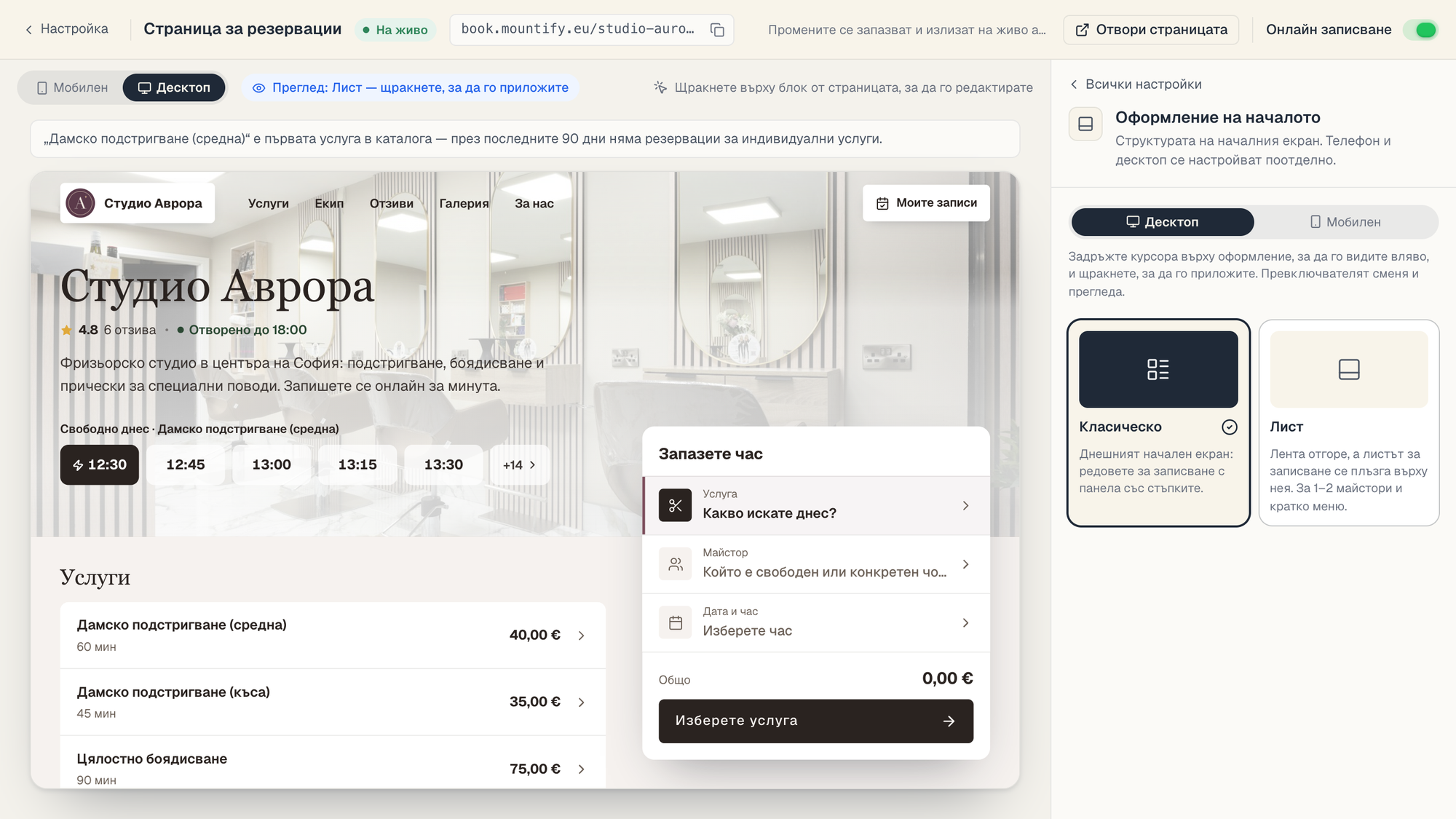
Прегледът не е макет: в него са истинските ви услуги, майстори и свободни часове. Над него кратка бележка казва от коя услуга е направена лентата — най-резервираната индивидуална услуга за последните 90 дни или първата в каталога, ако още няма резервации.
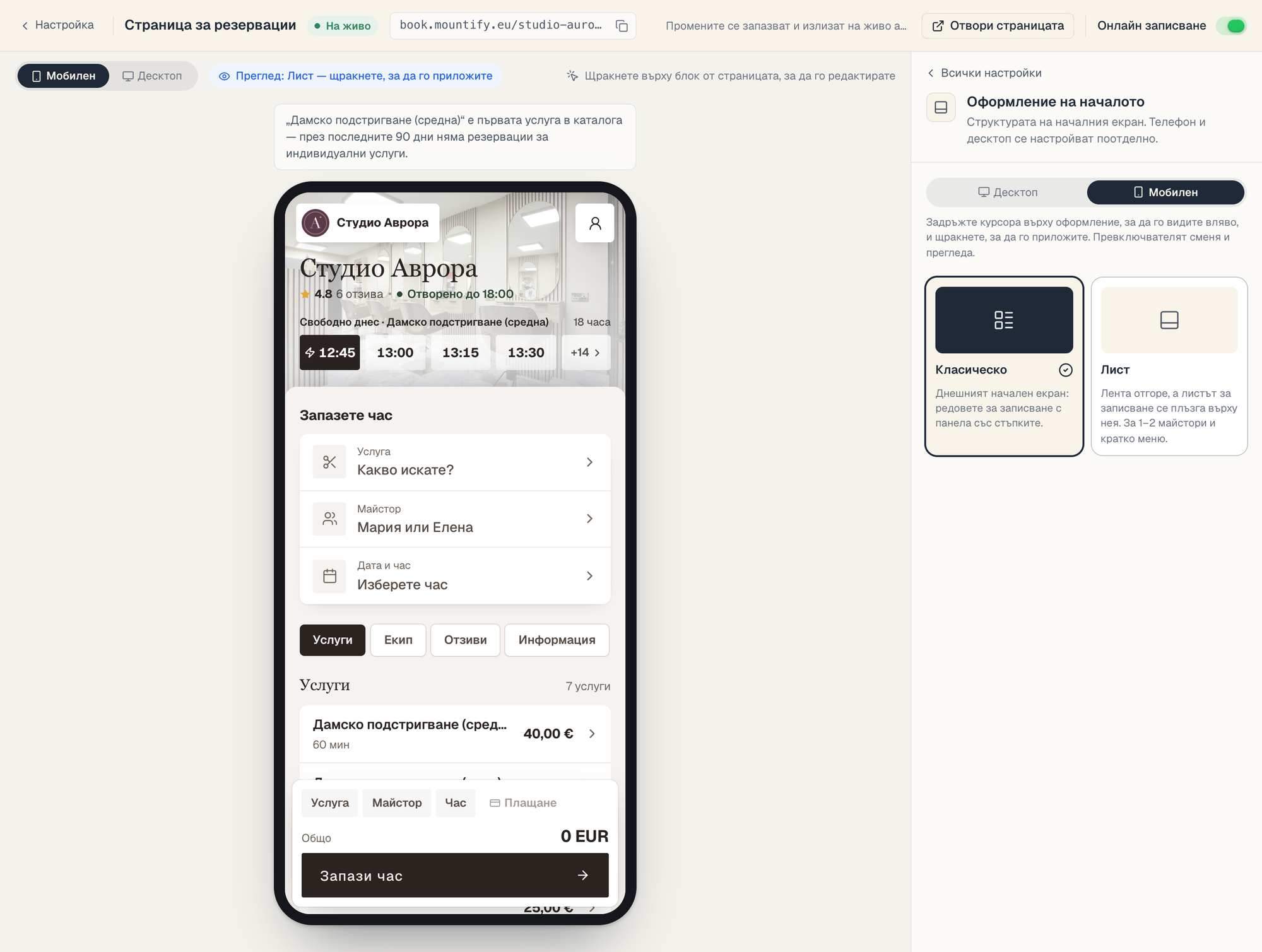
Телефонът и компютърът са независими. Честа комбинация: Лист на телефона (клиентът се записва с едно докосване), Класическо на компютъра (пълното меню с цени). Тогава редът Оформление показва Класическо · Лист.
3. Лентата отгоре на «Лист» се избира в «Начален екран»
Ивицата най-горе на «Лист» не е отделна настройка. Тя идва от реда Начален екран, точно под Оформление. Когато «Лист» е включен за даден екран, Начален екран спира да показва класическите варианти за този екран и предлага пет ленти:
| Лента | Какво вижда клиентът |
|---|---|
| Свободни часове днес | Най-близките свободни часове днес за най-търсената ви услуга. |
| Екипът и следващите им свободни часове | Вашите специалисти и най-близкият свободен час на всеки. |
| Популярни услуги | Най-търсените ви услуги — запазване с едно докосване. |
| Днешните занятия | Днешните групови занимания със свободни места. |
| Тази седмица | Следващите седем дни и колко са заети. |
Под избраната карта «Лист» секцията Оформление ви напомня коя лента се показва и дава връзка Към началния екран, която води право там.
Добре е да знаете:
- Лентата има нужда от съдържание. «Днешните занятия» иска насрочени групови занятия; лентата с екипа иска майстори на страницата. Ако избраната лента няма какво да покаже, клиентите виждат Свободни часове днес.
- Класически вариант, за който няма лента. Ако преди превключването сте имали например Поздрав или Корица, секцията ви казва: „… не пасва на лентата на «Лист» — клиентите виждат …. Изберете вариант по-долу.“ Старият ви вариант не се изтрива — ползва се отново, ако се върнете на «Класическо».
- Фонът на лентата е първата ви снимка от реда Снимки. Ако още нямате снимки — цветът на марката. Вижте Снимки на страницата.
4. Кога клиентите пак виждат «Класическо»
«Лист» е карта за записване върху лента, затова има нужда от нещо за записване: индивидуална услуга (Пропуск за деня не се брои) или групово занятие с насрочени часове в графика. Ако таблото няма нито едното:
- на картата Лист стои малко предупреждение: Нужна е услуга за записване;
- ако все пак я изберете, секцията пише: „«Лист» има нужда от индивидуална услуга или от насрочено групово занятие. Дотогава клиентите виждат «Класическо».“ — с връзка към мястото, където да го оправите;
- прегледът показва скица къде ще отиде всеки блок, попълнена с вашите данни.
Спокойно можете да оставите «Лист» избран. Щом таблото получи услуга за записване, клиентите сами ще видят «Лист» — не е нужно да се връщате и да щраквате пак.
5. Какво се променя за клиента — и какво не
| Класическо | Лист | |
|---|---|---|
| Услуги, цени, свободни часове, правила | същите | същите |
| Поръчката | Име и имейл; телефонът е по желание. След бутона обобщението се превръща в разписка на същия екран | точно същото |
| Промо-лента | На телефон — лента най-горе; на компютър текстът заменя малкия надпис «Онлайн резервация» над началния екран | На телефон — лента най-горе |
| Банери (Настройка → Банери) | На компютър винаги; на телефон само при начален екран, различен от Стандартен | Не се показват |
| Отзиви | В картата «За нас» | В картата «За нас», а също и като блок с отзиви на страницата, щом имате поне 5 публикувани отзива |
| Търсене за клиентите | На телефон — поле под Съберете записа, над редовете за записване; на компютър — лупа в горната лента | На телефон — поле точно над картата за записване, чието заглавие става или стъпка по стъпка; на компютър — капсула Търсене в лентата |
| Редът Начален екран | 8 варианта за компютъра, 7 за телефона | 5 ленти, еднакви за двата екрана |
Ползвате банери? Те се виждат само в «Класическо». Ако дадена промоция ви е важна точно сега, оставете «Класическо» на този екран — или преместете съобщението в Промо-лентата, която се вижда и в двете.
Търсенето се включва с един превключвател за двете оформления — Търсене за клиентите, под картите в Оформление — и се показва, щом страницата има поне 6 позиции. Началният екран Лента за търсене е друго нещо: полета за услуга, майстор и дата, без свободен текст. Подробно: Търсене на страницата за записване.
6. Проверете наистина
Прегледът е верен, но истинската проверка е самата публична страница:
- Натиснете Отвори страницата горе вдясно в редактора — страницата се отваря в нов таб.
- Отворете същата връзка и на телефона си.
- Запишете се сами докрай — до разписката — и после отменете записа в График.
Ако нещо не е наред
| Симптом | Причина | Какво да направите |
|---|---|---|
| Избрах «Лист», а клиентите виждат «Класическо» | Таблото още няма услуга за записване или сте задали «Лист» за другия екран | Прочетете предупреждението в Оформление; проверете бутона Десктоп / Мобилен |
| Лентата показва свободни часове, а не екипа ми | Избраната лента няма какво да покаже (няма майстори на страницата) | Добавете майстори или изберете друга лента в Начален екран |
| Банерът ми изчезна | Банерите не се показват в «Лист» | Върнете този екран на «Класическо» или ползвайте Промо-лентата |
| Лентата е в плътен цвят, без снимка | На страницата няма снимки | Добавете снимки на реда Снимки — първата става фон |
| Прегледът се върна на «Класическо», щом махнах мишката | Задържането на курсора само показва | Щракнете картата, за да я приложите |
| Промяната още не е на живо | Краткият кеш на публичната страница | Изчакайте половин минута и презаредете с Ctrl+F5 |
Какво следва
- Редакторът на страницата за записване — всички редове на редактора на едно място.
- Търсене на страницата за записване — къде клиентите търсят във всяко оформление.
- Снимки на страницата — първата снимка става фон на «Лист».
- Промо-банери на страницата — къде се виждат банерите и къде не.
- Настроение и тема — външният вид на двете оформления.