Търсене на страницата за записване
Превключвателят «Търсене за клиентите»: къде е полето на телефон и компютър, какво намират клиентите, как се разбира „утре 15“ и как резултатът води до записване.
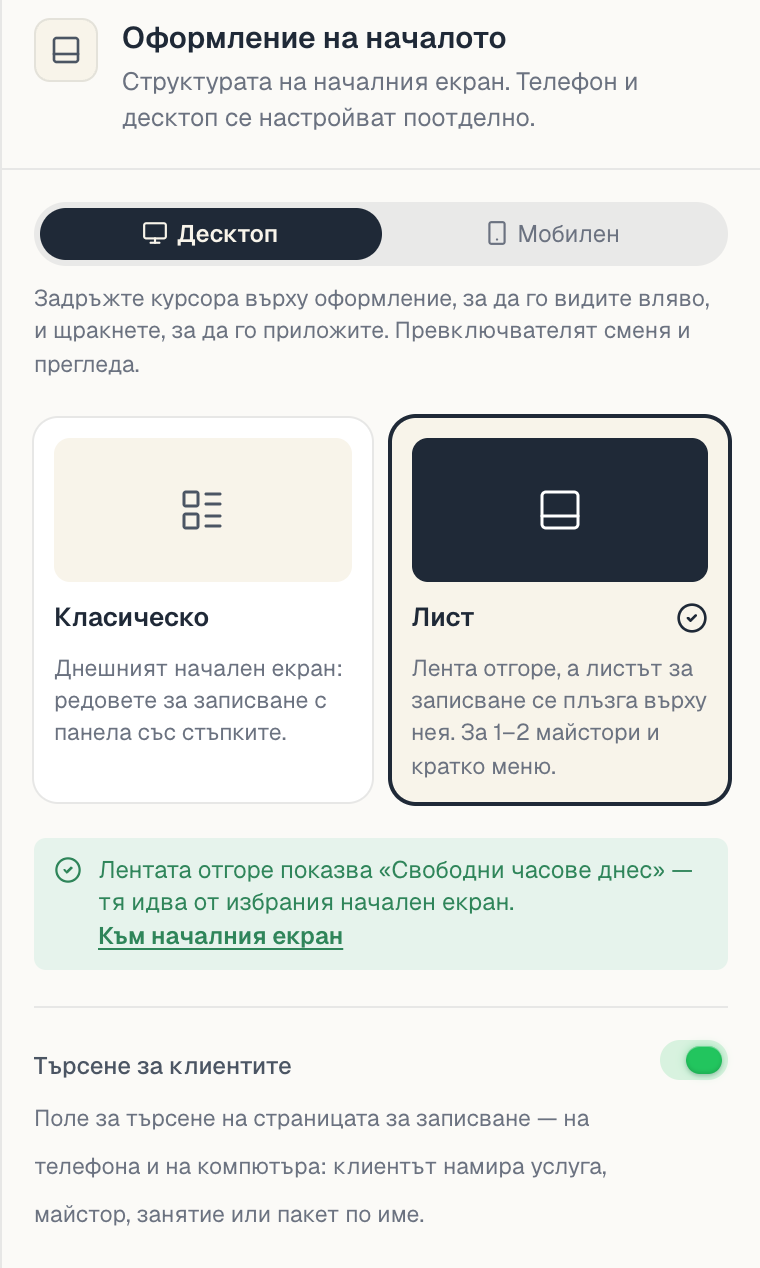
Клиентите ви могат да търсят направо на страницата за записване. Пишат „подстригване“, името на специалист, „йога“ или „утре 15“ — и веднага виждат услугите, хората и свободните часове. Търсенето работи на телефона и на компютъра, в оформление «Класическо» и в «Лист». Включва се и се изключва с един превключвател — Търсене за клиентите в Настройка → Публичен сайт → Оформление.
Не е нужно да въвеждате нищо отделно. Търсенето чете това, което вече има на таблото: услугите и опциите им, майсторите, груповите занятия, пакетите и картите за подарък, работното време, адреса и условията за отказ.
1. Превключвателят «Търсене за клиентите»
- Отворете Настройка → Публичен сайт.
- В Настройки на страницата вдясно намерете групата НАЧАЛНА СТРАНИЦА и щракнете Оформление.
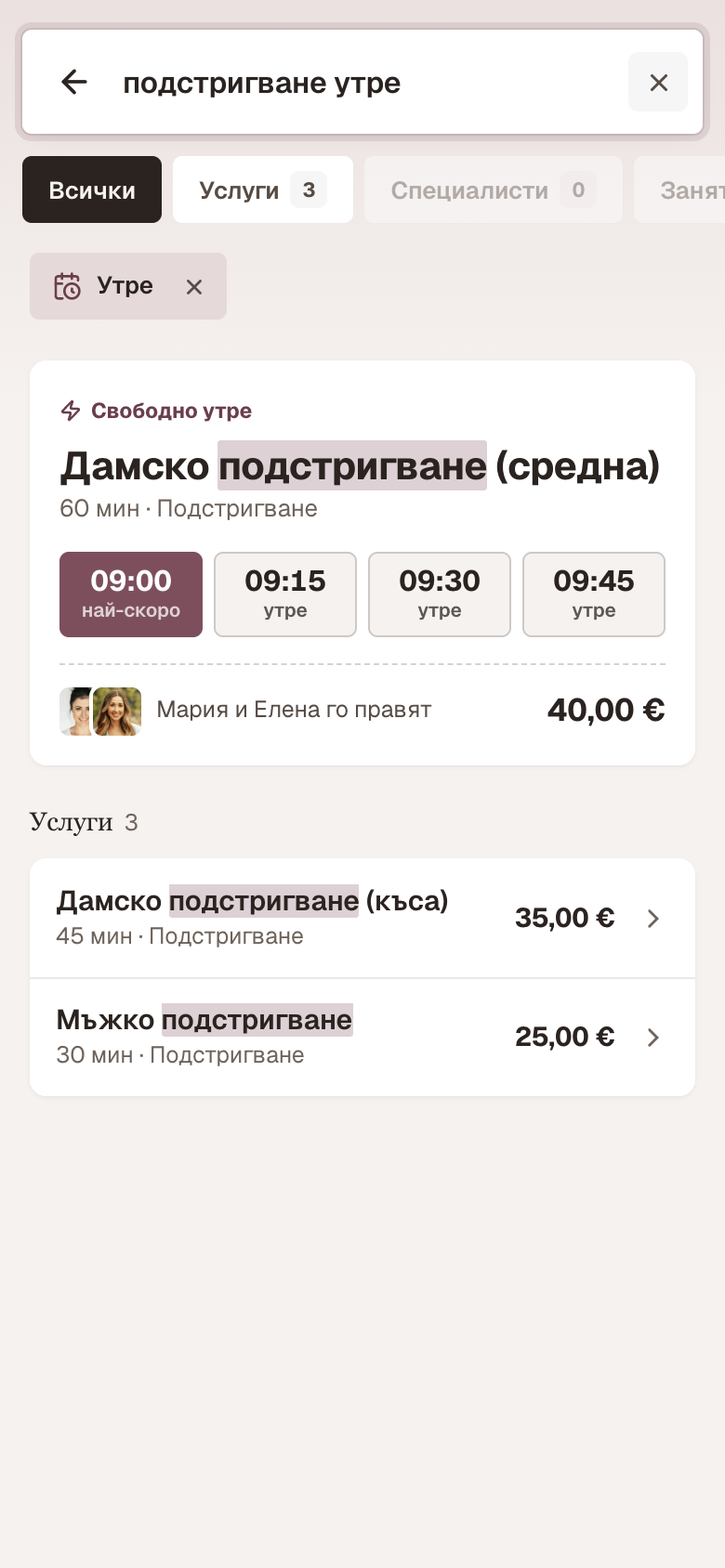
- Под картите Класическо и Лист е превключвателят Търсене за клиентите с подсказка: „Поле за търсене на страницата за записване — на телефона и на компютъра: клиентът намира услуга, майстор, занятие или пакет по име.“
Добре е да знаете:
- Включено е по подразбиране. Ако никога не сте пипали превключвателя, търсенето вече е на страницата ви — стига в нея да има достатъчно съдържание (вижте стъпка 2).
- Един превключвател за всичко. Бутоните Десктоп / Мобилен най-горе в секцията сменят оформлението и прегледа, но не и търсенето: то се включва и изключва наведнъж — за телефона и за компютъра, за «Класическо» и за «Лист».
- Записва се веднага, както всичко в редактора. Бутон „Запази“ няма.
2. Кога клиентите виждат търсенето
На страница с три услуги търсенето само пречи — целият списък се вижда по-бързо. Затова полето се появява, когато на страницата има поне 6 позиции:
| Брои се | Не се брои |
|---|---|
| Всяка услуга, която не е в архив. Всяка опция на Услуга с опции се брои отделно | Архивираните услуги |
| Груповите занятия с поне едно предстоящо занятие в графика | Групово занятие без насрочени занятия |
| Майсторите, които клиентите виждат на страницата | Архивираните и скритите от публичната страница |
| Активните пакети и карти за подарък | Архивираните пакети |
| — | Работното време, адресът и условията за отказ — те са на всяко табло |
Докато позициите са по-малко, превключвателят може да си стои включен. Под него излиза бележка, например: „Търсенето ще се покаже, когато в страницата има поне 6 позиции — услуги, майстори, пакети. Сега: 4.“ Щом добавите шестата позиция, полето се появява само — не е нужно да се връщате тук.
3. Къде го намира клиентът
| На телефон | На компютър | |
|---|---|---|
| Класическо | Поле Търсете услуги, екип, занятия на началния екран — под заглавието Съберете записа, над редовете Услуга, Майстор, Дата и час. Ако нямате групови занятия, полето пише Търсете услуги и екип. | Иконка с лупа в горната лента на началната страница. Щракване или клавиш / я разтваря в поле Търсете услуги, екип, занятия, а под него се отваря панелът с резултатите. |
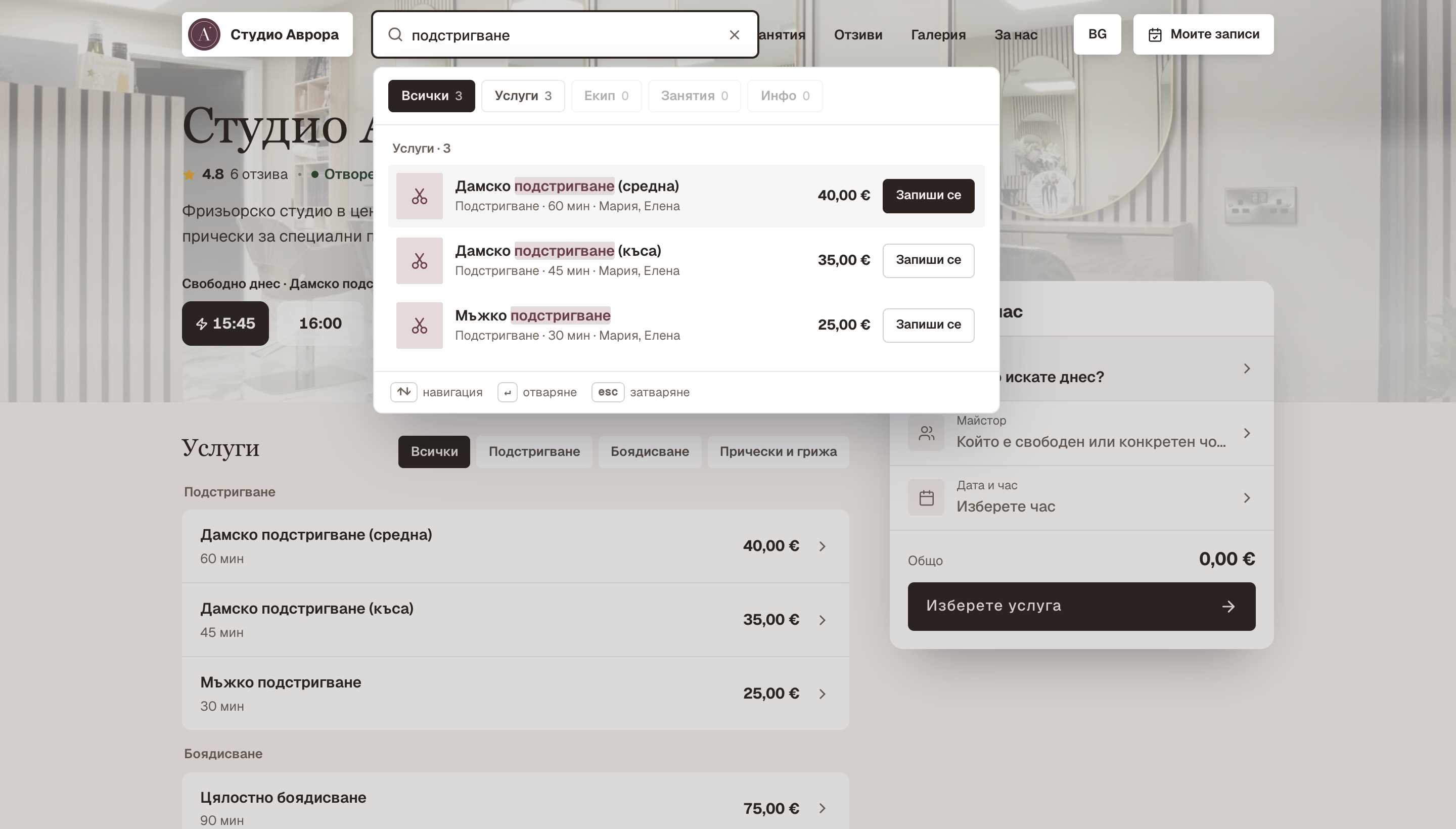
| Лист | Същото поле — точно над картата за записване. Заглавието на картата става или стъпка по стъпка, а под него са обичайните редове. | Капсула Търсене в лентата най-горе, веднага след капсулата с логото и името ви. Клавишът / също отваря търсенето. На по-тесен екран капсулата се свива до иконка. |
Още един вход има само на телефона: в картата Изберете услуга (стъпката за избор на услуга) горе вдясно стои лупа. Тя отваря търсенето направо в Услуги.
На телефона търсенето се отваря на цял екран; стрелката назад или бутонът „Назад“ на телефона го затварят и клиентът е там, откъдето е тръгнал. На компютъра панелът се затваря с Esc, с ✕ или с щракване извън него.
Вграден уиджет. Ако сте вградили страницата в собствения си сайт и на компютър тя стои в тясна кутия, там търсене няма — клиентът минава стъпка по стъпка, както преди.
4. Какво могат да търсят клиентите
| Клиентът пише | Какво намира | По какво го намира търсенето |
|---|---|---|
| Услуга: „маникюр“, „маник“ | Услугите и опциите им | Името; също групата, таговете от Тагове за търсене, описанието, редовете от Какво е включено и имената на опциите. Пакет услуги се намира и по услугите в него |
| Специалист: „Мария“, „фризьор“ | Специалистите | Името, ролята, таговете, специалностите и езиците |
| Занятие: „йога“ | Груповите занятия — с деня, часа и свободните места на най-близкото | Името, групата, таговете и описанието |
| Пакет: „подарък“ | Пакетите и картите за подарък | Името, вида, описанието и услугите, за които важи пакетът |
| Въпрос: „работно време“, „паркинг“, „отказ“ | Отговори: работното време днес с бутон Всички часове; адреса с бутон Маршрут; „Безплатна отмяна до 24 ч преди“ | Работното време, адресът на основната локация и срокът за безплатна отмяна на таблото |
Търсенето прощава:
- Латиница вместо кирилица. „manikyur“ намира „Маникюр“, а „utre“ се чете като „утре“.
- Печатни грешки. Ако думата е поправена, над резултатите пише Показваме … и Написахте „…“, а бутонът Търси както е написано връща точно написаното.
- Недописани думи. Резултатите се появяват още докато клиентът пише; на телефона под полето има и предложения за довършване.
Отговорите показват само това, което таблото знае. На „паркинг“ клиентът вижда адреса ви с Маршрут — не измислен текст за паркиране.
Преди да напише нещо, на телефона клиентът вижда Последни търсения (до 6, пазят се на неговото устройство), Какво предлагаме — плочки за групите ви, специалистите, занятията и пакетите — и Често търсено: най-резервираните ви услуги. На компютъра същото е в Последни търсения, Разгледайте и Клиентите често търсят. Плочките за услугите следват групирането, което сте избрали в каталога — вижте Групи и подредба.
Искате услугата да се намира и по друга дума? Добавете думата в Тагове за търсене в редактора на услугата — например „гел“ към „Маникюр с трайно покритие“. За майстор — в неговите тагове или специалности.
5. Дати и часове
Търсенето разбира кога клиентът иска да дойде — сама по себе си или заедно с услуга:
| Клиентът пише | Търсенето разбира |
|---|---|
| „подстригване утре“ | Подстригване, утре — часовете в най-доброто съвпадение са за утре |
| „утре 15“, „утре в 15“, „утре 15:00“, „утре 15ч“ | Утре, около 15:00 (до два часа преди и след) |
| „петък вечер“ | Най-близкият петък, след 17:00 |
| „след 17“, „преди 12“ | Днес след 17:00 или до 12:00 |
| „5.10“, „5 октомври“ | 5 октомври; ако датата вече е минала — догодина |
| само „15“ | Днес в 15:00; ако този час днес вече е минал — утре |
| само „3“ | 15:00 — числата от 1 до 7 се четат като следобед |
| „маникюр 15“ | Текст: число до име на услуга остава част от името |
Частите на деня: сутрин е от 7 до 12 ч, обед — от 12 до 14 ч, следобед — от 12 до 17 ч, вечер — от 17 ч до полунощ. Дните от седмицата могат да са и съкратени („пет“, „сб“), а думите — на латиница („utre 15“, „petuk“). Всички дати и часове се четат в часовата зона на таблото, не на телефона на клиента.
Какво вижда клиентът след това:
- Чип с разбраното, например Утре · около 15:00, с ✕ — то маха датата и часа и оставя само текста. Ако часът за днес вече е минал, до чипа пише днес вече мина и търсенето гледа утре.
- Само дата или час („утре в 15“) — раздел Свободно утре около 15:00: до 4 от най-резервираните ви индивидуални услуги, с до 3 свободни часа всяка, най-близо до поискания час.
- Услуга и дата („подстригване утре“) — на телефона най-доброто съвпадение показва часовете за този ден; на компютъра същото е в раздела Свободно ….
- Няма нищо свободно — пише Няма свободни часове … и бутон Вижте целия календар, който води към избора на час за този ден.
Дума, която е име при вас, остава име. Ако нещо на страницата ви се казва като ден или част от деня, търсенето го чете като текст, а не като дата.
6. От резултата до записването
Всеки резултат прави едно нещо — същото, което би направила и страницата:
| Резултат | Какво става при докосване |
|---|---|
| Услуга | Започва записването — както при избор в Изберете услуга: следващата стъпка е майстор, час или каквото още липсва |
| Свободен час (в най-доброто съвпадение или в Свободно …) | Услугата, денят и часът са избрани наведнъж; клиентът продължава от първата незапълнена стъпка — често направо към поръчката |
| Опция на услуга с опции | Услугата се избира с тази опция |
| Специалист | На телефона: записване при този специалист. На компютъра: отваря се картата му с бутон за записване |
| Групово занятие | Отваря се най-близкото занятие; ако не е известно — графикът на занятията |
| Пакет или карта за подарък | Отваря се картата на пакета |
| Отговор | Всички часове отваря информацията за вас; Маршрут отваря картата в нов таб |
На телефона най-отгоре стои Най-добро съвпадение — най-подходящата услуга, кой я прави, цената и до 4 свободни часа днес (първият е отбелязан най-скоро). Ако днес няма свободно, картата е без часове. Часове в нея има само при обикновена индивидуална услуга — при пакет услуги, услуга с опции или със състав, пропуск за деня, наем и курс клиентът първо минава през съответните стъпки.
На компютъра няма отделна карта: услугите са редове с имената на майсторите, които ги правят, а специалистите — с най-близкия си свободен час, например Свободно днес 15:00. Клиентът се движи със стрелките, Enter отваря, Esc затваря. Курсовете не излизат в търсенето на компютъра; на телефона излизат.
Чиповете над резултатите стесняват търсенето. На телефона те са Всички, Услуги, Специалисти, Занятия и Пакети, а на компютъра — Всички, Услуги, Екип, Занятия, Пакети и Инфо. Показват се само тези, за които има нещо на страницата ви. Във Всички от всеки вид излизат по няколко резултата, а Всички 8 (на компютъра — Виж всички) отваря целия вид. Отворени отделно, специалистите на телефона се подреждат в мрежа от две колони. Ако в избрания чип няма нищо, а другаде има — клиентът вижда Всички, за да не пропусне отговора.
Ако няма нищо, клиентът вижда Няма нищо за „…“ и бутони, с които да ви пише във Viber, WhatsApp, Instagram или Facebook — на телефона под Попитайте салона, на компютъра под Пишете на салона. Номерът и профилите идват от телефона на таблото и от реда Връзки; във Viber и WhatsApp написаното от клиента вече стои в съобщението. На телефона под тях има и три популярни услуги — Популярно тук.
На спортно табло търсенето на телефона нарича специалистите Треньори — в чипа, в плочката и в резултатите.
7. Прегледът в редактора
Прегледът в Публичен сайт рисува търсенето там, където е на живата страница: в Мобилен — полето на началния екран; в Десктоп — лупата в горната лента при «Класическо» или капсулата Търсене при «Лист». Показва го само ако превключвателят е включен и позициите са поне 6.
Прегледът само показва къде стои търсенето. За да го пробвате, натиснете Отвори страницата и потърсете сами — например някоя от услугите си и „утре“.
8. «Търсене за клиентите» и «Лента за търсене» не са едно и също
Лента за търсене е вариант на Начален екран за компютъра при «Класическо» (по подразбиране): „Услуга, майстор и дата в една лента“. В нея клиентът избира от падащи полета, а не пише свободен текст.
Двете неща не зависят едно от друго:
- превключвателят Търсене за клиентите не маха и не сменя Лента за търсене;
- с Лента за търсене и включено търсене клиентът на компютър има и двете: лентата с полетата на началния екран и лупата в горната лента;
- ако изберете друг начален екран, търсенето остава в горната лента.
Повече за началните екрани: Редакторът на страницата за записване, стъпка 7.
Ако нещо не е наред
| Симптом | Причина | Какво да направите |
|---|---|---|
| На страницата няма търсене | Под 6 позиции или превключвателят е изключен | Отворете Оформление — бележката под превключвателя казва колко позиции имате |
| Търсенето го има на телефона, но не и в моя сайт | Страницата е вградена в тясна кутия на компютър | Там търсене няма; на самата страница и на телефона го има |
| Клиентът не намира услуга по думата, която ползва | Думата я няма в името, описанието или таговете | Добавете я в Тагове за търсене на услугата |
| Специалист не излиза в резултатите | Скрит е от публичната страница или е в архив | Проверете картата му в Каталог → Екип |
| Най-доброто съвпадение е без часове | Днес няма свободно, или услугата не е обикновена индивидуална (пакет, с опции, със състав, наем) | Вижте защо услугата не показва свободни часове |
| „маникюр 15“ не търси часове | Число до име на услуга се чете като част от името | Пишете „маникюр днес 15“ или „маникюр утре 15“ |
| Търсенето прочете думата като дата | Думата е ден или част от деня | ✕ на чипа маха датата и часа |
| Курс не излиза на компютъра | Курсовете не са в търсенето на компютър | На телефона излизат |
| Няма Често търсено | Още няма резервации, по които да се подредят услугите | Появява се само с първите резервации |
| Изключих търсенето, а то още се вижда | Краткият кеш на публичната страница | Изчакайте половин минута и презаредете с Ctrl+F5 |
Какво следва
- Редакторът на страницата за записване — всички редове на редактора на едно място.
- Класическо или Лист: оформлението на началото — къде стои търсенето във всяко оформление.
- Групи и подредба — групите стават плочки и раздели в търсенето.
- Създаване на услуга — таговете и Какво е включено, по които клиентите намират услугата.