Снимки на страницата
Качете лого и снимки на бизнеса — първото впечатление на клиента от страницата.
Снимките са първото, което клиентът вижда на публичната ви страница — преди цената, преди свободния час, преди името на майстора. В Mountify има два различни вида снимки и те живеят на две различни места: снимките на мястото (лого и галерия) се задават в Настройка → Публичен сайт, а снимките на отделна услуга — в редактора на самата услуга. Тази статия е за първия вид.
Няма бутон „Запази“. В момента, в който снимката се качи, тя вече е на живо на публичната ви страница. Ако не сте готови клиентите да я видят, първо изключете Онлайн записване горе вдясно на същата страница.
1. Как да стигнете до снимките на страницата
- В лявата лента изберете таблото, чиято страница редактирате — всяко табло има собствена публична страница и собствени снимки.
- Щракнете Настройка; на компютър тя се отваря направо на Публичен сайт (на телефон изберете Публичен сайт от картите).
- В Настройки на страницата вдясно, в групата Бизнес, щракнете Снимки. Редът показва колко снимки имате в момента.
Страницата ви е вляво, настройките — вдясно. На тесен екран прегледът се скрива зад бутона Преглед в заглавния ред.
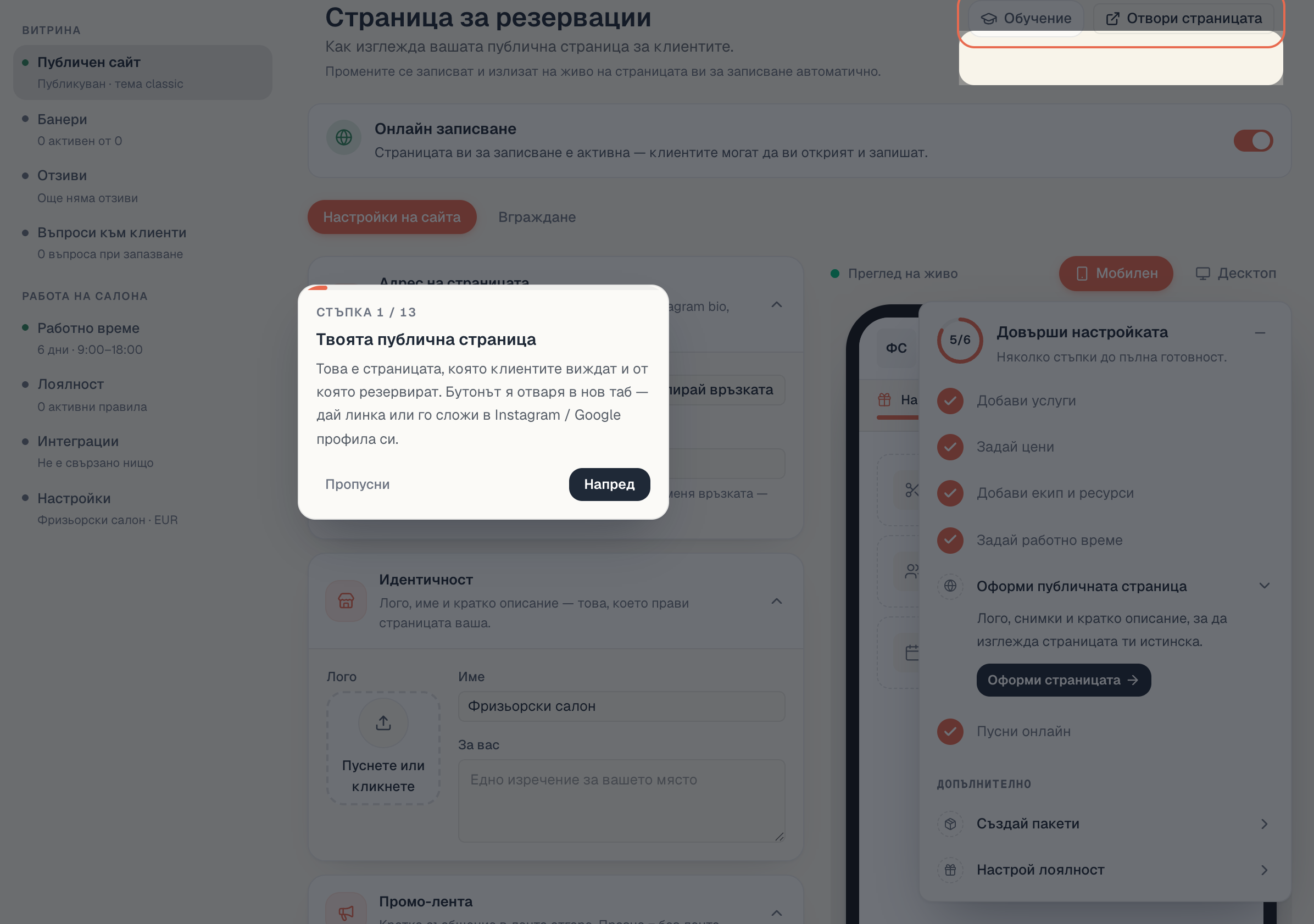
2. Логото — в «Име и лого»
Логото не е в Снимки — то е на реда Име и лого, квадратната плочка с надпис Качи вляво от полето Име.
Как се качва: щракнете плочката (или пуснете файл върху нея), изберете файла и изчакайте индикатора за напредък. Щом картинката се появи в плочката, тя е записана, а прегледът се обновява веднага.
Как се сменя или маха: с бутоните, които се появяват върху каченото лого.
| Свойство | Стойност |
|---|---|
| Разрешени формати | PNG, JPEG, WEBP |
| Максимален размер | 5 MB |
| Препоръчителна форма | квадрат (подсказката казва: „Квадратно изображение е най-добре.“) |
| Къде се показва | в горната лента на всеки екран, в картата «За нас», в картата с QR кода |
Формата на логото (кръг, заоблен квадрат или квадрат) се задава в Компоненти → Форма на логото, със стойности Кръг, Заоблен и Квадрат. По подразбиране е Заоблен.
Съвет: качете лого на плътен фон, а не прозрачен PNG със светли букви. Ако клиентът гледа страницата в тъмна тема, светло лого без фон се разтваря в нея.
3. Снимките на мястото — редът «Снимки»
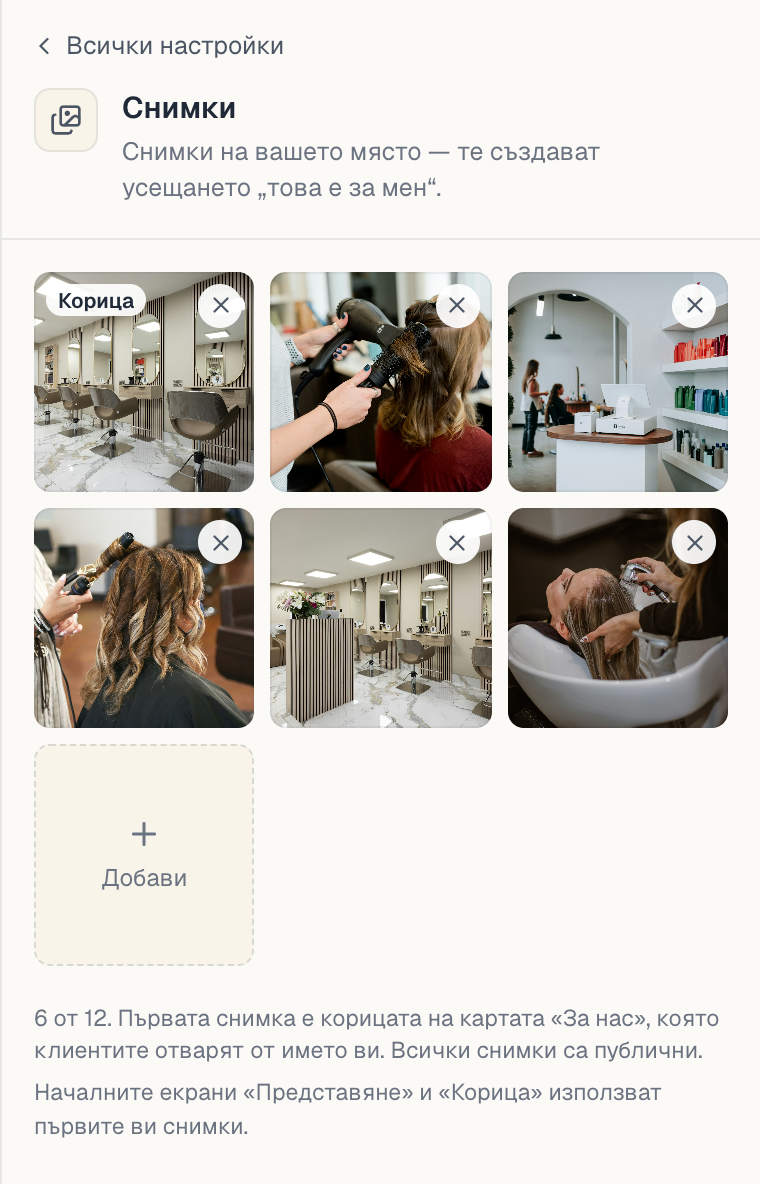
Подсказката гласи Снимки на вашето място — те създават усещането „това е за мен“. Вътре има мрежа от квадратни плочки, по три на ред. Плочката с пунктир и + е Добави.
Как се добавят:
- Щракнете Добави — или завлечете няколко файла наведнъж върху мрежата.
- Може да изберете повече от един файл. Те се качват един по един, в реда, в който сте ги избрали.
- Всяка готова снимка се появява като плочка. Първата носи етикет Корица.
Как се маха снимка: всяка плочка има бутон за премахване в ъгъла си.
Под мрежата ред брои снимките и обяснява къде отиват: „N от 12. Първата снимка е корицата на картата «За нас», която клиентите отварят от името ви. Всички снимки са публични.“ Втори ред добавя: „Началните екрани «Представяне» и «Корица» използват първите ви снимки.“
| Свойство | Стойност |
|---|---|
| Максимален брой | 12 снимки — при 12 плочката Добави изчезва |
| Разрешени формати | PNG, JPEG, WEBP, GIF |
| Максимален размер | 5 MB на файл |
| Поредност | поредността на качване; първата качена е Корица. За да смените реда, премахнете и качете наново |
Съобщения, които може да видите
| Съобщение | Какво значи | Какво да направите |
|---|---|---|
| Галерията е пълна | опитали сте да добавите повече от 12 | премахнете една, за да освободите място |
| Файлът надвишава максималния размер | файлът е над 5 MB | намалете снимката преди качване |
| Този тип файл не е разрешен | не е PNG / JPEG / WEBP / GIF | запишете я наново като JPEG |
| Превишена е квотата за съхранение на работното пространство | цялото работно пространство е без свободно място за файлове | изтрийте стари файлове или сменете плана |
| Нямате разрешение да качвате тук | ролята ви не може да редактира това табло | помолете собственика да ви даде право |
| Качването не успя | проблем с мрежата | опитайте пак |
4. Коя снимка къде се показва
| Снимка | Къде се качва | Къде я вижда клиентът |
|---|---|---|
| Лого | Публичен сайт → Име и лого | горната лента, картата «За нас», картата с QR кода |
| Първата снимка на мястото (Корица) | Публичен сайт → Снимки | корицата на картата «За нас»; фонът на лентата най-горе при оформление Лист; началният екран Корица на телефон и Представяне на компютър |
| Останалите снимки на мястото | Публичен сайт → Снимки | в картата «За нас», под корицата; «Представяне» показва до три |
| Снимки на услуга | Каталог → Услуги → услугата → редактора | върху картата на услугата и в нейния подробен изглед |
| Снимка на майстор | редакторът на съответния ресурс | в стъпката за избор на майстор и в неговия профил |
Докато сте в секцията Снимки, бележка над прегледа напомня: „Снимките се показват в картата «За нас», която се отваря, когато клиентът докосне името ви.“
Още нямате снимки? Нищо не се чупи. Картата «За нас» просто е без корица, лентата на «Лист» ползва цвета на марката ви, а началните екрани Представяне и Корица ви казват в секцията Начален екран, че клиентите засега виждат стандартния вариант — с връзка Към снимките.
5. Какво снимките НЕ правят
- Не влияят на свободните часове, цените, продължителността или капацитета.
- Не се ползват като снимка на майстор — тя се качва в редактора на самия ресурс.
- Не се ползват от банерите. Банерът има собствена фонова снимка, качена в Настройка → Банери.
- Не заменят адреса и телефона. Те се задават в Каталог → Локации; редът Връзки съдържа само социални мрежи и уебсайт.
6. Практични правила за добри снимки
- Сложете първа най-хубавата и най-широката снимка. Тя става корица, а при «Лист» и фон зад името ви — затова трябва да изглежда добре изрязана широко и с текст върху нея.
- Три до пет снимки са напълно достатъчни. Дванадесет слаби кадъра вредят повече от три хубави.
- Снимайте интериора, работното място и готовата работа — това са трите неща, които клиентите търсят.
- Избягвайте колажи с вграден текст: на телефон текстът става нечетим.
- Ако снимката е тъмна, проверете я и в Тъмна тема — превключете Стил и цвят → Тема и гледайте прегледа.
7. Проблеми и решения
Качих снимка, но на публичната страница не се вижда. Презаредете публичната страница с изчистен кеш (Ctrl+F5 / Cmd+Shift+R). Публичните данни се кешират за кратко. Ако пак я няма, проверете дали не сте на друго табло — всяко табло има своя галерия.
Логото се показва изрязано. Плочката е квадратна. Ако оригиналът е широк правоъгълник, страните се режат. Направете квадратна версия с празно поле около знака.
Искам друга снимка за корица. Корицата винаги е първата снимка, а поредността е поредността на качване — не може да се влачи. Премахнете снимките и качете първо любимата си, а останалите след нея.
Затворих таба веднага след качването и снимката я няма. Качването приключва, когато плочката се появи в мрежата. Ако сте затворили преди това, файлът не е стигнал до таблото — качете го пак.
Лентата на «Лист» е в плътен цвят. В Снимки още няма снимки. Първата, която качите, става фон на лентата.
Какво следва
- Брандиране: лого, име и снимки — логото заедно с името и описанието.
- Класическо или Лист: оформлението на началото — където първата снимка става фон.
- Снимки и детайли на услугата — другият вид снимки.
- Редакторът на страницата за записване — целият екран, ред по ред.