Брандиране: лого, име и снимки
Лого, име и описание, снимки на мястото и връзка към Google отзивите — какво прави страницата ваша.
Пет реда в редактора превръщат стандартната страница за записване във вашата: Име и лого, Снимки, Връзки и Отзиви в групата Бизнес и Промо-лента в групата Начална страница. Всички са в Настройка → Публичен сайт, в панела Настройки на страницата вдясно, и нищо от това не иска програмист. Стиловете, цветовете и шрифтът са отделна тема: Настроение и тема.
Запомнете: тук няма бутон „Запази“. Текстовите полета се записват, когато излезете от тях (щракнете встрани или натиснете Tab); каченият файл се записва веднага. В заглавния ред за кратко се показва Записване…, после Записано.
1. «Име и лого» — лого, име, описание
Щракнете реда Име и лого. Подсказката гласи: „Лого, име и кратко описание — това, което прави страницата ваша.“
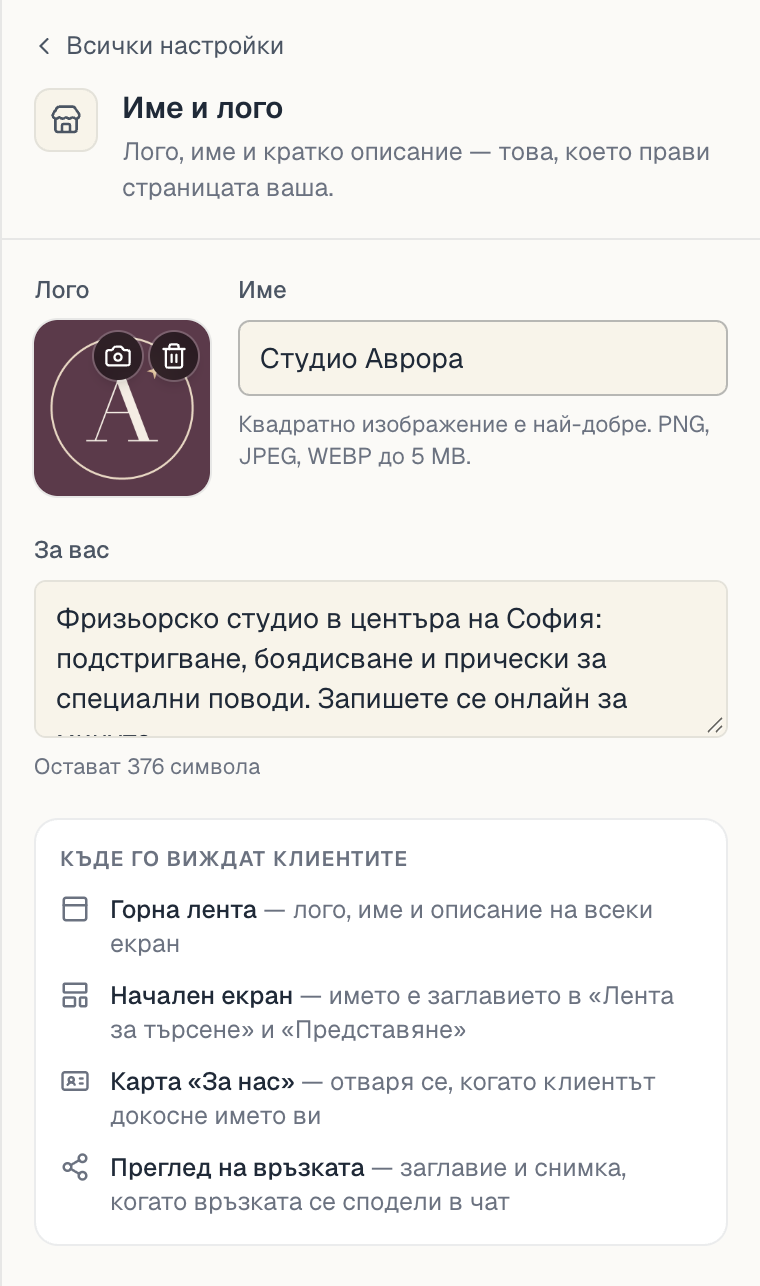
Лого
Квадратна плочка с надпис Качи. Щракнете я и изберете файл или пуснете файл върху нея.
| Какво | Стойност |
|---|---|
| Формати | PNG, JPEG, WEBP |
| Максимален размер | 5 MB |
| Препоръчителна форма | квадрат — и подсказката го казва: „Квадратно изображение е най-добре.“ |
| Ако е празно | вместо лого се показват първите букви от името на таблото |
След качване върху плочката се появяват бутони за смяна и премахване на снимката. Ако файлът е твърде голям, виждате Файлът надвишава максималния размер; ако форматът не е позволен — Този тип файл не е разрешен. Формата на логото на страницата (кръг, заоблен квадрат или квадрат) се задава отделно, в Компоненти → Форма на логото.
Име
Заглавието на страницата. Плейсхолдърът е Името на вашия салон.
- Това е името на самото табло — сменяйки го тук, го сменяте и в администрацията.
- Празно име не се записва. Ако изтриете всичко и излезете от полето, нищо не се изпраща — страницата запазва старото име. Това е нарочно: страница без име не е използваема.
За вас
Поле за едно-две изречения за мястото ви, плейсхолдър Едно изречение за вашето място. Под него брояч показва колко място остава — най-много 500 символа; става жълт, когато остават под 50.
- Може да е празно — тогава просто няма описание.
- Дръжте го кратко. На телефон дълъг текст избутва услугите надолу по екрана.
«Къде го виждат клиентите»
Карето в долната част на секцията изброява точно къде се появяват тези три неща, за да прецените дължината:
| Място | Какво се вижда там |
|---|---|
| Горна лента | лого, име и описание на всеки екран |
| Начален екран | името е заглавието в «Лента за търсене» и «Представяне» |
| Карта «За нас» | отваря се, когато клиентът докосне името ви |
| Преглед на връзката | заглавие и снимка, когато връзката се сподели в чат |
Съвет: добро лого, едно изречение и една качествена снимка вдигат доверието много повече от три абзаца текст. Започнете с тях.
2. «Промо-лента» — едно съобщение най-отгоре
Щракнете реда Промо-лента (в групата Начална страница). Докато няма текст, редът показва Изключено. Секцията има едно поле — Текст, а подсказката е ясна: „Кратко съобщение в лента отгоре. Празно = без лента.“
Плейсхолдърът показва точния жанр: напр. Затворено 1–5 авг · Ново: горещо бръснене.
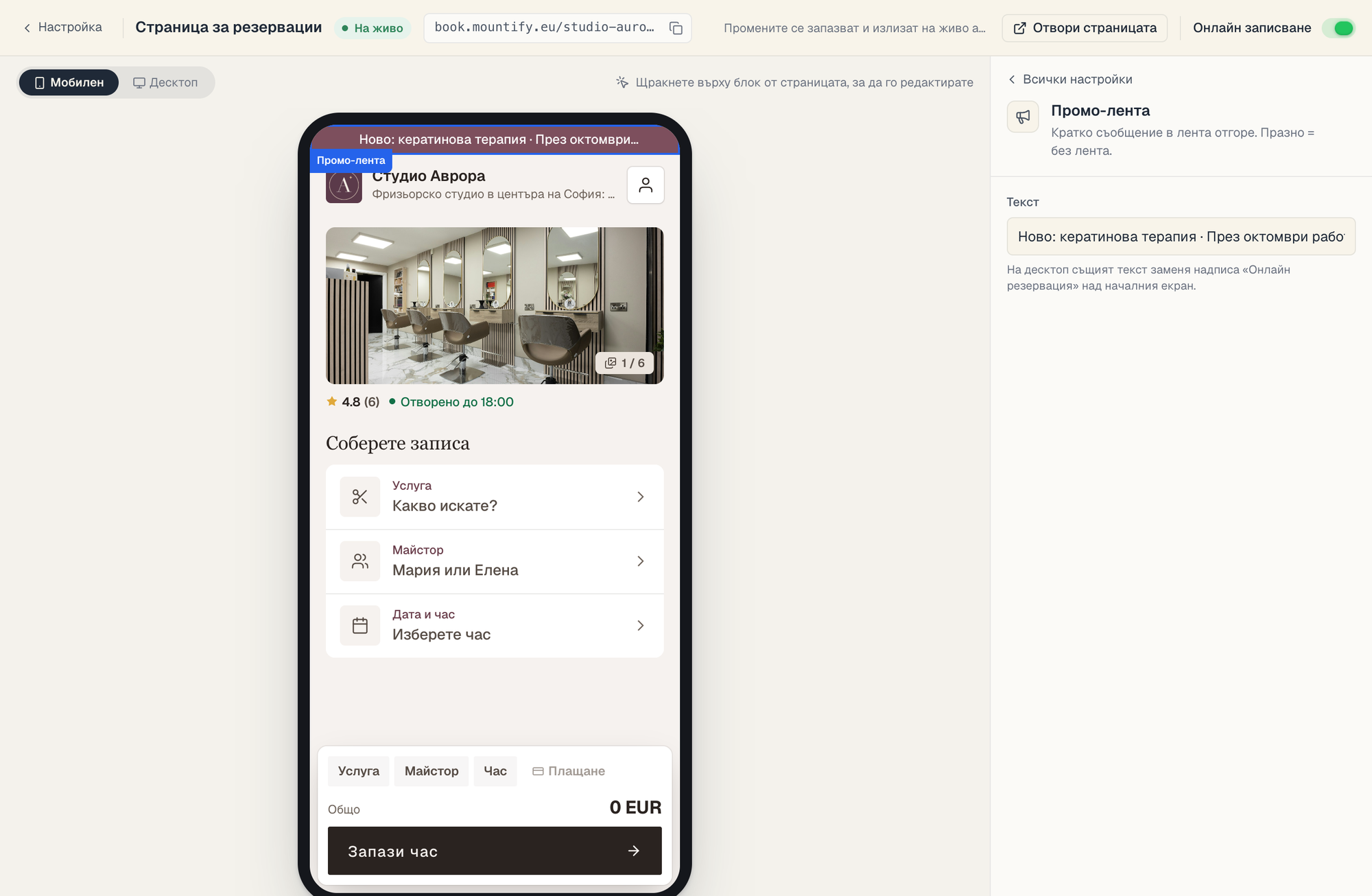
- Щракнете в полето Текст.
- Напишете едно кратко изречение — новина, промяна в графика, сезонна оферта. Прегледът вляво го показва, докато пишете.
- Щракнете извън полето. Сега вече е записано и на живо.
- За да махнете лентата, изтрийте текста и излезте от полето.
Къде се вижда: на телефон — като лента най-горе на страницата (и при «Класическо», и при «Лист»). На компютър при «Класическо» същият текст заменя малкия надпис «Онлайн резервация» над началния екран — така пише и подсказката на полето. На компютър при «Лист» лентата не се показва.
Какво лентата НЕ прави:
- Няма бутон, връзка, снимка или период. Само текст.
- Не се насочва към определени клиенти — вижда се от всички.
- Не се изключва сама на определена дата — вие я изключвате.
Ако ви трябва нещо повече — снимка, бутон, промокод, начална и крайна дата, аудитория — това не е лентата, а банер. Вижте Създаване на банер.
3. «Снимки» — до 12 кадъра
Редът Снимки показва колко имате. Вътре: мрежа от квадратни плочки и плочка Добави. Щракнете Добави (или пуснете файловете където и да е върху мрежата); може да изберете няколко файла наведнъж и те се качват един след друг, в реда, в който сте ги избрали. Първата снимка носи етикет Корица.
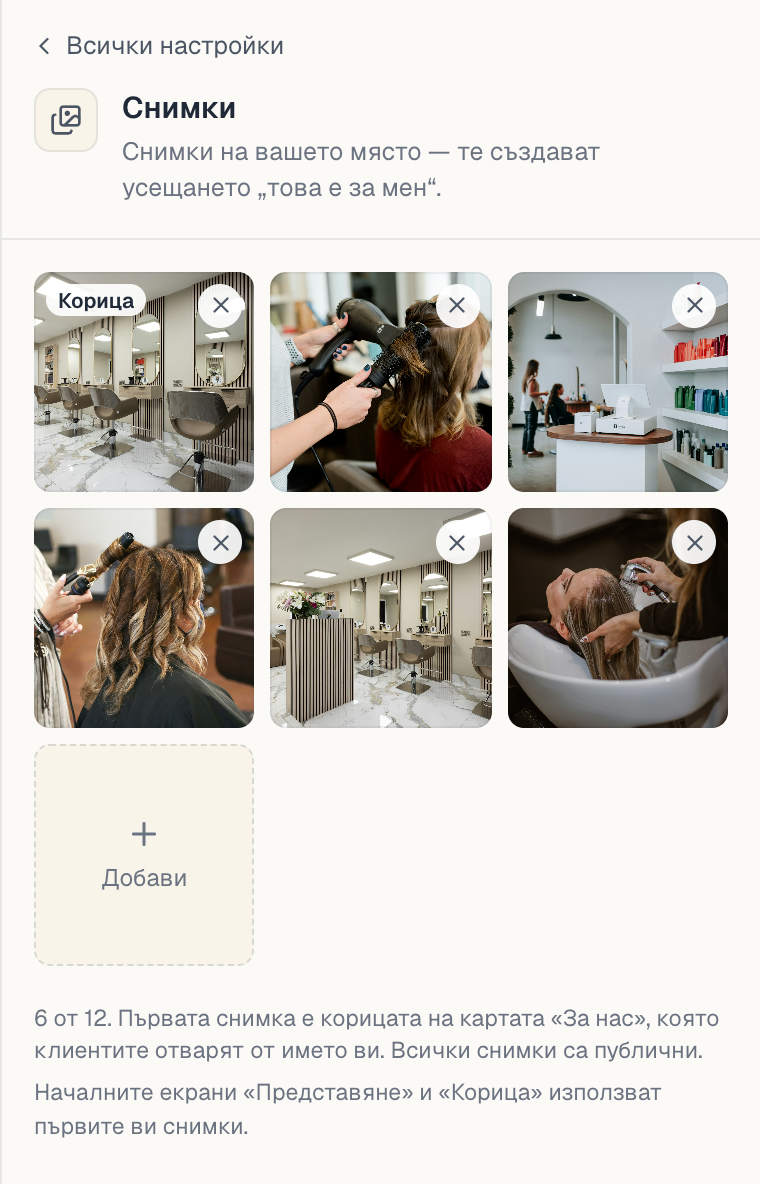
Подробностите — какво да снимате, коя снимка къде се показва и как първата става корица — са в Снимки на страницата.
4. «Връзки» — социални мрежи и уебсайт
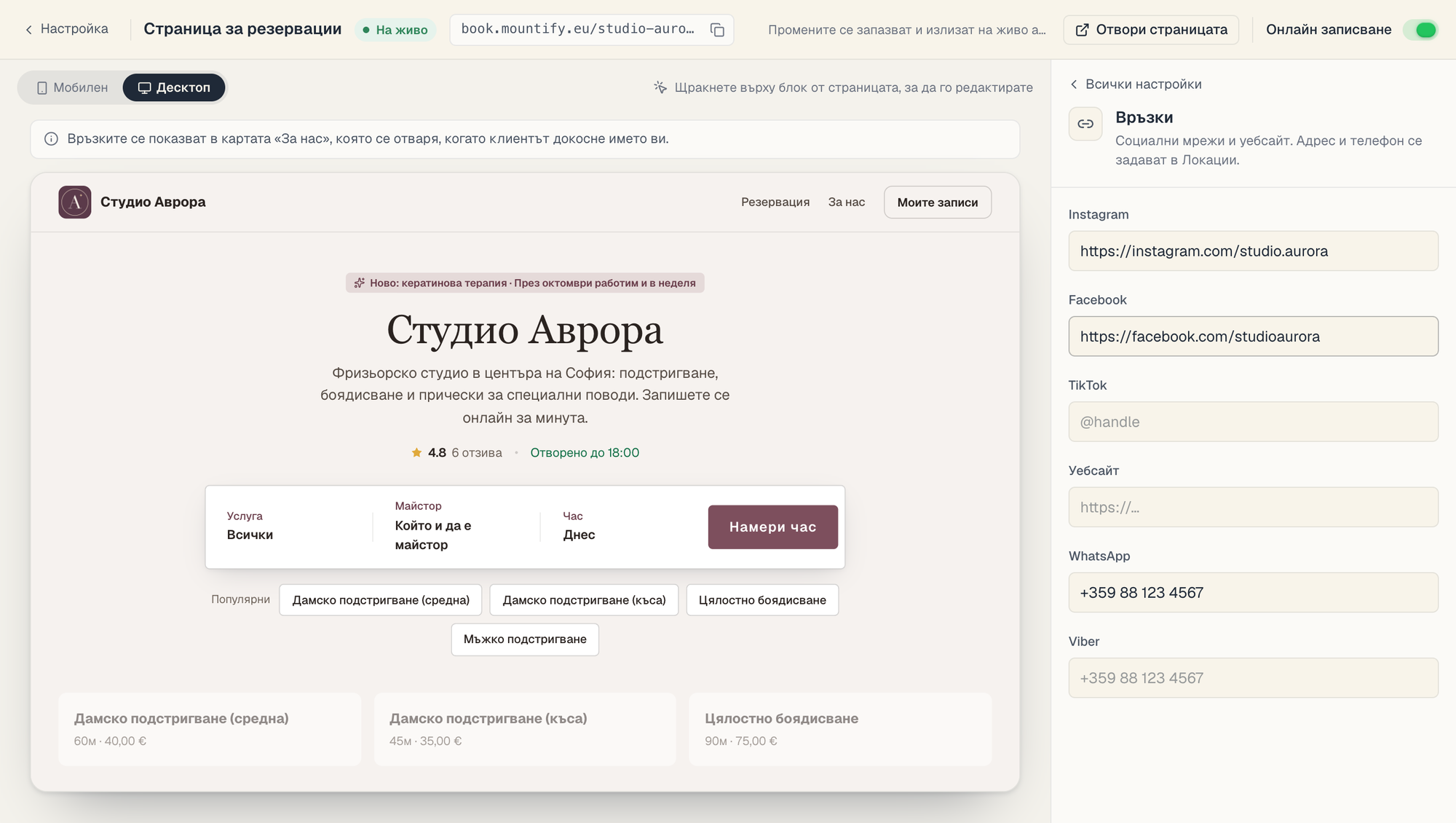
Редът Връзки показва Няма или колко сте добавили. Подсказката гласи: „Социални мрежи и уебсайт. Адрес и телефон се задават в Локации.“ Шест полета, едно под друго:
| Поле | Какво да въведете | Пример |
|---|---|---|
| потребителското име или връзката към профила | @vashiyat.salon | |
| връзката към страницата или потребителското ѝ име | facebook.com/vashiyatsalon | |
| TikTok | потребителското име или връзката към профила | @vashiyat.salon |
| Уебсайт | адресът на сайта ви | vashiyat-salon.bg |
| телефонният номер | +359 88 123 4567 | |
| Viber | телефонният номер | +359 88 123 4567 |
- Всяко поле е по желание. Празните просто не се показват.
- Не е нужно да пишете
https://. Когато излезете от полето, въведеното става пълна връзка и полето я показва:@vashiyat.salonставаhttps://instagram.com/vashiyat.salon, аvashiyat-salon.bg—https://vashiyat-salon.bg. Връзка, копирана от адресната лента на браузъра, също се приема. - WhatsApp и Viber приемат и връзка към чат като
wa.me/359881234567— номерът се извлича от нея. - Ако стойността не може да стане връзка (име на страница с интервали, адрес без окончание като
.bgили.com, номер с букви), под полето се появява червена подсказка и то не се записва. Останалите полета се записват както обикновено. - Къде ги виждат клиентите: на телефон — в картата «За нас», която се отваря, когато докоснат името ви; на компютър — в За нас от горното меню, а иконите им са и най-долу на страницата. При оформление «Лист» Instagram, Facebook и TikTok са и бутони в блока Информация, до WhatsApp. WhatsApp и Viber се показват като бутони за чат, а не като редове.
Внимание: телефоните тук са за връзка в месинджърите, не за обаждане. Телефонът за обаждане и адресът на обекта се задават в Каталог → Локации — вижте Адрес и карта на локацията.
5. «Отзиви» тук е само една връзка
Редът Отзиви НЕ съдържа самите отзиви. В него има едно поле — Връзка за отзив в Google — с плейсхолдър https://g.page/r/…/review. Щом е попълнено, редът показва Google е свързан, а докато е празно — Изключено.
Какво прави връзката: когато ваш клиент ви оцени с 4 звезди или повече, след като отзивът е записан, той получава покана да го публикува и в Google. По-ниската оценка остава само при вас. Празно поле = никакъв бутон към Google.
Под полето има връзка Как да намеря тази връзка?, която отваря помощната страница на Google.
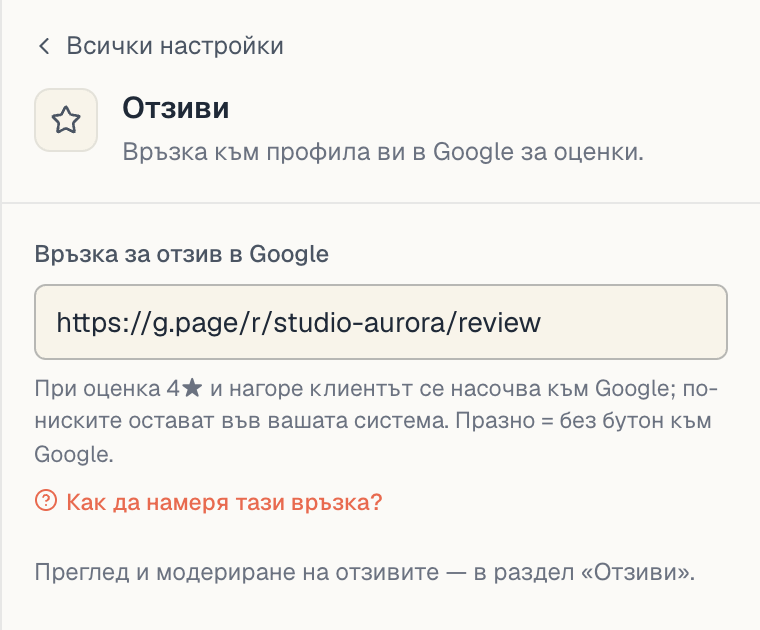
Самите отзиви — четене, скриване, ръчно добавяне — са на друга страница: Настройка → Отзиви. Точно това пише и подсказката: „Преглед и модериране на отзивите — в раздел «Отзиви».“ Вижте Отзиви на клиентите.
6. Проверете резултата
- Погледнете прегледа в режим Мобилен — така ще видят страницата повечето хора.
- Превключете на Десктоп. Дългото име и голямото лого изглеждат различно там.
- Натиснете Отвори страницата и разгледайте истинската страница в нов таб.
- Отворете същата връзка на собствения си телефон и си я пратете в чат — така ще изглежда прегледът на връзката при клиентите ви.
Ако нещо не е наред
| Симптом | Причина | Какво да направите |
|---|---|---|
| Логото не се качва | Файлът е над 5 MB или форматът не се поддържа | Намалете снимката; ползвайте PNG, JPEG или WEBP |
| Логото е изрязано странно | Плочката е квадратна | Качете квадратно изображение |
| Изтрих името, а страницата остана със старото | Празно име не се записва | Напишете новото име и излезте от полето |
| Текстът «За вас» не става по-дълъг | Ограничението от 500 символа | Съкратете го — едно-две изречения са най-добре |
| Промо-лентата не изчезва | В полето Текст още има текст | Изтрийте текста и щракнете извън полето |
| Поле във «Връзки» стана червено и не се записва | Стойността не може да стане връзка: име на страница с интервали, адрес без окончание като .bg, номер с букви | Въведете @потребителско име, поставете връзката от адресната лента на браузъра или напишете номера с кода на страната |
| Връзката към Instagram води на грешно място | Връзката е преписана с грешка | Отворете публичната страница и щракнете иконката, за да проверите |
| Търся къде да сложа телефона за обаждане | Не е тук | Каталог → Локации |
| Промяната още не е на живо | Краткият кеш на публичната страница | Изчакайте половин минута и презаредете с Ctrl+F5 |
Какво следва
- Настроение и тема — стилът, цветът и шрифтът на страницата.
- Снимки на страницата — какво да качите и в какъв ред.
- Показване на страницата — как отзивите стигат до клиента.
- Редакторът на страницата за записване — всички редове на едно място.