Печати (купи N, вземи 1)
Дигиталното картонче — след N посещения следващото е безплатно или с отстъпка.
Картончето «купи 9, десетото е безплатно» вече е дигитално. Шаблонът Купи N, получи 1 превръща повтарящите се посещения в печати, които системата брои сама: клиентът не носи нищо, ти не подпечатваш нищо, а наградата пада автоматично на точно определеното посещение. Тази статия обяснява как се настройва, кое точно се брои за печат, къде се вижда прогресът и как да добавиш печат ръчно, когато нещо се обърка.
Изисква план Растеж или по-висок и разрешение
manage_loyalty.
1. Създаване на картонче — стъпка по стъпка
- Отвори таблото и в колоната му натисни хъба Настройка.
- В групата Работа на салона избери реда Лоялност.
- Натисни Ново правило.
- На страницата Избери шаблон избери картата Купи N, получи 1 и натисни Използвай този шаблон.

Съветникът се отваря с готови стойности: награда при посещение № 10, отстъпка 100 % (тоест безплатно), ред 70.
- Попълни петте карти:
| Карта | Поле | Какво да сложиш |
|---|---|---|
| Общи | Вътрешно име | «Картонче за подстригване» — вижда го само екипът |
| Общи | Описание за клиента | «Всяко 10-то подстригване е от нас» — това вижда клиентът |
| Общи | Ред | 70 по подразбиране. По-високо число печели при сблъсък |
| Кога | Награда при посещение № | Цяло число между 2 и 50. 10 = наградата пада на десетото посещение |
| Награда | Процент отстъпка | 100 = безплатно. По-малко число = отстъпка |
| За кого важи | Прилага се за услуги | Виж §3 — това е най-важното поле тук |
- Натисни Запази правилото.
Ограниченията на полето «Награда при посещение №»
| Правило | Стойност |
|---|---|
| Минимум | 2 |
| Максимум | 50 |
| Тип | цяло число |
Ако сгрешиш, съветникът показва «Избери число между 2 и 50.» или «Използвай цяло число.»
Числото значи «наградата пада на това посещение». Тоест 10 = девет платени посещения + едно наградено, а не единадесет.
2. Как се брои печатът — точното правило
Това е частта, която трябва да разбереш преди да раздадеш обещания.
Броят се записите на същия клиент, на същото табло, чийто статус е един от:
| Статус | Брои ли се |
|---|---|
| Потвърдено | Да — дори още да не е дошъл |
| Дойде | Да |
| Завършено | Да |
| Walk-in | Да |
| Изчаква | Не — още не е потвърдено |
| Не се яви | Не |
| Отменено | Не |
| В лист на чакащите | Не |
Три следствия, които струва си да знаеш:
- Наградата е достижима без да маркираш присъствие. Потвърден бъдещ час вече брои. Не е нужно да натискаш «Дойде» на всеки клиент, за да се движи картончето.
- Неявяването не пълни картончето. И ако клиентът е получил наградата и после е отбелязан «Не се яви», отстъпката се анулира.
- Отменяне и презаписване не трупа печати. Цикълът «запиши → отмени → запиши» не работи.
Наградата се дава веднъж. Правилото сработва, когато броячът стигне точно N, и след това спира за този клиент. Карта от 10 не дава втора награда на 20-тото посещение. Етикетът «Всяка 10-та резервация» в списъка е неточен — прочети го като «на 10-тата».
3. Защо да ограничиш картончето до една услуга
Полето Прилага се за услуги в картата За кого важи решава кои записи трупат печати.
| Настройка | Ефект |
|---|---|
| Всички услуги (по подразбиране) | Всяко посещение брои — клиентът може да «събере» 10 различни услуги |
| Определени услуги → избираш «Подстригване» | Само подстригванията трупат печат, и наградата важи само за подстригване |
За класическо картонче почти винаги искаш второто. Иначе човек, който е дошъл веднъж за подстригване, веднъж за боя и осем пъти за вежди, получава безплатна боя.
Как се прави:
- В картата За кого важи намери Прилага се за услуги.
- Превключи от Всички услуги на Определени услуги.
- От появилия се списък отбележи услугата (или услугите), които трупат печати. Има поле Търси услуги…, ако списъкът е дълъг.
Ако изтриеш услуга, която е избрана в правило, при следващ запис ще получиш «Една от избраните услуги вече не е в тази дъска.» Отвори правилото и махни изтритата услуга от списъка.
4. Какво вижда клиентът
На публичната страница за записване прогресът е видим на няколко места:
- Лента с бонуси — «Активни бонуси за теб» с брояч във вида 7/10.
- Обобщение — «Остават 3 посещения до твоята награда», а при готова награда: «Наградата ти е готова — …».
- На екрана за плащане — ред Лоялност с текст «Тази заявка ще добави 1 печат след потвърждение.» При групово занятие с няколко сесии: «Всяка от N сесии добавя печат след потвърждение.»
- Когато наградата пада, в разбивката на цената се появява ред Отстъпка за лоялност (прибл.).
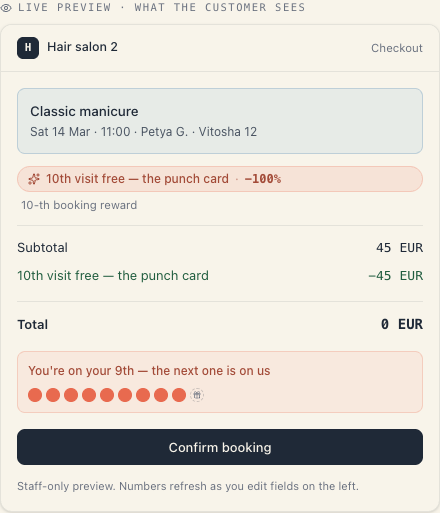
Числото, което клиентът вижда, е точно същото число, върху което правилото сработва — те не могат да се разминат.
5. Къде виждаш печатите на един клиент
Клиенти → отвори клиента → таб «Лоялност». Там има:
| Блок | Какво показва |
|---|---|
| Прогрес на картата | Докъде е стигнал клиентът по всяко активно правило с печати |
| Спестено общо | Общата сума, която този клиент е спестил от лоялност |
| Приложения | Списък с всяко прилагане: правило, сума, дата, статус |
От списъка Приложения можеш да натиснеш Анулирай на конкретно прилагане (диалог: «Отстъпката спира да се брои към статистиките и сумите. Цената на записа ще се преизчисли при следващо четене.») и Активирай отново, ако си сгрешил.
6. Как да добавиш печат ръчно
Случва се: майсторът е отменил, клиентът е чакал, искаш да компенсираш. За това служат Изключения за допустимост.
- Клиенти → клиентът → таб «Лоялност».
- Превърти до Изключения за допустимост и натисни Добави изключение.
- В Тип изключение избери Отместване на печатите.
- В Печати за добавяне въведи положително цяло число (напр. 3).
- В Бележка (одит лог) напиши защо — полето пита «Защо прилагате това изключение?». Тази бележка остава в историята.
- Натисни Създай изключение.
Другите два типа изключение:
| Тип | Какво прави |
|---|---|
| Нулирай първо посещение | Кара клиента да брои като нов за правилата «първо посещение» |
| Пропусни лимита веднъж | Прескача веднъж лимита «Макс. употреби на клиент» |
Изключението се изразходва, когато наградата сработи — маркира се «Използвано» и не се прилага втори път. Това е нарочно: иначе постоянният бонус би надувал брояча при всяко следващо посещение.
Ако си сгрешил, натисни Изтрий изключението. Диалогът обяснява: «Резолверът ще спре да го прилага при бъдещи записи. Съществуващите приложения остават както са.»
7. Полезни настройки в «Разширени»
| Поле | За какво служи при картонче |
|---|---|
| Комбинирай с други правила | Изключено значи, че картончето не се събира с промо код. Обикновено правилното решение |
| Общ бюджет · сума | Общ таван на разходите по кампанията. Полезно при 100 % награда |
| Таван на отстъпката | «Безплатно, но не повече от 60 лв.» — защита, ако наградата може да падне върху скъпа услуга |
Полето Макс. употреби на клиент не се показва при това условие — картончето и без това дава наградата само веднъж.
8. Какво картончето НЕ прави
- Не е цикъл. Не се нулира само след наградата.
- Не се пренася между табла. Втори обект = второ табло = ново картонче от нула.
- Не праща имейл «остават ти 2 посещения». Няма такова известие.
- Не се вижда на записи, направени от екипа, като напомняне в админ панела — прогресът живее на картата на клиента и на публичната страница.
- Не работи за анонимен гост без история. Броячът е на конкретния клиентски запис; ако човекът записва с различен имейл всеки път, печатите се разпръсват.
9. Ако нещо не работи
| Симптом | Проверка |
|---|---|
| Клиентът има 10 посещения, но няма награда | Колко от тях са с статус, който брои (§2)? Отменени и «Не се яви» не се броят |
| Печатите растат по-бързо от очакваното | Прилага се за услуги вероятно е на «Всички услуги» |
| Наградата падна, но после изчезна | Записът е бил отменен, преместен или сменен — приложението се анулира и преизчислява |
| Наградата не пада въпреки правилния брой | Провери Общ бюджет · сума и датите Валидно от / до |
| Числото на публичната страница не съвпада с моето броене | Ти вероятно броиш и отменените. Публичната страница брои по правилото от §2 |
Какво следва
- Видове правила за лоялност — трите условия и двете награди в таблици.
- Натрупване и бюджет — как картончето се държи спрямо други отстъпки.
- Картон на клиента — къде живеят прогресът и изключенията.
- Лоялност: правила за награди — обиколка на цялата страница.