Снимки и детайли
Снимки, какво е включено, тагове, политика за анулиране и открояване на картата.
Тези полета не пипат нито часовете, нито цената. Те решават как изглежда услугата в очите на клиента — снимката, която вижда пръв, списъка «какво е включено», таговете, по които те намира, и стикера, който кара окото да спре. Добре попълнената карта е разликата между «ще помисля» и «записвам се».
Всичко е в редактора на услугата: Каталог → Услуги → молив върху картата. Секциите са две и стоят една след друга: Детайли за публичната страница и Акцент.
1. Двете полета за снимки не са едно и също
Това обърква всички при първото отваряне. Полетата са различни и имат различна работа:
| Поле | Колко снимки | Къде се показва | Ако е празно |
|---|---|---|---|
| Корична снимка | една | картата на услугата в публичния списък | взима се първата снимка от галерията |
| Снимки за обложка | галерия, до 12 | страницата на услугата; първата е най-голяма | картата остава без снимка |
Подсказките в приложението го казват така: за Корична снимка — «По желание. Показва се в публичния списък с услуги. Ако липсва, се използва първата снимка от галерията.»; за Снимки за обложка — «Първата снимка ще се покаже най-голяма.»
Как се качва снимка
- Натисни полето (пише Пуснете или кликнете) или просто провлачи файла върху него.
- Изчакай лентата за прогрес.
- Готово — няма отделен бутон «Запази снимката», но самата услуга трябва да се запише накрая.
Ограниченията са изписани под полето: PNG · JPEG · WEBP · GIF до 5 MB. Галерията показва брояч N / 12 снимки; когато се напълни, пише Галерията е пълна.
Под коричната снимка има и пряк път: ако вече има галерия, се появява ред Или изберете от галерията: с малки квадратчета. Натискаш едно и то става корична — без ново качване.
Бутоните Замяна и Премахване правят точно това, което пише.
Какво да снимаш. Резултат, не интериор. Реална работа от твоя салон, не стокова снимка. Хоризонтален кадър — картата е широка и вертикалната снимка се реже.
2. «Какво е включено» — списък с точки
Полето Какво е включено е за кратки точки, които клиентът сканира за секунда: «измиване», «масло за коса», «глобален стайлинг».
Подсказката: «Какво включва цената. Списък с точки, които клиентът ще види на картата.»
Полето работи като поле с етикети, не като обикновен текст:
- Пишеш дума и натискаш Enter — или запетая.
- Ако кликнеш някъде другаде, недовършеният текст пак се добавя (нищо не се губи).
- X до всяка точка я маха.
- Backspace в празно поле трие последната точка.
- Повторение на вече съществуваща точка се игнорира тихо.
Дръж точките къси. «Измиване с професионален шампоан по избор на майстора» е изречение, не точка.
3. «Тагове за търсене»
Същият тип поле. Подсказката: «Ключови думи за филтриране — клиентите могат да филтрират търсенето по тях.»
Таговете са думите, с които клиентът търси, а не думите, с които ти водиш вътрешна отчетност: «балеаж», «мъжко», «деца», «сватбена прическа». Няколко полезни навика:
- Слагай и синонимите, които хората наистина пишат.
- Не повтаряй името на услугата — то и без това се търси.
- 3–6 тага на услуга са напълно достатъчни.
4. «Политика за отказ» — текст, не правило
Свободно текстово поле. Подсказката: «Какво да направи клиентът ако трябва да отмени. Виждат го преди резервацията.» В полето стои пример: «Например „Безплатен отказ до 24 часа преди“».
Внимание — това е само текст. Полето не отменя нищо автоматично, не спира отказите, не блокира късни анулирания и не влияе на връщането на депозит. За депозита отговаря друго поле — Възстановяване при отказ в секция Ценообразуване. Ако двете си противоречат, клиентът ще ти го покаже. Виж Цена и надбавки по ден и час.
Пиши го на човешки и кратко. Две изречения стигат.
5. Допълнителните полета за твоя бранш
В дъното на секцията може да видиш още полета, които не си добавял. Те идват от шаблона (пресета), избран при създаването на таблото, и са различни за всеки бранш.
Няколко примера:
| Шаблон | Типични допълнителни полета |
|---|---|
| Фризьорски салон | ниво на майстора, за кого е услугата, дължина на косата, надбавка за дълга коса, продуктова линия, включено измиване/сешоар/стайлинг, нужна консултация, тест за алергия, време за възстановяване |
| Тату студио | набор, съобразен със сеансите |
| Масажи и СПА | набор около процедурите |
Всички са по желание. Ако едно поле няма смисъл за твоята услуга — просто го остави празно.
6. Секция «Акцент» — стикер върху публичната карта
Веднага под детайлите е секция Акцент: «Стикер и контурна рамка върху картата на услугата в публичното резервиране — напр. „ХИТ“, „Промо“, „Нов“.»
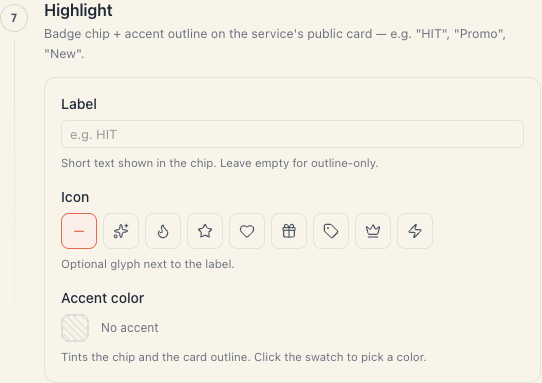
Три полета:
| Поле | Какво прави | Ако е празно |
|---|---|---|
| Етикет | кратък текст в стикера, напр. ХИТ | «Оставете празно за само контур.» |
| Икона | по избор — искри, пламък, звезда, сърце, подарък, етикет, корона, светкавица; има и Без икона | стикерът е само текст |
| Акцентен цвят | «Оцветява стикера и контура на картата.» Натискаш квадратчето и избираш; Изчисти маха цвета, има и Без акцент | картата остава с обикновена рамка |
Акцентът се вижда и в администрацията — картата на услугата в списъка получава същия стикер и същия цветен контур, за да е ясно какво е обявено.
Акцентът е чиста козметика. Не мени цената, не мени наличността, не мени подредбата и не праща услугата по-нагоре в списъка. За реално издигане нагоре използвай подредбата — виж Групи и подредба.
Ако използваш акценти като кампания (напр. «−20 % до неделя»), не забравяй да ги махнеш, когато кампанията свърши. Никой не го прави вместо теб. Виж Открояване на услуги.
7. Какво тези полета НЕ правят
- Не влияят на свободните часове. Услуга без снимки и без описание се резервира точно толкова добре, колкото и с тях. За наличността отговаря секция Ресурси и допълнения.
- Не се превеждат. Каквото напишеш, това виждат всички клиенти, на който и език да е публичната страница.
- Не се копират между услуги. Всяка услуга има собствени снимки, точки и тагове.
- Не се копират между табла. Втори салон означава втори каталог, попълва се наново.
- Таговете не се показват като етикети на картата — те са за търсене и филтриране.
8. Отстраняване на проблеми
Качих снимка, но на публичната страница я няма. Записа ли услугата след качването? Качването е самостоятелно, но самата услуга иска Запази промените.
Картата в публичния списък показва грешна снимка. Полето Корична снимка е празно и системата взима първата от галерията. Задай корична изрично или пренареди галерията.
Пише «Галерията е пълна». Достигнати са 12 снимки. Премахни някоя, за да качиш нова.
Написах точка в «Какво е включено», но тя изчезна. Или е дубликат на съществуваща точка (тогава се игнорира), или си я изтрил с Backspace в празното поле.
Файлът не се качва. Провери двете ограничения: формат (PNG · JPEG · WEBP · GIF) и размер (до 5 MB). Снимка направо от телефон често е над 5 MB — намали я преди качване.
Написах политика за отказ, а клиентът пак отмени в последния момент. Полето е информативно. Ако искаш реална спирачка, включи депозит — Депозити и предплащане.
Какво следва
- Създаване на услуга — целият редактор, секция по секция.
- Открояване на услуги — как се води кампания с акценти.
- Групи и подредба — кое се вижда първо.
- Редакторът на страницата за записване — как изглежда картата на живо.