Размер на текста, анимации и обучения
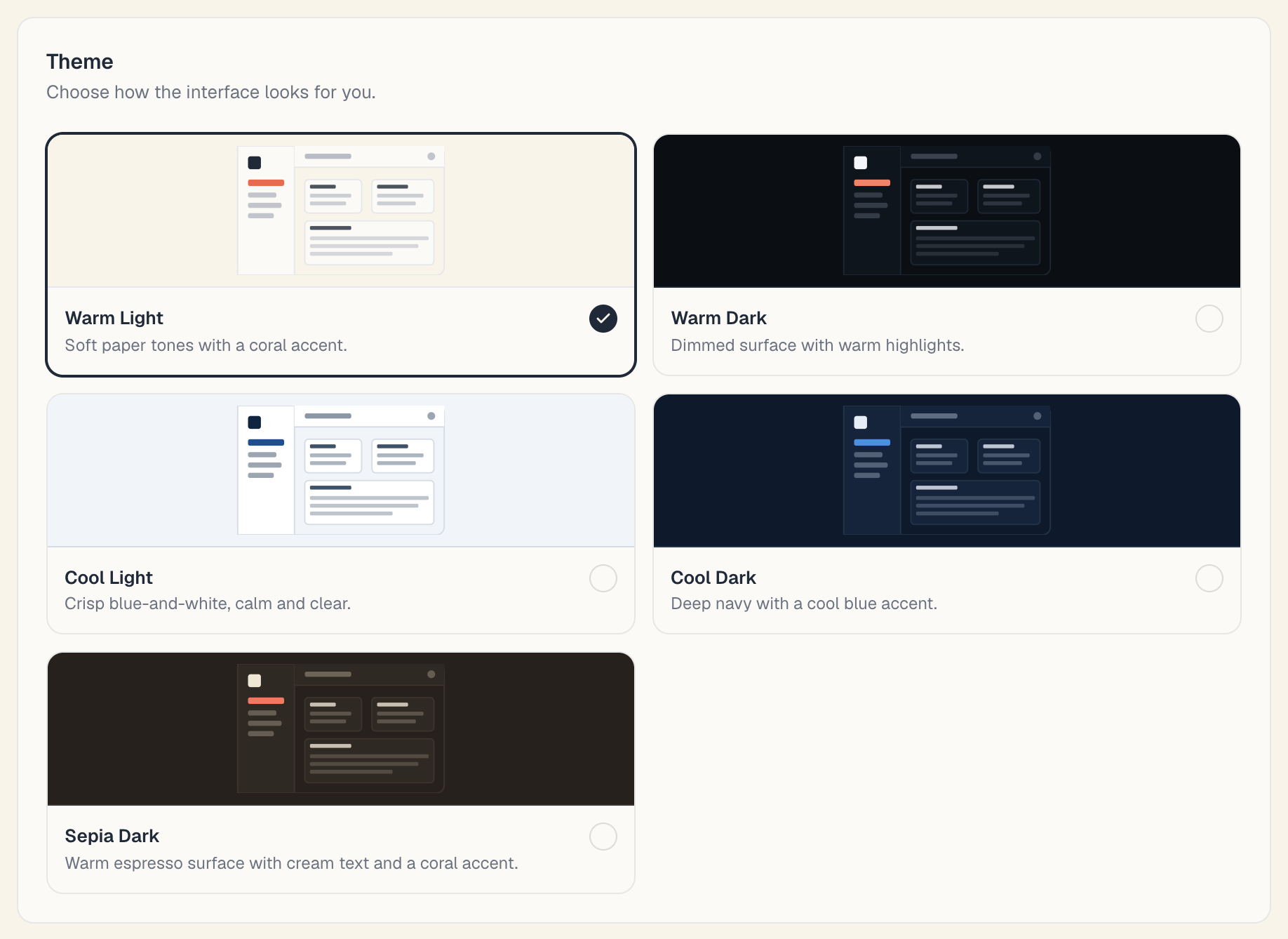
Петте теми, заоблянето, размерът на текста, анимациите и превключвателят, който крие бутоните за тур.
Раздел Облик не е само «светла или тъмна тема». В него има пет секции, а четири от тях са за удобство: колко заоблени са ъглите, колко голям е текстът, дали има анимации и дали виждаш бутоните за обучение. Всичко се прилага веднага, важи само за теб и никой не го вижда освен теб.
Тази статия е за тези четири контрола — включително за превключвателя, който кара бутона Обучение да изчезне от целия панел (и хората после го търсят като повреда).
1. Къде е
- Натисни аватара си в долния край на тясната лента с икони вляво.
- Избери Потребителски настройки.
- В лявата колона натисни Облик.
Тук няма бутон Запази промените — всяка промяна е мигновена.
2. Петте секции по ред
| Ред | Секция | Тип на контрола |
|---|---|---|
| 1 | Тема | Пет плочки с макет-преглед |
| 2 | Заобляне на ъглите | Плъзгач + бутон По подразбиране |
| 3 | Размер на текста | Три плочки: 100% / 110% / 125% |
| 4 | Анимации | Две плочки |
| 5 | Обучаващи турове | Превключвател |
Темите са описани в Език и изглед. Останалите четири са тук.
3. Заобляне на ъглите
Подсказката е «Регулирайте колко заоблени са повърхностите и контролите.»
Как работи:
- Над плъзгача има правоъгълен преглед — той се променя, докато мърдаш.
- Хвани плъзгача и го премести. Ляво пише Остри, дясно — Меки.
- Промяната се вижда веднага в целия панел: карти, бутони, полета, диалози.
- За да върнеш стандартното, натисни По подразбиране горе вдясно на секцията. Бутонът е неактивен, когато вече си на стандартната стойност.
Подробности:
| Параметър | Стойност |
|---|---|
| Най-малко (Остри) | 0 — напълно правоъгълни ъгли |
| Стандартно | 8 |
| Най-много (Меки) | 16 |
| Стъпка | половин единица (плъзгачът се движи плавно) |
Това е чисто визуален избор — не променя нищо в работата на приложението.
4. Размер на текста
Подсказката е «Направете текста в приложението по-малък или по-голям.»
Три плочки, всяка показва голямо «Aa», процент и име:
| Плочка | Процент | Кога върши работа |
|---|---|---|
| По подразбиране | 100% | Стандартът |
| Голям | 110% | Ако се напрягаш в края на деня, или екранът е далече |
| Много голям | 125% | Таблет на рецепцията, който се чете отстрани и от разстояние |
Натискаш плочката — целият текст в панела нараства веднага. Отметката горе вдясно на плочката показва активния избор.
Важно: при 125% в графика се вижда по-малко наведнъж, защото буквите заемат повече място. Ако работиш с плътен график, пробвай Голям вместо Много голям — обикновено е добрият компромис.
Тази настройка не заменя приближаването на браузъра (Ctrl + плюс). Двете се събират: ако вече си увеличил браузъра, започни от По подразбиране.
5. Анимации
Подсказката е «Управлявайте как се държат преходите и анимациите.» Има две плочки:
| Плочка | Описанието в приложението | Кога да я избереш |
|---|---|---|
| Според системата | «Следвайте настройката за намалено движение на ОС.» | Стандартът. Ако телефонът или компютърът ти вече е настроен на «намалено движение», Mountify го уважава автоматично |
| Намалени | «Изключете преходите и анимациите в това приложение.» | Ако анимациите ти пречат, замайват те или забавят стар компютър — независимо какво пише в настройките на устройството |
Всичко продължава да работи и без анимации: изскачащите панели, менютата и известията си се появяват, просто без плъзгане и избледняване.
Избери Намалени, ако:
- Ти се вие свят или ти прилошава от движение по екрана.
- Работиш на стар или слаб компютър и панелът «заеква».
- Просто предпочиташ всичко да е моментално.
6. «Показвай бутоните за тур» — и как да ги върнеш
Последната секция е Обучаващи турове с подсказка «Стъпка по стъпка турове, които ви превеждат през всяка страница.» Вътре има един превключвател: Показвай бутоните за тур, с обяснение «Изключете, за да скриете всички бутони за тур в приложението. Можете да ги включите отново по всяко време.»
Превключвателят е включен по подразбиране. Какво прави всяка позиция:
| Позиция | Резултат |
|---|---|
| Включен (стандартно) | На страниците, които имат обучение, горе вдясно стои бутон Обучение. Първият път някои страници пускат обучението автоматично |
| Изключен | Бутонът Обучение изчезва от всички страници и автоматичните обучения спират да се пускат |
Ако си «загубил» бутона «Обучение» — не е повреда и не е премахнат от приложението. Отвори Потребителски настройки → Облик → Обучаващи турове и включи Показвай бутоните за тур. Бутоните се връщат веднага.
Тази настройка се пази към акаунта, не към браузъра — изключиш ли я на компютъра, бутоните ги няма и на телефона.
7. Кое пътува с теб и кое остава в този браузър
| Настройка | Къде се пази | На друго устройство |
|---|---|---|
| Тема | В този браузър | Стандартната |
| Заобляне на ъглите | В този браузър | Стандартното (8) |
| Размер на текста | В този браузър | 100% |
| Анимации | В този браузър | Според системата |
| Показвай бутоните за тур | В акаунта | Същата настройка |
Оттук идват и двете най-чести изненади:
- «Настроих си всичко, а на телефона е пак както преди.» — четирите визуални настройки са за браузъра; повтори ги там.
- «Изчистих браузъра и размерът на текста се върна.» — същата причина. Езикът и настройката за туровете обаче се пазят в акаунта и остават.
8. За таблета на рецепцията
Ако имаш общо устройство на бюрото, което няколко човека ползват, ето разумна настройка:
- Размер на текста: Голям — чете се и от разстояние, и под ъгъл.
- Анимации: Намалени — по-бързо усещане на слаб таблет.
- Тема: Топла светла или Студена светла — тъмна тема на ярко осветена рецепция се чете зле.
- Показвай бутоните за тур: изключен — но само ако всички вече знаят приложението. Помни, че тази настройка е на акаунта, тоест ще важи и на личния телефон на човека, чийто акаунт е отворен.
- Не оставяй акаунт вписан на общо устройство без нужда — виж Изход и сигурност.
Отстраняване на проблеми
Плъзгачът за заобляне не се движи. Хвани го точно за кръгчето. Ако ползваш клавиатура, фокусирай го с Tab и мърдай със стрелките.
Бутонът «По подразбиране» е сив. Значи вече си на стандартната стойност — няма какво да се връща.
Избрах «Намалени», но нещо още се движи. Част от индикаторите за зареждане не са декоративни и остават нарочно, за да се вижда, че приложението работи.
Уголемих текста и в графика не се вижда цял ден. Върни на Голям или По подразбиране, или свий страничната лента, за да освободиш място.
Изключих туровете и сега колегата не намира обучението. Настройката е лична — той трябва да я включи в своя акаунт, а не ти в твоя.
Често задавани въпроси
Тези настройки виждат ли се от клиентите? Не. Публичната страница има свой външен вид, независим от твоя.
Мога ли да сложа един и същ облик за целия екип? Не. Всеки си настройва своя.
Влияят ли на скоростта? Намалени анимации могат да направят усещането по-бързо на слаби устройства. Останалите настройки са визуални.
Ще се загубят ли, ако сменя браузъра? Да, четирите визуални. Настройката за туровете — не.
Какво следва
- Език и изглед — езикът и петте теми.
- Вашият акаунт — обзор на трите раздела.
- Обиколка на таблото — къде е кое, ако си върнал бутоните за тур.
- Изход и сигурност — общи устройства и рецепция.