Обиколка на таблото
Бърза обиколка на админ панела: страничното меню, календарът и къде е всичко.
Първия път админ панелът изглежда непознато. Тук минаваме през всяка част от него — лента по лента, ред по ред — така че после да не търсиш нищо. Разглеждането не поврежда нищо и не публикува нищо.
Админът е твоята «задна стая». Клиентите никога не я виждат — те виждат само публичната страница за записване.
Кратката версия: най-лявата тясна лента избира продукт (Резервации / CRM / Настройки). Втората колона е менюто на избрания продукт. Вътре в Резервации менюто има седем реда, три от които са хъбове — Каталог, Пари и Настройка — и всеки хъб отваря трета колона със своите страници.
1. Тясната лента вляво (продуктите)
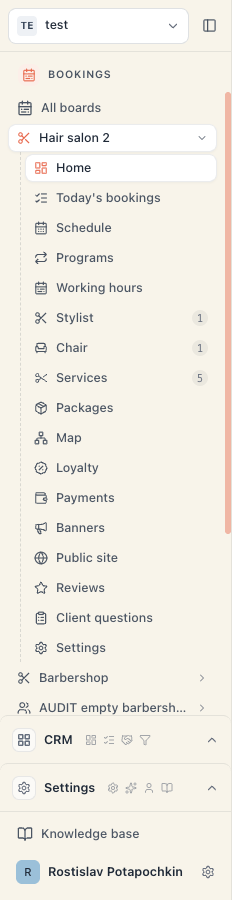
Отгоре надолу:
| Елемент | Какво прави |
|---|---|
| Плочка с монограм (най-горе) | Менюто на работното пространство: планът, Настройки на пространството, Членове, Плащания и Смени пространство (там е и Създай пространство) |
| Резервации | Основният продукт — записвания, услуги, пари, настройки на таблото |
| CRM | Сделки, фунии, контрагенти, контакти. Ако виждаш малка коронка върху иконата, зоната е заключена: «CRM е наличен в план Pro — обнови, за да го отключиш.» |
| Настройки | Настройки на работното пространство и твоят личен профил |
| Иконка книга (долу) | База знания — този помощен център; отваря се в нов таб |
| Аватар (най-долу) | Твоето меню: Потребителски настройки, Настройки на работното пространство, Изход |
Две неща, които правят навигацията бърза:
- Посочване без клик отваря менюто на продукта като плаващ панел. Полезно е да надникнеш в CRM, без да напускаш графика.
- Заглавието на панела има бутон Закачи панела / Откачи панела. Закачен = панелът заема място в лейаута постоянно. Откачен = вижда се само при посочване и печелиш екран.
2. Менюто на «Резервации» — седем реда
Когато си вътре в табло, менюто изглежда така (отгоре надолу):
- Превключвател на таблото — плочка с името на текущото табло. Кликването отваря списък Табла с отметка върху текущото и накрая Всички табла.
- Нов запис — синият бутон. Отваря формата за ръчно записване направо тук. Клавишна комбинация: ⌘B.
- Преглед — началната страница на таблото (описана по-долу). Ако носи число, толкова неща чакат вниманието ти.
- График — календарът.
- Записи — списък с всички записвания за период, с филтри и групови действия.
- Клиенти — хората, които се записват при теб.
- Каталог ▸ — хъб. Услуги, видове ресурси, ресурси, локации, разписания, пакети, карта.
- Пари ▸ — хъб. Касата: получени пари, плащания, кой ти дължи, приключване на деня.
- Настройка ▸ — хъб. Публичен сайт, банери, отзиви, въпроси към клиентите, работно време, лоялност, интеграции, настройки на таблото.
Най-долу, под разделител със заглавие ПО ВСИЧКИ ТАБЛА, стоят два реда: Табло (обобщение за всички табла) и Всички табла (решетката с таблата).
Числата до редовете не са украса. До Преглед стои броят неща, чакащи внимание; до Каталог — колко услуги не могат да се резервират; до Пари — колко клиенти ти дължат; до Настройка се появява 1, когато публичната страница е изключена. Нула не се показва — тишината значи «всичко е наред».
3. Трите хъба и тяхната трета колона
Редовете Каталог, Пари и Настройка имат стрелка надясно. Те не са просто страници — това са врати към раздели.
- Посочи реда и след кратка пауза изскача трета колона със страниците на хъба.
- Кликни реда и влизаш в хъба; там същият списък стои постоянно като лява колона на самата страница.
Всеки ред в тази колона носи точка и един ред състояние:
| Точка | Значение |
|---|---|
| Зелена | Настроено е |
| Кехлибарена | Иска твоята намеса |
| Сива | Просто е празно — не е проблем |
Ето и състоянията, които ще видиш най-често: под Публичен сайт — «Публикуван · тема classic» или «Не е публикуван»; под Работно време — «6 дни · 9:00–19:00»; под Отзиви — «12 отзива · ★ 4,8»; под Интеграции — «2 свързани» или «Не е свързано нищо».
Вътре в Каталог редовете са групирани: Услуги отгоре, после група ЕКИП И РЕСУРСИ (Видове ресурси и по един ред за всеки твой вид — «Майстори», «Столове»…) с тих бутон Нов вид в дъното, и накрая Локации, Разписание, Пакети, Карта.
Вътре в Пари са касовата лента (началната страница на хъба), Плащания, Кой ми дължи и вечерният ритуал Приключи деня; тук са и отчетите и разходите. Всичко за касата — в Пари: къде е всичко за парите.
Вътре в Настройка групите са две: Витрина (Публичен сайт, Банери, Отзиви, Въпроси към клиенти) и Работа на салона (Работно време, Лоялност, Интеграции, Настройки).
Полезно: на компютър влизането в Каталог отваря направо списъка с услуги, а влизането в Настройка — направо страницата Публичен сайт. Това е нормално: разделът няма отделна начална страница на голям екран. На телефон вместо това виждаш плочки със състоянията.
4. Началната страница на таблото («Преглед»)
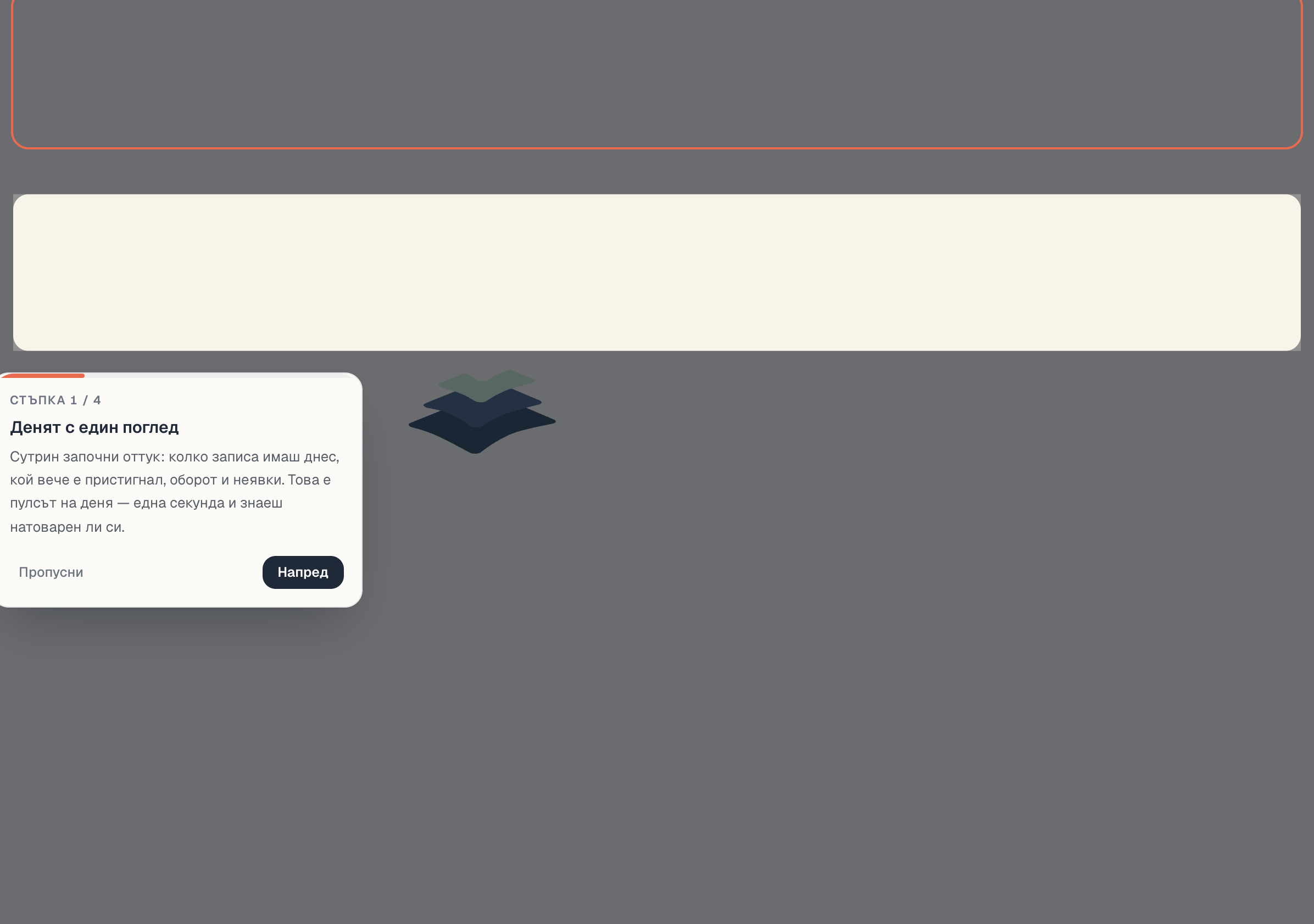
Отгоре има заглавна лента с монограм, името на таблото и три надписа: типът (например Салон), статусът — Активна или Чернова — и състав («3 майстори · 5 услуги»).
Вдясно е лентата с действия. Изглежда като малко, но крие повече:
| Действие | Какво прави |
|---|---|
| Страница за записване | Отваря публичната ти страница в нов таб — точно както я вижда клиент |
| Иконка QR (до нея) | QR код за печат — витрина, каса, визитка |
| Още действия (иконка ⋯) | Скрити са три: Настройки (на това табло), Плащания, Повтори обиколката |
| Отвори графика | Календарът |
| Ново запазване | Ръчно записване |

Ако си изключил(а) обученията от личните си настройки, редът Повтори обиколката изчезва от това меню. Виж Размер на текста, анимации и обучения.
Под заглавието са, в този ред:
- Изисква внимание — една карта, която събира всичко тихо счупено или чакащо: услуга, която не се записва, висящо плащане, записване без потвърждение, изтичащ пакет, изключени онлайн плащания, неприключен ден. Всеки ред има бутон Поправи, а по-неспешните — Отложи (До утре / До следващата седмица). Когато няма нищо: «Всичко е наред — нищо не чака вниманието ти.»
- Лентата с числа — Записи днес, Пристигнали, Получени днес, Неявни, Чакащи. Под някои има тънка линия с тенденцията за последните 30 дни.
- На работа сега — кой от екипа е свободен, зает (и до кога), в почивка или почивен ден, с натовареност в проценти.
- Следващите 2 часа — кой идва скоро.
- Вдясно: Какво е на тази дъска (числа по видове ресурси и услуги — кликаеми), Най-популярни (топ услуги за 30 дни) и Последна активност.
Ако таблото е съвсем празно (без видове, ресурси и услуги), вместо всичко това виждаш екран «Добре дошли» с бутон Продължи настройката, който отваря водената настройка.
5. Календарът («График»)
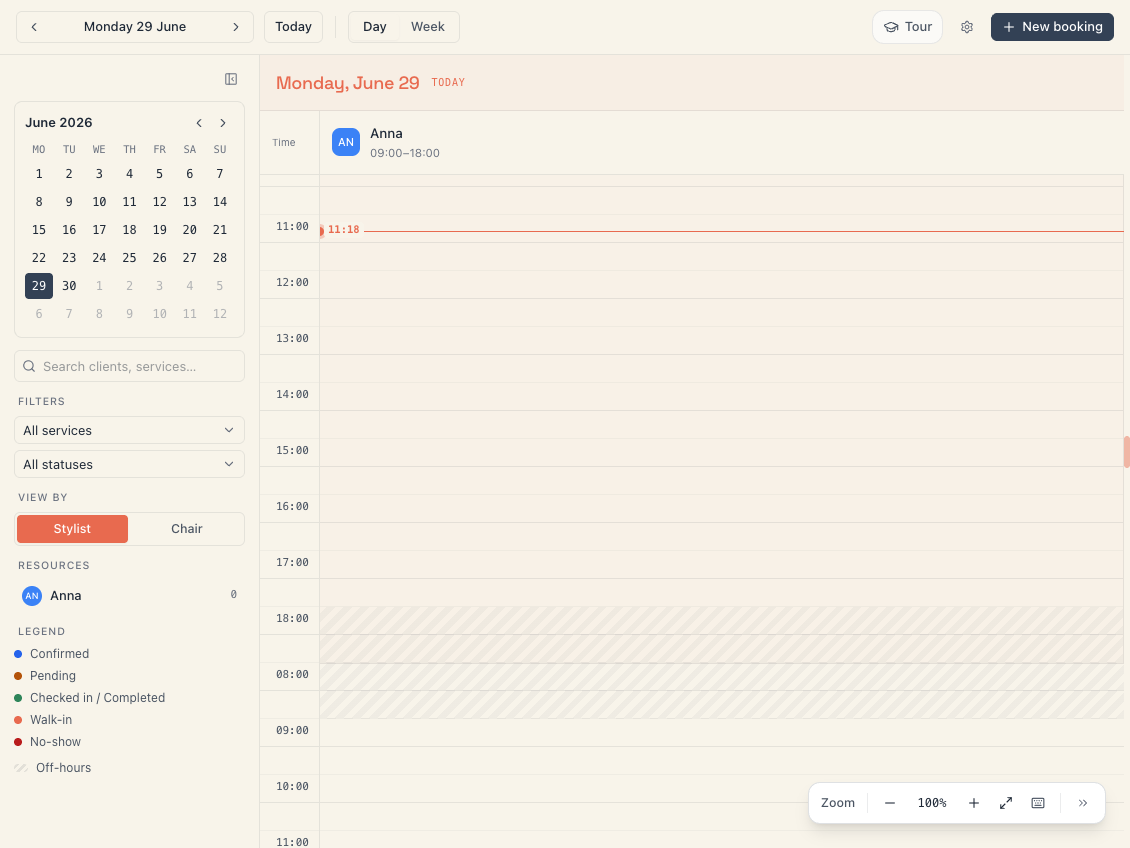
Горната лента съдържа: стрелки за предишен/следващ период, Днес, избор на дата, превключвател Ден / Седмица, селектор на филиал (Всички филиали), Класове, Настройки на дъската, Още опции и Нов запис.
Отляво е сгъваема странична лента — там (а не в горната лента) са:
- Търсене: Търсене на клиенти, услуги…
- Филтри с Изчисти всички, падащи менюта Всички услуги и Всички статуси
- Изглед по — по кой вид ресурс да са колоните (майстори, зали, кортове…)
- Списък с ресурсите за бърз филтър
- Легенда: Потвърден, Чакащ, Пристигнал / Завършен, Walk-in, Неявен, Извън работно време
Скриваш и показваш лентата с бутона Скрий страничната лента / Покажи страничната лента.
Над решетката може да се появи лента за официален празник с бутон за задаване на часове точно за този ден.
Важно за календара: тук ти си над правилата. Ако влачиш записване върху зает час или създадеш втори час в същия слот, системата ще позволи и само ще отбележи конфликта. Не разчитай, че ще те спре. Подробно: Календарът.
6. На телефон
На малък екран тясната лента и панелът се сливат в едно изтеглящо се меню (иконка «меню» горе). Отгоре в него има три таба — Резервации, CRM, Настройки — а под тях същите редове. Разликата: на телефон редовете на хъбовете не отварят трета колона. Кликваш Каталог и влизаш в раздела; вътре има ред «‹ Каталог / Услуги», с който се връщаш назад.
7. Обученията (турове)
На важните страници горе вдясно има бутон за обиколка. Тя посочва елементите на самата страница един по един. За нов потребител се пуска сама веднъж на страница. Може да се повтори по всяко време (на Преглед е в менюто Още действия → Повтори обиколката), а може и да се изключи изцяло от личните настройки.
Проблеми и решения
| Симптом | Причина и решение |
|---|---|
| Няма ред CRM в лявата лента | Зоната се показва само когато е достъпна или предлагана. Ако я виждаш с коронка — заключена е за план Pro. |
| Кликам Клиенти и получавам грешка | Редът се вижда, но твоята роля може да няма право за преглед на клиенти. Помоли Owner или Admin. Виж Какво може всяка роля. |
| Търся страница, която помня, а я няма на старото място | Почти сигурно е вътре в хъб. Плащанията са в Пари → Плащания; настройките на таблото — в Настройка → Настройки; работното време — в Настройка → Работно време; услугите — в Каталог → Услуги. |
| Панелът с менюто изчезва, щом махна мишката | Панелът е откачен. Натисни Закачи панела в заглавието му. |
| Влизам в таблото и то ме хвърля във воден съветник | Незавършена водена настройка. Довърши я или натисни Пропусни настройката. |
| Вместо таблото виждам «Пробният период приключи» | Абонаментът е спрял. Виж Какво става, ако абонаментът спре. |
Често задавани въпроси
Къде са плащанията? Пари → Плащания. Има и бърз път: на Преглед → Още действия → Плащания.
Къде са настройките на таблото (валута, часова зона, име)? Настройка → Настройки. Не ги бъркай с Настройки в тясната лента — там са настройките на цялото работно пространство и абонаментът.
Как да сменя таблото? Плочката с името на таблото най-горе в менюто → избери друго от списъка Табла. Приложението се старае да те остави на същата страница, само в другото табло.
Как да сменя работното пространство? Плочката с монограма най-горе в тясната лента → Смени пространство.
Мога ли да отворя графика на цял екран? Да — от Още опции в лентата на графика.
Какво следва
- Какво е „табло“ (board) — какво съдържа таблото и кога ти трябват няколко.
- Календарът — ежедневната работа в графика.
- Пари: къде е всичко за парите — хъбът Пари подробно.
- Публикувай страница за записване за една вечер — ако още не си пуснал(а) страницата.