Вашият акаунт
Лични данни, аватар, език и тема на админ панела — настройки само за вас.
Акаунтът е твоят личен профил в Mountify — име, снимка, имейл за вход, двуфакторна защита, тема и език. Настройките му са само за теб: колегите ти в същото работно пространство виждат своите, ти виждаш своите. Нищо тук не променя бизнеса — името на салона, валутата, работното време и абонаментът живеят другаде.
Тази статия е обзорна: показва къде е екранът, какво има в трите му раздела и кое се запазва с бутон, а кое веднага. За всяко нещо поотделно има отделна статия — линковете са по местата им.
1. Къде е екранът «Акаунт»
- Погледни най-лявата тясна лента с икони — на компютър тя е винаги на екрана.
- В долния ѝ край има малък кръг с твоята снимка или с първата буква от името ти. Това е твоят аватар. Натисни го.
- От падащото меню избери Потребителски настройки.
- Отваря се страница Акаунт с подзаглавие «Управлявайте личните данни, облика и езика.» и попадаш направо в раздел Лични.
На телефон тясната лента е скрита: натисни иконата за меню горе вляво, за да излезе панелът, и потърси аватара си в долната му част.
Важно: страницата е една и съща, независимо от кое работно пространство си влязъл — съдържанието ѝ е твоето лично. Единственото изключение е снимката (виж §6).
2. Трите раздела с един поглед
В лявата колона на страницата има три реда. Ето какво стои зад всеки:
| Раздел | Какво се настройва | Има ли бутон «Запази промените» |
|---|---|---|
| Лични | Име, Фамилия, Телефон, Имейл (със бутон Смяна), снимка (аватар) + карта Двуфакторна автентикация | Да — за полетата и снимката. 2FA се включва с отделен бутон Включи |
| Облик | Тема (5 варианта), Заобляне на ъглите, Размер на текста, Анимации, Обучаващи турове | Не — всяка промяна се прилага веднага |
| Език | Български или English за целия админ панел | Не — сменя се веднага |
3. Раздел «Лични»

Първата карта се казва Лична информация, а под заглавието ѝ пише «Вашето име и аватар. Видими са за екипа ви.» Вътре има:
- Аватар — снимката ти. Под надписа стои подсказката «PNG или JPG, до 2 MB.» и бутон Качи снимка (щом вече има снимка, бутоните стават Смени снимка и Премахни).
- Име и Фамилия — задължителни. Оставиш ли ги празни, при запис излиза «Името е задължително» / «Фамилията е задължителна».
- Телефон — по избор. Служи само като контакт за колегите; никакъв код не се изпраща на него и клиентите не го виждат.
- Имейл — полето е сиво и в него не се пише. До него стои бутон Смяна — истинската смяна минава през кратък поток с код. Подсказката под полето е «Имейлът за вход в акаунта.»
Долу вдясно са Отказ и Запази промените. И двата стоят неактивни, докато не промениш нещо.
Под тази карта има втора — Двуфакторна автентикация. Показва значка Изключена или Включена и бутон Включи / Изключи.
Подробно: Вашият профил, Смяна на имейла за вход, Двуфакторна автентикация.
4. Раздел «Облик»
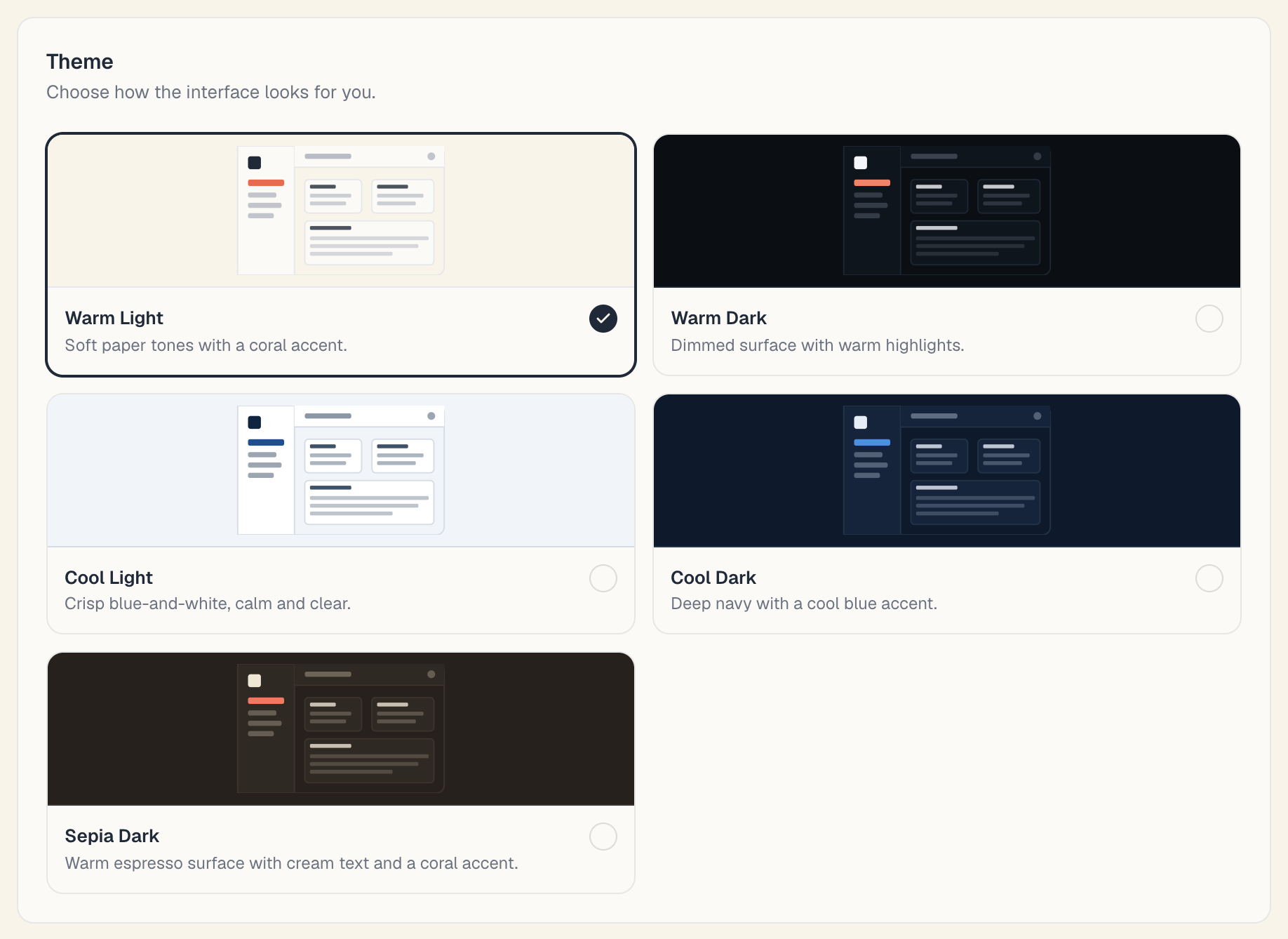
Тук няма ключе «светло / тъмно», а пет готови теми, всяка с малка картинка-макет:
| Тема | Описанието в приложението |
|---|---|
| Топла светла | «Меки хартиени тонове с коралов акцент.» |
| Топла тъмна | «Приглушена повърхност с топли акценти.» |
| Студена светла | «Чисто синьо-бяло, спокойно и ясно.» |
| Студена тъмна | «Дълбоко тъмносиньо със студен син акцент.» |
| Сепия тъмна | «Топла кафява повърхност с кремав текст и коралов акцент.» |
Под темите има още четири секции: Заобляне на ъглите (плъзгач), Размер на текста (100% / 110% / 125%), Анимации (Според системата или Намалени) и Обучаващи турове с превключвател Показвай бутоните за тур.
Важно: ако изключиш Показвай бутоните за тур, бутонът Обучение изчезва от всички страници и автоматичните обучения спират. Не е повреда — включи го обратно от същото място.
Подробно: Език и изглед и Размер на текста, анимации и обучения.
5. Раздел «Език»

Две плочки с флагчета — Български и English. Натискаш едната и интерфейсът се сменя веднага, без презареждане и без бутон за запис. Под заглавието пише «Прилага се в цялото приложение на всички ваши устройства.» — това е буквално вярно: изборът се пази към акаунта, не към браузъра.
Този език важи и за писмата, които Mountify ти изпраща (например кода при смяна на имейл).
6. Кое пътува с теб и кое остава в този браузър
Това е разликата, която обърква най-често: част от настройките се пазят към акаунта (следват те навсякъде), а част — в конкретния браузър.
| Настройка | Къде се пази | Ще я видиш ли на друго устройство |
|---|---|---|
| Име, Фамилия, Телефон, Имейл | В акаунта | Да |
| Език | В акаунта | Да |
| Показвай бутоните за тур | В акаунта | Да |
| Двуфакторна автентикация | В акаунта | Да — искат ти код навсякъде |
| Тема | В този браузър | Не |
| Заобляне на ъглите | В този браузър | Не |
| Размер на текста | В този браузър | Не |
| Анимации | В този браузър | Не |
| Снимка (аватар) | Към работното пространство | Само в същото пространство |
Последният ред е важен: аватарът е отделен за всяко работно пространство. Ако си в две пространства и качиш снимка в едното, в другото си оставаш с инициали, докато не качиш и там.
7. Акаунт срещу работно пространство
| Акаунт (тази страница) | Работно пространство | |
|---|---|---|
| Какво е | Ти — един човек, един вход | Бизнесът — екип, табла, абонамент |
| Къде се отваря | Аватар → Потребителски настройки | Монограмната плочка горе вляво → Настройки на пространството |
| Примери | Име, снимка, имейл, 2FA, тема, език | Име на бизнеса, членове и права, абонамент, допълнителни полета |
| Кой го вижда | Само ти | Всички с права в него |
Един акаунт може да е член на няколко пространства — виж Превключване на пространство. Какво можеш да правиш в дадено пространство зависи от ролята ти там: Роли и права.
Валутата, часовата зона и работното време не са тук — те са на таблото. Виж Валута на обекта.
8. Какво този екран НЕ прави
- Не сменя паролата. В Mountify няма поле за нова парола. Смяната минава през Forgot password? на екрана за вход — виж Вход и парола.
- Не излиза от другите устройства. Няма бутон «излез отвсякъде». Виж Изход и сигурност.
- Не показва чужди акаунти. Не можеш да видиш или смениш имейла, паролата или 2FA на колега — всеки си ги управлява сам. Администраторът може само да го покани, деактивира или премахне от пространството.
- Не е мястото за роли. Ролите и правата са в настройките на пространството, не тук.
Често задавани въпроси
Колегите ми виждат ли телефона ми? Полето Телефон е контакт вътре в екипа. Клиентите на публичната страница не го виждат.
Смених темата на един компютър, а на другия си е старата. Защо? Темата се пази в браузъра, не в акаунта. Избери я и на другото устройство.
Не мога да натисна «Запази промените». Бутонът е активен само когато има реална промяна. Ако си сигурен, че си променил нещо, провери дали Име или Фамилия не са останали празни.
Има ли начин снимката ми да важи за всички пространства наведнъж? Не. Качва се поотделно за всяко пространство.
Мога ли да отворя «Акаунт», ако още не съм в никакво работно пространство? Не — страницата се отваря отвътре в пространство. Ако си нов, първо мини през създаването или приеми покана: Създаване на акаунт и работно пространство.
Какво следва
- Вашият профил — полетата и снимката, стъпка по стъпка.
- Вход и парола — как се влиза и как се възстановява забравена парола.
- Двуфакторна автентикация — втора стъпка при вход и резервните кодове.
- Език и изглед — език, теми и къде се пази всяко.