Език и изглед
Как да смените езика на админ панела (БГ/EN) и да изберете светла или тъмна тема.
Езикът и външният вид на админ панела са лични. Един колега може да работи на английски с тъмна тема, а друг — на български със светла, в един и същ салон, по едно и също време. Никой не пипа настройките на другия и нищо от това не се вижда от клиентите.
Двете живеят в два отделни раздела на страницата Акаунт: Език и Облик. Внимавай с една подробност, която обърква мнозина: езикът се пази към акаунта и те следва навсякъде, а темата се пази в конкретния браузър.
1. Къде са
- Натисни аватара си в долния край на тясната лента с икони вляво.
- Избери Потребителски настройки.
- В лявата колона има три реда — Лични, Облик, Език. Тази статия е за последните два.
Нито Облик, нито Език имат бутон Запази промените. Всяка промяна се прилага веднага.
2. Смяна на езика

- Отвори раздел Език.
- Виждаш заглавие Език и под него «Прилага се в цялото приложение на всички ваши устройства.»
- Има две плочки с флагчета: Български и English. Натисни желаната.
- Интерфейсът се сменя моментално — без презареждане, без бутон.
Избраната плочка се маркира с отметка.
Какво точно се сменя:
| Сменя се | Не се сменя |
|---|---|
| Менютата, бутоните и надписите в админ панела | Езикът на публичната страница за резервации |
| Съобщенията за грешка и потвърждение | Екраните за вход и възстановяване на парола (винаги на английски) |
| Езикът на писмата, които Mountify изпраща на теб (например кода при смяна на имейл) | Езикът на писмата до клиентите |
| Форматът на дати и часове там, където се изчислява от езика | Имената, които ти сам си написал (услуги, ресурси, бележки) |
Важно: ако интерфейсът е на български, а някоя услуга се казва «Haircut», това не е грешка в превода — така е въведено името. Имената на услугите, ресурсите и групите се показват точно както са записани.
3. Езикът на админа не е езикът на клиента
Това са две различни неща:
- Твоят език (тази статия) е за хората, които работят в Mountify.
- Езикът, който вижда клиентът, го избира самият клиент: публичната страница за резервации се отваря на български, а бутонът за език горе на страницата го сменя; браузърът му запомня избора. В Настройка → Публичен сайт няма настройка за това.
Смяната на твоя език не променя нищо на публичната страница. Виж Редакторът на страницата за записване.
4. Петте теми
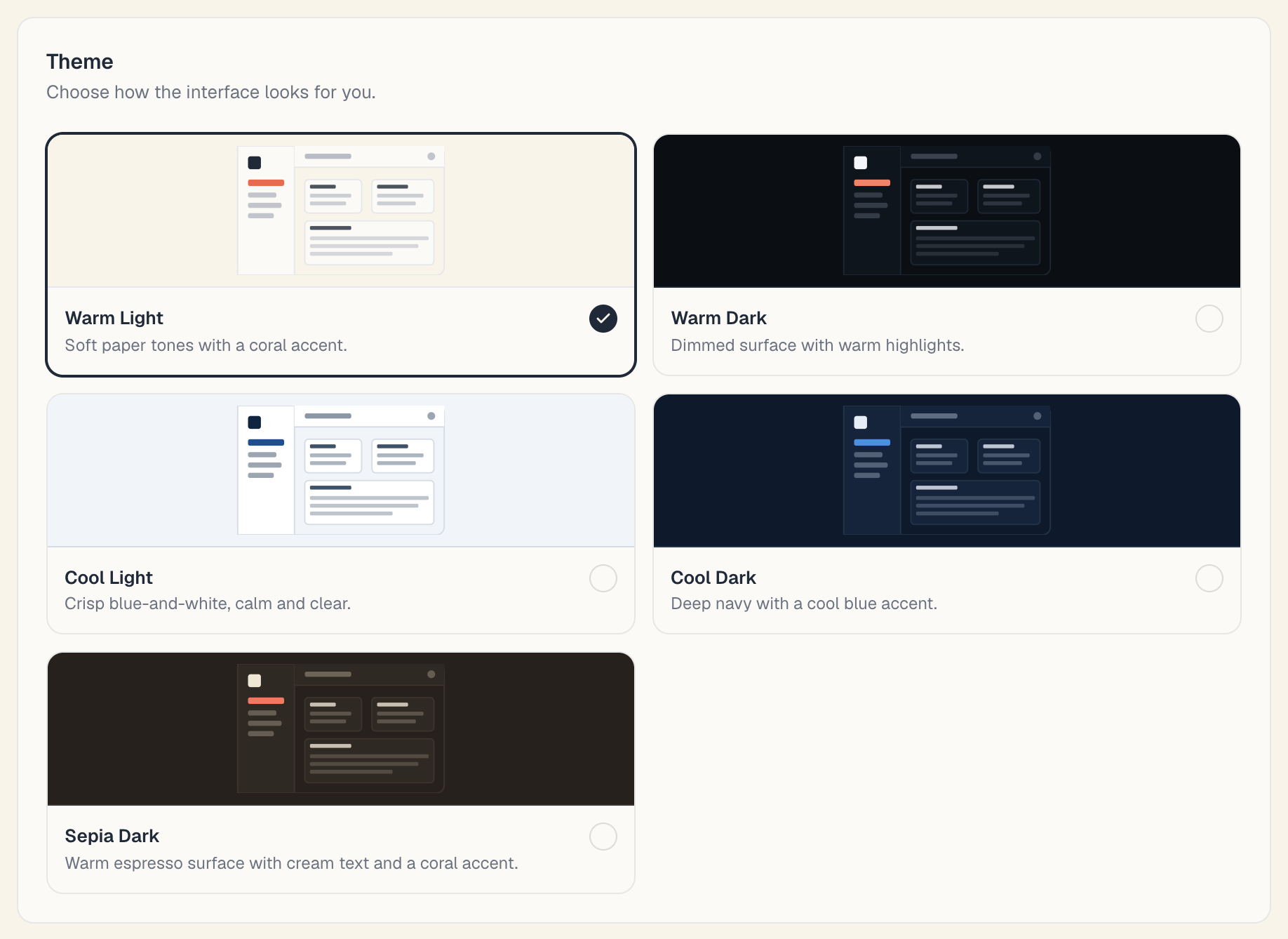
В раздел Облик първата секция е Тема, с подсказка «Изберете как изглежда интерфейсът за вас.» Тук няма ключе «светло / тъмно» — има пет готови теми, всяка с малък макет-преглед:
| Тема | Светла или тъмна | Описанието в приложението |
|---|---|---|
| Топла светла | светла | «Меки хартиени тонове с коралов акцент.» |
| Топла тъмна | тъмна | «Приглушена повърхност с топли акценти.» |
| Студена светла | светла | «Чисто синьо-бяло, спокойно и ясно.» |
| Студена тъмна | тъмна | «Дълбоко тъмносиньо със студен син акцент.» |
| Сепия тъмна | тъмна | «Топла кафява повърхност с кремав текст и коралов акцент.» |
Как се сменя: натискаш плочката на желаната тема. Промяната е мигновена в целия панел — цветовете на графика, бутоните, страничната лента. Отметката вдясно на плочката показва коя е активната.
Кое кога върши работа:
- Топла светла е стандартната. Най-безопасният избор за ярко осветена рецепция.
- Студена светла е по-контрастна и по-«офисна» — полезна, ако много четеш таблици.
- Тъмните теми са по-щадящи вечер и на екран с висока яркост.
- Сепия тъмна е тъмна, но топла — компромис за хора, на които синкавото тъмно им идва студено.
Съвет: темата е и въпрос на четимост. Ако някой от екипа се затруднява с дребния текст, темата няма да помогне — увеличи Размер на текста. Виж Размер на текста, анимации и обучения.
5. Останалите четири секции в «Облик»
Под темите има още четири блока. Тук са само накратко — подробно са в отделна статия:
| Секция | Какво прави |
|---|---|
| Заобляне на ъглите | Плъзгач от Остри до Меки — колко заоблени са картите и бутоните |
| Размер на текста | Три степени: По подразбиране (100%), Голям (110%), Много голям (125%) |
| Анимации | Според системата или Намалени — изключва преходите вътре в Mountify |
| Обучаващи турове | Превключвател Показвай бутоните за тур |
Пълно описание: Размер на текста, анимации и обучения.
6. Нищо в тези два раздела не се «записва»
Обичайният рефлекс е да търсиш бутон Запази промените. В Облик и Език такъв няма и не е пропуск:
- Натискаш тема — прилага се.
- Натискаш език — прилага се.
- Мърдаш плъзгача — прилага се, докато го мърдаш.
Бутон Запази промените има само в раздел Лични (име, телефон, снимка).
7. Кое те следва и кое остава в този браузър
| Настройка | Къде се пази | На друг компютър / телефон |
|---|---|---|
| Език | В акаунта | Същият език |
| Показвай бутоните за тур | В акаунта | Същата настройка |
| Тема | В този браузър | Стандартната, докато не я избереш и там |
| Заобляне на ъглите | В този браузър | Стандартното |
| Размер на текста | В този браузър | Стандартният |
| Анимации | В този браузър | Стандартните |
Практически следствия:
- Ако ползваш Mountify на компютъра и на телефона, темата се избира два пъти. Това не е повреда.
- Ако изчистиш данните на браузъра («бисквитки и данни от сайтове»), темата, заоблянето, размерът на текста и анимациите се връщат по подразбиране. Езикът си остава.
- В режим «инкогнито» винаги ще виждаш стандартната тема.
Отстраняване на проблеми
Смених езика, но една страница си остана на стария. Презареди страницата. Смяната е мигновена, но много рядко изостава екран, който вече е бил отворен.
Тъмната тема ми се върна на светла. Най-често браузърът е изчистил данните за сайта — избери темата отново.
Клиентите ми виждат страницата на английски, а аз съм на български. Двете не са свързани. Клиентът сам избира езика на публичната страница с бутона за език горе на страницата, а браузърът му го запомня.
Няма ли трети език? Има — турски. Админ панелът, публичната страница за записване и писмата до клиентите работят на български, английски и турски.
Често задавани въпроси
Ако сменя езика, ще се сменят ли имената на услугите ми? Не. Твоите текстове не се превеждат.
Езикът важи ли за целия екип? Не. Всеки си избира своя.
Кой език ще получи клиентът в писмото за потвърждение? Не твоят. Писмата до клиентите не следват твоята настройка.
Може ли администратор да ми смени темата или езика? Не. Това са лични настройки.
Какво следва
- Размер на текста, анимации и обучения — останалите четири секции в «Облик».
- Вашият акаунт — обзор на трите раздела.
- Вашият профил — име, телефон и снимка.
- Редакторът на страницата за записване — какво виждат клиентите и къде се настройва.