Карта на публичната страница
Кога клиентът вижда нашата карта с маркери и кога вградена Google карта — и как се взема връзката за вграждане.
Картата на публичната страница е това, което превръща адреса от текст в «аха, знам къде е това». В Mountify има две различни карти — нашата собствена с номерирани маркери и истинска карта от Google, вградена в страницата. Не превключваш между тях с ключе: приложението избира само, по едно много просто правило.
Тази статия обяснява кое правило е това, къде точно се поставя кодът от Google, защо обикновената връзка за споделяне не работи и коя от двете карти е по-добра за твоя случай.
1. Двете карти накратко
Правилото се върти около таблото — така се казва бизнесът ти в Mountify: един график, една публична страница (какво е табло).
| Каква карта вижда клиентът | Кога излиза | Какво настройваш ти |
|---|---|---|
| Нашата карта с номерирани маркери | Когато поне един филиал има маркер на картата | нищо |
| Вградена карта от Google | Когато таблото има точно един филиал, видим за клиентите, и в него е записана Връзка за вграждане | еднократно копиране от Google |
| Никаква карта | Няма нито записана връзка, нито филиал с маркер | — |
Правилото е точно това и няма изключения. Google карта се показва само при един филиал със записана връзка за вграждане. Във всеки друг случай — нашата карта.
Броят филиали се смята по това, което вижда клиентът. Архивиран филиал и филиал, изключен заради тарифата, изобщо не излизат на публичната страница и не се броят. Затова е възможно в Каталог → Локации да виждаш два реда, а правилото да те третира като бизнес с един филиал.
И в трите случая редовете с адрес и телефон над картата си остават на мястото. Дори когато карта няма никаква, страницата не изглежда счупена — просто е с един блок по-къса.
2. Къде клиентът вижда картата
Картата живее в секция Контакти на страницата За нас на публичния ти сайт.
Едно и също нещо се показва на три места и не се настройва поотделно:
- На компютър — страницата За нас.
- На телефон — същата страница.
- На телефон — и в панела с информация за бизнеса, който се отваря, когато клиентът натисне името на бизнеса най-горе във формата за записване.
Над картата стоят адресът, телефонът, Instagram и сайтът. Изглеждат различно според екрана:
- На телефон всеки ред има надпис (Адрес, Телефон) и малък бутон отдясно: Маршрут при адреса, Обади при телефона (в панела на бизнеса същият бутон пише Обади се) и Отвори при Instagram и сайта.
- На компютър същите редове са само икона и текст — без надписи и без бутони. Целият ред е връзката и води на същото място.
Внимавай да не сбъркаш две различни неща. Текстът на реда Адрес е адресът на целия бизнес — отделна стойност на таблото, не адресът на филиала. Той не идва от Каталог → Локации и в момента няма екран, от който да се въвежда: в Настройка → Настройки няма поле за адрес. Маркерите на картата под него идват точно обратното — от филиалите. Затова картата може да е напълно вярна, а редът Адрес да е празен; когато е празен, редът и бутонът Маршрут просто не се показват. Ако трябва да се попълни или поправи, пиши на поддръжката.
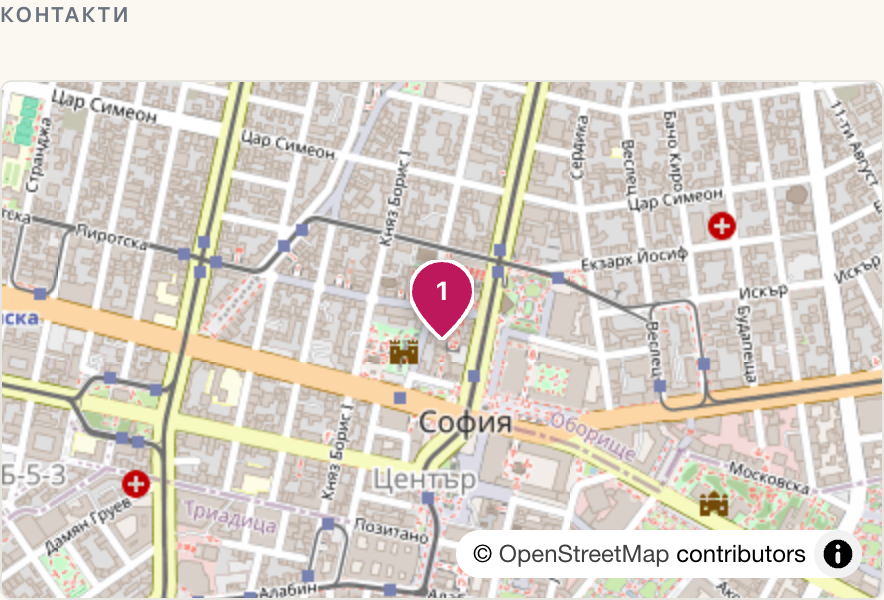
3. Нашата карта — не се настройва нищо
Това е картата по подразбиране. Появява се сама, веднага щом поне един филиал има маркер — маркерът се поставя в клетката Адрес и карта на локацията (как става).
Какво показва:
- Номерирани маркери — по един за всеки филиал с координати. Номер 1 е основният филиал, следващите са по реда, в който си ги създал. Номерата се раздават само на филиалите с маркер: ако основният е без маркер, той изобщо не влиза в картата и номер 1 отива на следващия филиал.
- Изскачащо балонче при натискане на маркер — номерът, името на филиала и адресът му.
- Картата сама се намества така, че всички маркери да се виждат наведнъж.
Какво не показва: няма визитка на бизнеса, няма снимки, няма оценка и отзиви, няма Street View и няма бутон «отвори в приложението Google Maps» вътре в самата карта. Това е чиста улична карта — нищо повече.
Тази карта не се зарежда от Google — идва от друг доставчик на карти (европейски, а при проблем се пада на OpenStreetMap). За клиента разликата е една: страницата ти не изпраща нищо към Google.
Филиал без маркер не се вижда на картата, но си остава в списъка с адреси — това не е грешка и е обяснено подробно в Адрес и карта.
4. Google карта — стъпка по стъпка
Преди да започнеш, две условия:
- Таблото има само един филиал, видим за клиентите. При два и повече връзката се игнорира нарочно (виж §7).
- Имаш обект в Google Maps — тоест бизнесът ти е там с име и фирмен профил, а не просто адрес на улица.
Ако нямаш обект в Google Maps, тази секция не ти трябва. Нашата карта вече работи и няма какво да настройваш — мини направо на §6.
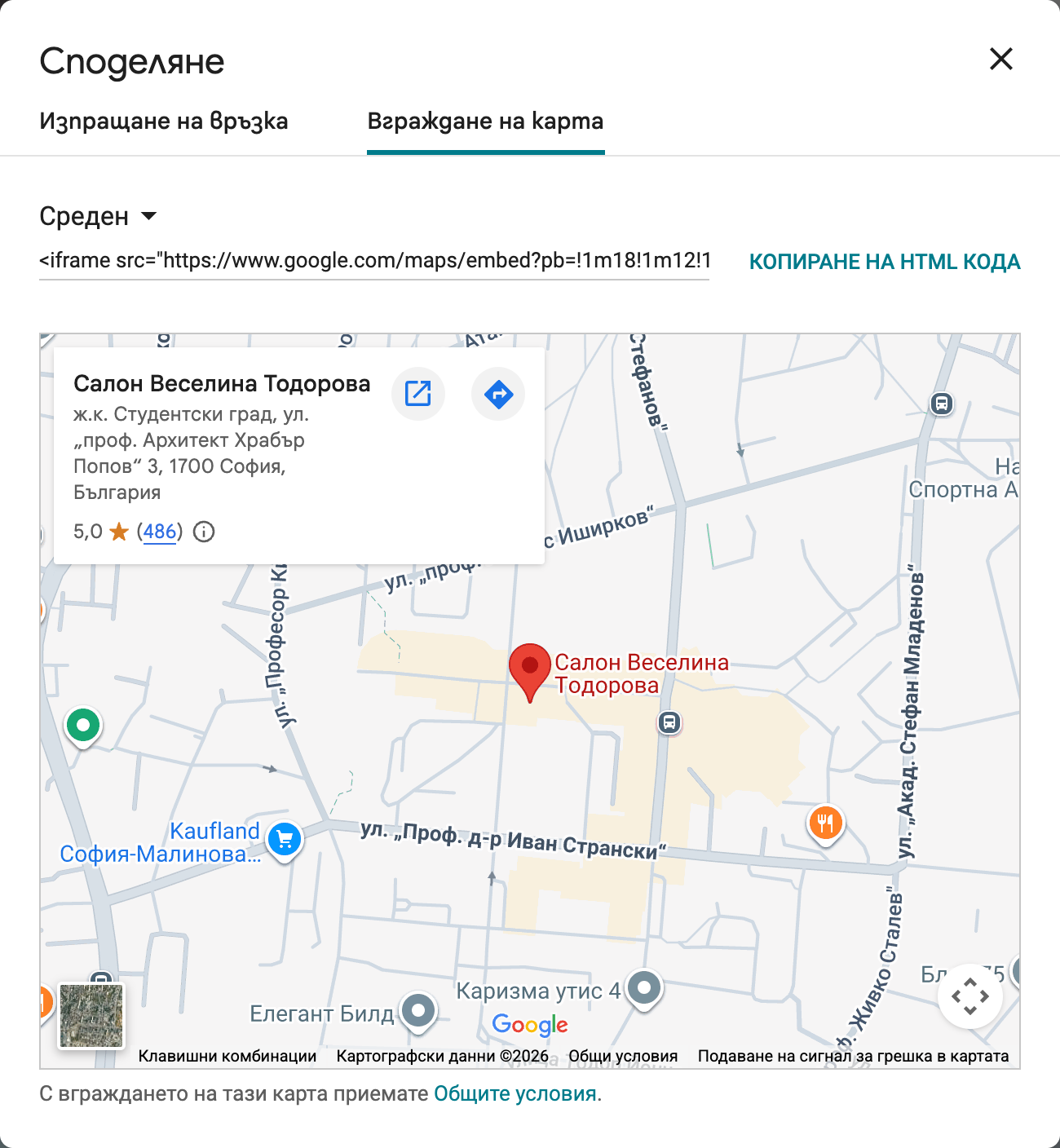
Стъпка 1. Вземи кода от Google
- Отвори Google Maps на компютър — напиши
google.com/mapsв адресната лента на браузъра. - Напиши името на бизнеса си и го отвори. Важно е да отвориш своя обект, не просто адреса — иначе картата излиза без име, снимки и отзиви.
- Натисни бутона Споделяне.
- В отворилото се прозорче избери раздела Вграждане на карта.
- Google предлага размери (Small, Medium, Large). Няма значение какъв избираш — ние разтягаме картата по ширината на страницата.
- Натисни Копиране на HTML.
Копирай, докато Google Maps е на български. В кода се записва езикът на Google Maps в момента на копирането. Ако сесията ти е на немски, картата на публичната страница ще излезе на немски за всичките ти клиенти — надписи, бутони, всичко. Това се случва по-лесно, отколкото звучи. Затова първо отвори
google.com/maps?hl=bg(или езика, на който четат клиентите ти) и чак тогава копирай.
Google копира цял блок код, който изглежда така:
<iframe src="https://www.google.com/maps/embed?pb=!1m18!1m12!…" width="600" height="450" …></iframe>
Изглежда страшно. Не го пипай и не се опитвай да махаш нищо от него.
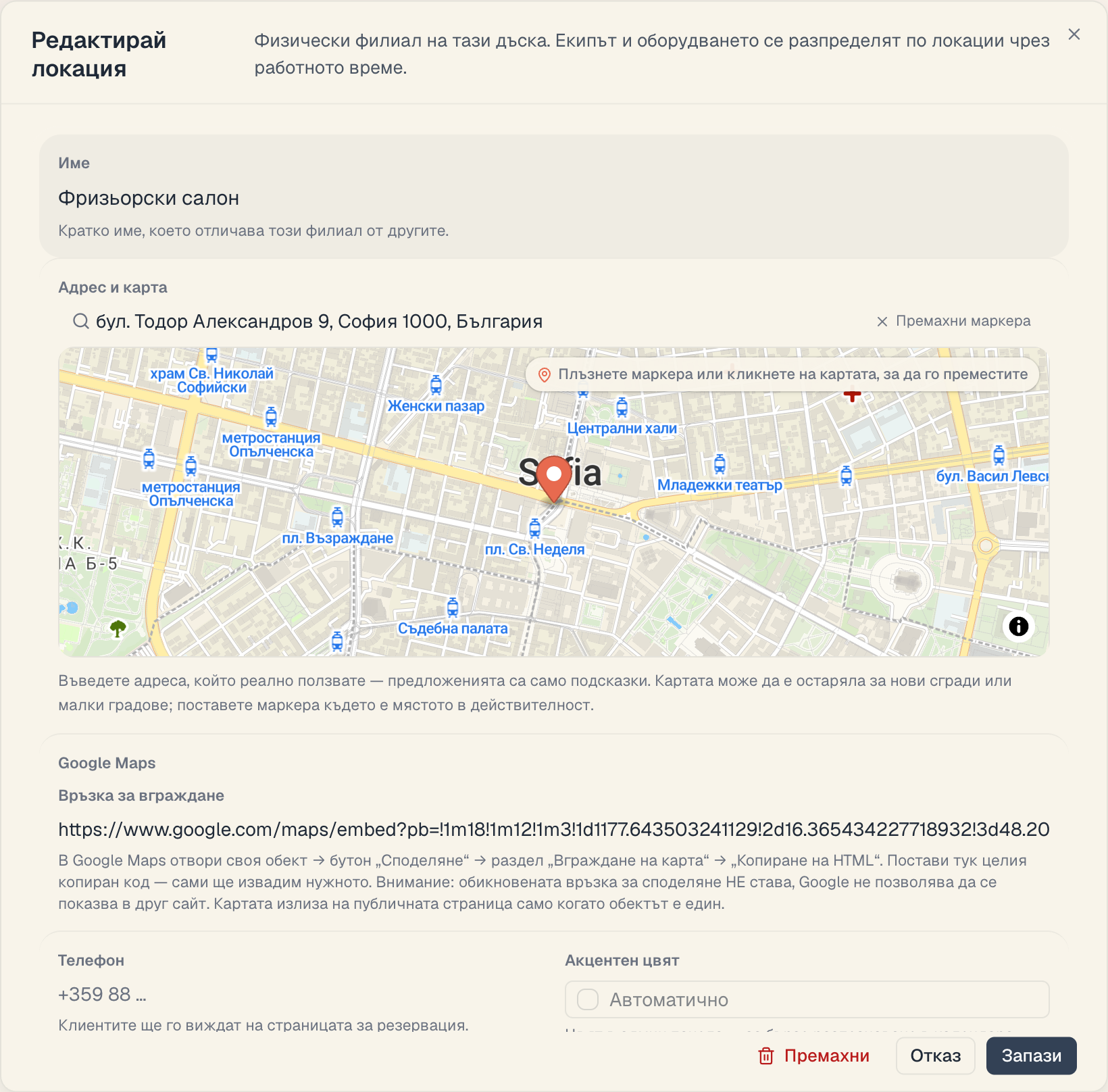
Стъпка 2. Постави кода в Mountify
- Каталог → Локации.
- Наведи курсора върху плочката на филиала в списъка и натисни Редактирай. (На телефон бутонът е винаги видим.)
- Превърти до клетката Google Maps, поле Връзка за вграждане.
- Постави копираното (Ctrl+V, а на Mac ⌘+V). Постави целия текст, който Google копира — ние сами изваждаме нужното от него. Ако си извадил само адреса
https://www.google.com/maps/embed?pb=…, и той става. - Натисни Запази.
Полето приема до 2000 знака. Истинските кодове от Google са доста под тази граница, така че това е важно само ако си копирал повече от кода — например цяла страница.
Подсказката под полето казва същото: «В Google Maps отвори своя обект → бутон „Споделяне“ → раздел „Вграждане на карта“ → „Копиране на HTML“. Постави тук целия копиран код — сами ще извадим нужното. Внимание: обикновената връзка за споделяне НЕ става, Google не позволява да се показва в друг сайт. Картата излиза на публичната страница само когато обектът е един.»
Полето не е задължително. Празно поле не е грешка — просто остава нашата карта.
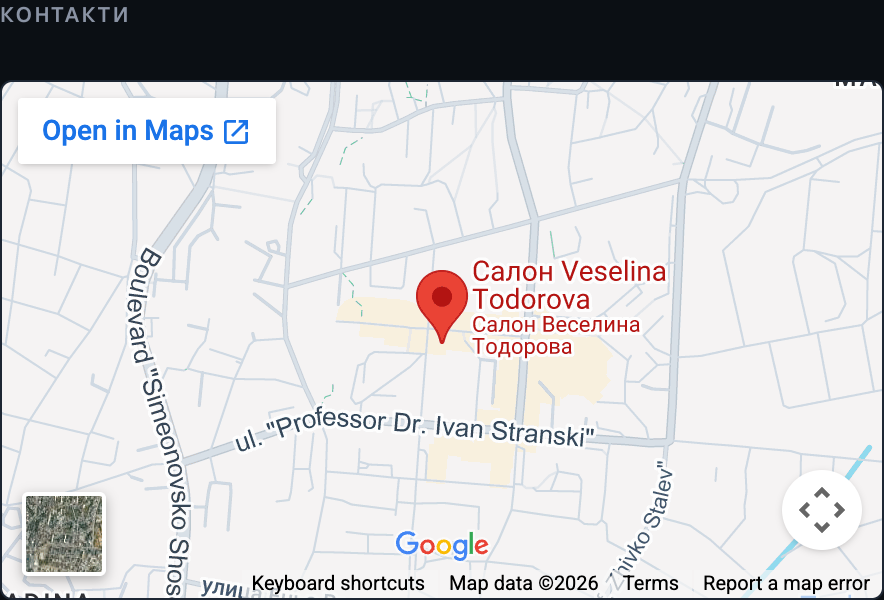
Стъпка 3. Провери резултата
Отвори Настройка → Публичен сайт и натисни Отвори страницата в горния десен ъгъл — публичната страница се отваря в нов таб. Там влез в За нас → секция Контакти. Ако е записано правилно, виждаш познатата карта на Google с името на обекта, снимка, оценка и бутони за навигация.
Ако виждаш обикновена карта с номериран маркер — или връзката не е записана, или таблото има повече от един видим филиал.
Как да я върна обратно
Изчисти полето Връзка за вграждане и натисни Запази. Веднага се връща нашата карта. Нищо друго не се променя.
5. Най-честата грешка: обикновената връзка
Бутонът Споделяне в Google дава две различни неща и само едното работи тук.
| Какво натискаш в Google | Как изглежда резултатът | Работи ли |
|---|---|---|
| Копирай връзка (обикновеното споделяне) | https://maps.app.goo.gl/xxxx | Не |
| Копиране на HTML (раздел Вграждане на карта) | <iframe src="https://www.google.com/maps/embed?pb=…"> | Да |
Защо е така: Google не позволява обикновената връзка да се показва вътре в друг сайт. Само разделът Вграждане на карта дава адрес, който е специално направен за това. Затова не е въпрос на нашата настройка — обикновената връзка просто не може да бъде вградена никъде.
И не се проваля тихо. Ако поставиш такава връзка и натиснеш Запази, излиза съобщение:
«Това не е връзка за вграждане. Вземи я от „Споделяне“ → „Вграждане на карта“ → „Копиране на HTML“ (изглежда като google.com/maps/embed?pb=…).»
Нищо не се записва наполовина. Диалогът остава отворен, поправяш полето и запазваш пак.
6. Бутонът Маршрут е отделно нещо
Маршрут няма нищо общо с връзката за вграждане. Той се сглобява автоматично от това, което вече е в системата — маркера и адреса. Затова без връзка за вграждане маршрутът пак работи. Двете неща се настройват независимо.
Важното е откъде натиска клиентът, защото местата са две и работят различно.
След записване — в потвърждението и в календарното събитие, което клиентът си запазва. Тук системата знае в кой точно филиал е записан човекът и води до неговия маркер. Това е точният случай.
На страницата За нас — тук няма избран филиал, защото клиентът още не се е записал. Затова:
| Какво имаш | Накъде води бутонът |
|---|---|
| Един видим филиал с маркер | Маршрут точно до маркера — най-точното |
| Един видим филиал без маркер | Маршрут до текстовия адрес на филиала, а ако и той липсва — до адреса на бизнеса |
| Два и повече видими филиала | Маркерите се пренебрегват — маршрутът води до адреса на бизнеса (текста на реда Адрес) |
| Празен ред Адрес | Редът и бутонът Маршрут изобщо не се показват |
С други думи: при няколко филиала бутонът Маршрут на За нас не използва маркерите. Маркерите вършат работа на картата (номерираните балончета) и в маршрута след записване, където филиалът вече е известен.
7. Няколко филиала: връзката се игнорира нарочно
Ако таблото има два или повече филиала, видими за клиентите, записаната връзка за вграждане не се използва. Това не е недоглеждане и не е нужно да го «заобикаляш».
Причината е проста: една вградена Google карта може да показва само едно място. Нашата карта показва всички филиали наведнъж — номерирани, всеки с балонче с име и адрес. За бизнес с няколко обекта това е буквално по-полезната карта.
Стойността в полето си остава записана. Ако някога останеш с един видим филиал — например защото архивираш втория, — Google картата се появява сама, без да въвеждаш нищо повторно.
8. Кое да избереш
| Нашата карта | Google карта | |
|---|---|---|
| Настройка | никаква | еднократно копиране от Google |
| Колко филиала показва | всички, номерирани | само един |
| Име, снимки, оценка, отзиви | не | да |
| Street View, бутон за навигация в самата карта | не | да |
| Балонче с име и адрес на маркер | да | не (Google показва своята визитка) |
| Тегли ли нещо от Google | не | да |
С прости думи:
- Един салон и добре попълнен обект в Google — сложи вграждането. Картата става втора витрина: клиентът вижда снимките, оценката и работното време, и разпознава интерфейса, на който вече вярва.
- Няколко филиала — не пипай нищо. Нашата карта е по-добрият инструмент за случая.
- Един салон, но обектът в Google е празен или с грешен маркер — оправи първо обекта в Google, иначе вграждаш празна визитка. Дотогава остави нашата карта.
Едно нещо да знаеш за вградената карта: съдържанието идва от Google, така че Google вижда IP адреса и браузъра на клиента — но само ако клиентът превърти надолу до картата. Дотогава тя изобщо не се зарежда. Изпращаме към Google само домейна на сайта ти, не и коя точно страница чете клиентът. При нашата карта и това не се случва. Казваме го, за да го решиш информирано — не е предупреждение.
И в двата случая редовете с адрес и телефон над картата не се променят: изборът на карта не влияе на бутона Маршрут (за него виж §6).
9. Ако нещо не работи
| Съобщение / симптом | Какво да правиш |
|---|---|
| «Това не е връзка за вграждане. …» | Взел си обикновената връзка. Върни се в Google: Споделяне → Вграждане на карта → Копиране на HTML |
| Същото съобщение, но си сигурен, че е от вграждането | Провери, че адресът съдържа google.com/maps/embed. Връзки от Apple Maps, Yandex или друга карта не се приемат |
| Запазването отказва, а кодът наистина е от Google | Поставеното е над 2000 знака — вероятно си копирал повече от кода. Копирай отново само от Копиране на HTML |
| Записах връзката, а пак виждам карта с номерирани маркери | Таблото има повече от един филиал, видим за клиентите — при 2+ връзката се игнорира (§7). Архивираните и изключените от тарифата не се броят |
| Не се показва никаква карта | Няма нито връзка за вграждане, нито филиал с маркер. Постави маркер в Адрес и карта |
| Google картата показва само адрес — без име, снимки и отзиви | Копирал си карта на адрес, а не на своя обект. Потърси бизнеса си по име в Google Maps и повтори копирането |
| Google картата показва грешно място | Маркерът е грешен в самия Google. Оправя се в обекта в Google Maps, не в Mountify |
| Google картата е на чужд език | Копирал си кода, докато Google Maps е бил на друг език. Отвори google.com/maps?hl=bg, копирай пак и запази |
| Мястото за картата остава празно | Нашата карта не е успяла да се зареди — мрежа или блокиращо разширение в браузъра. Презареди страницата |
| Клетката Google Maps или бутонът Редактирай ги няма | Нямаш право edit_board. Помоли собственика |
Какво следва
- Адрес и карта — маркерът на филиала, откъдето живее всичко останало.
- Как да добавите локация — целият диалог, поле по поле.
- Локации (филиали) — кога наистина ти трябват няколко.
- Страница за записване: обзор — какво още вижда клиентът на публичната страница.