Как да добавите локация
Стъпка по стъпка: добавяне на нов филиал с адрес и точка на картата, и коя да е основна.
Локацията е физическият адрес, на който приемаш клиенти. Дори да имаш само едно място, ти трябва поне една — работното време на салона се записва на локация. Тази статия минава през целия диалог за създаване, поле по поле, включително как се поставя маркерът на картата и какво да правиш, ако картата не намира адреса ти.
Нищо тук не е необратимо освен премахването. Ако сбъркаш име, цвят или адрес, отваряш и поправяш.
1. Стъпка по стъпка
- В лявата икон-лента отвори продукта с таблата и избери таблото.
- В колоната на таблото натисни хъба Каталог.
- В долната група избери реда Локации.
- Горе вдясно натисни Добави локация.
Отваря се диалог Нова локация с подзаглавие: «Физически филиал на тази дъска. Екипът и оборудването се разпределят по локации чрез работното време.»
- Попълни полетата (описани в §2).
- Натисни Добави локация долу вдясно.
Ако бутонът е блокиран, значи си на лимита на плана — виж §6.
Има и пряк път: от някои места в приложението стигаш направо с отворен диалог за създаване.
2. Полетата, едно по едно
«Име»
Задължително. Краткото име, което отличава филиала от другите. Подсказката казва: «Кратко име, което отличава този филиал от другите.»
Примерно поле: «Витоша».
Добри имена: Център, Витоша 12, Младост, Стария град. Лоши имена: Салон 1, Нова локация, пълното юридическо име на фирмата.
Клиентът вижда това име, когато избира филиал — трябва да разбира от него къде отива.
«Адрес и карта»
Не е задължително, но силно препоръчително. Това е комбинирано поле: текстово поле за адреса и карта под него.
Как да го попълниш:
- Започни да пишеш адреса. Появяват се предложения. Докато се търси, пише «Търсене…».
- Избери правилното предложение. Маркерът скача на него и под полето се появява ред Картата казва: … с бутон Използвай този адрес.
- Ако маркерът не е точно на входа, плъзни го до правилното място. Подсказката казва: «Плъзнете маркера или кликнете на картата, за да го преместите.»
- Ако още няма маркер, пише «Кликнете на картата, за да поставите маркер».
Съобщения, които може да видиш:
| Съобщение | Какво значи |
|---|---|
| Няма съвпадения. Опитайте с по-точен адрес. | Търсачката не намери нищо |
| Няма съвпадения. Кликнете на картата, за да поставите маркер, или оставете адреса както е. | Същото, но с изход — маркирай ръчно |
| Неуспешно зареждане на предложения. Можете да въведете адреса ръчно или да поставите маркер. | Услугата за търсене не отговаря |
| Не успяхме да разпознаем адреса на новата позиция. | Маркерът е поставен, но няма адрес за него. Не е проблем — адресът остава твоят текст |
| Предложенията на картата не са достъпни. Въведете адреса ръчно и поставете маркер. | Търсачката е недостъпна изцяло |
Твоят текст побеждава. Подсказката е категорична: «Въведете адреса, който реално ползвате — предложенията са само подсказки. Картата може да е остаряла за нови сгради или малки градове; поставете маркера където е мястото в действителност.» За нови сгради, вътрешни дворове и малки населени места това е нормалният начин на работа.
Има и бутон Премахни маркера, ако искаш адрес без точка на картата.
«Телефон»
Не е задължително. Форматът е свободен, примерът в полето е +359 88 ….
Подсказка: «Клиентите ще го виждат на страницата за резервация.» Ако филиалите имат различни телефони, попълни ги — иначе клиентът звъни на грешното място.
«Акцентен цвят»
Не е задължително. По подразбиране Автоматично. Има палитра от десет цвята.
Подсказка: «Цвят в админ панела — за бързо разпознаване в календара.» Клиентът не го вижда. Полезно е, когато гледаш календар с всички филиали наведнъж — всеки запис носи точка в цвета на своята локация.
«Основен филиал»
Ключ. Подсказка: «Първи филиал, който клиентът вижда. Само един може да бъде основен.»
- Първата локация, която създаваш, автоматично е отбелязана като основна.
- Ако включиш ключа на друга, старата основна престава да бъде такава.
- Изключването на ключа е разрешено — тогава таблото няма основен филиал.
Долу в диалога има информативна лента: «Работното време на този филиал се настройва в Настройка → Работно време.»
3. Какво да направиш веднага след създаването
Новата локация е празна черупка. За да може някой да запази час в нея:
| # | Стъпка | Къде |
|---|---|---|
| 1 | Задай ѝ работно време | Настройка → Работно време → капсулата с името на филиала |
| 2 | Дай работно време на поне един човек в този филиал | Настройка → Работно време → График на екипа |
| 3 | Ако има оборудване/зали само там — задай им Основна локация | Каталог → съответният вид ресурс → редактор на ресурса |
| 4 | Провери кои услуги се предлагат там | Редактор на услуга → секция Локации |
Ако пропуснеш стъпка 2, картата на локацията ще покаже кехлибарено предупреждение «N услуги нямат {вид} в локация {име}».
4. Редакция на съществуваща локация
- Каталог → Локации.
- Наведи курсора върху картата на филиала и натисни Редактирай (на телефон бутонът е винаги видим).
- Промени каквото трябва и натисни Запази.
Има и бърз начин за маркера: плъзни маркера директно на голямата карта отдясно. Позицията се записва веднага. Ако не се получи, се появява «Неуспешно запазване на новата позиция на маркера.»
Клик върху карта на филиал, който още няма маркер, отваря директно редактора — за да го добавиш.
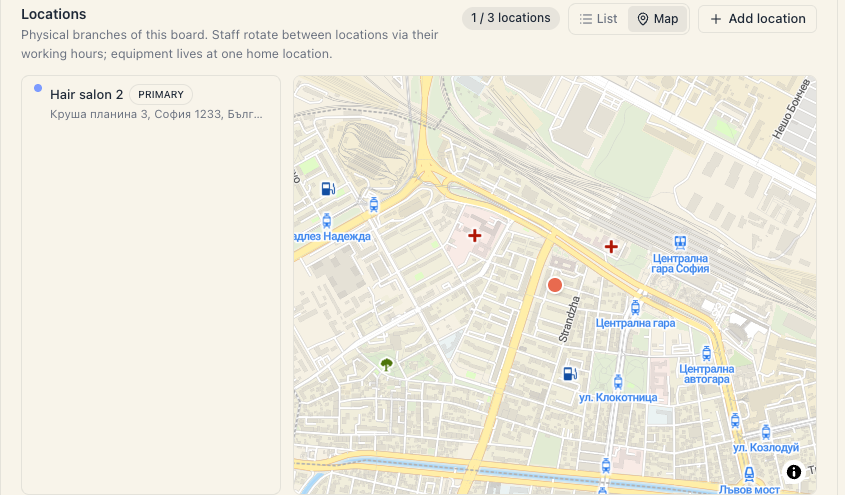
5. Какво показва картата на филиала
| Елемент | Какво значи |
|---|---|
| Цветна точка | Акцентният цвят на локацията |
| Име | Полето Име |
| Значка Основна | Този филиал е основен |
| Адрес под името | Адресът от картата, или твоят текст, или тире |
| Значка N ресурса | Колко ресурса имат тази локация за основна |
| Значка Без маркер | Няма координати — филиалът не се вижда на картата |
| Кехлибарен ред | Услуги без подходящ ресурс тук |
6. Лимитът на плана
Над списъка има чип {активни} / {лимит} локации.
| План | Локации |
|---|---|
| Старт | 1 |
| Растеж | 1 |
| Pro | 3 |
| Custom | без лимит |
Допълнителната локация струва €9 на месец за брой (добавка Допълнителна локация).
Ако си на лимита, Добави локация е блокиран с подсказка «Достигнахте лимита на плана за локации. Обновете плана, за да добавите още.» А ако все пак стигнеш до запис — «Достигнахте лимита от N локации по вашия план — обновете плана, за да добавите още.» с бутон Обнови плана.
Виж Добавяне на места и локации.
7. Ако нещо не работи
| Симптом | Проверка |
|---|---|
| Бутонът Добави локация го няма | Нямаш разрешение edit_board. Помоли собственика |
| Бутонът е блокиран | Достигнат е лимитът на плана |
| Не мога да запиша | Полето Име е празно — то е единственото задължително |
| Картата не показва предложения | Пиши адреса ръчно и постави маркера с клик |
| Локацията се вижда, но никой не може да запази час | Виж §3 — липсва работно време или човек там |
Какво следва
- Локации (филиали) — какво се закача за локация и кога са ти нужни.
- Адрес и карта — подробно за маркера и какво вижда клиентът.
- Работно време по локация — следващата задължителна стъпка.
- Услуги по локация — кои услуги в кой филиал.