График на отделен човек
Различни часове за всеки от екипа, специални дни и отсъствия (отпуск, болничен).
Всеки от екипа може да има собствен график — свои седмични часове, еднодневни промени и отсъствия. Личните часове побеждават часовете на филиала за този човек, а отсъствията го изваждат от наличността напълно.
Всичко живее на една страница: Настройка → Работно време, режим График на екипа.
1. Как да стигнеш дотам
Пътят по навигацията
- Избери таблото в лявата лента.
- Отвори хъба Настройка.
- Натисни Работно време.
- В превключвателя горе избери График на екипа.
Пряк път от картона на майстора
- Отвори Каталог → Видове ресурси и влез във вида, в който е човекът (например «Майстори»).
- Отвори картона на човека и натисни Работно време в списъка със секции.
- Най-долу в секцията има плочка Разписание и отпуски с подсказка Локации по дни, замени и отпуски за този човек. Натисни я.
Пряката връзка отваря същата страница вече в режим График на екипа с този човек избран (адресът носи ?resourceId=…).
2. Кой се появява в списъка (и кой не)
Над редактора има ред, който започва с надпис Член на екипа, и по един бутон за всеки човек — с аватар, име и, ако е зададена, роля с малки букви до името.
Тук влизат само ресурсите-хора — тези от вид ресурс с категория «човек». Стаи, столове, оборудване и корта не се появяват: те не носят личен график, а наследяват часовете на филиала.
Важно: ако таблото ти има повече от един вид ресурс-хора (например «Майстори» и «Асистенти»), тук се показват само хората от първия такъв вид. Останалите няма как да получат личен график от тази страница — редактирай часовете им от собствения им картон (Каталог → Видове ресурси → вида → човека → Работно време).
Ако няма нито един ресурс-човек, страницата показва пунктирана кутия:
Все още няма екип — добавете членове от Записи → Настройки → Ресурси и се върнете тук.
Пътят в това съобщение е остарял. Истинският път днес е Каталог → Видове ресурси → вида → нов ресурс. Виж Как да добавиш ресурс.
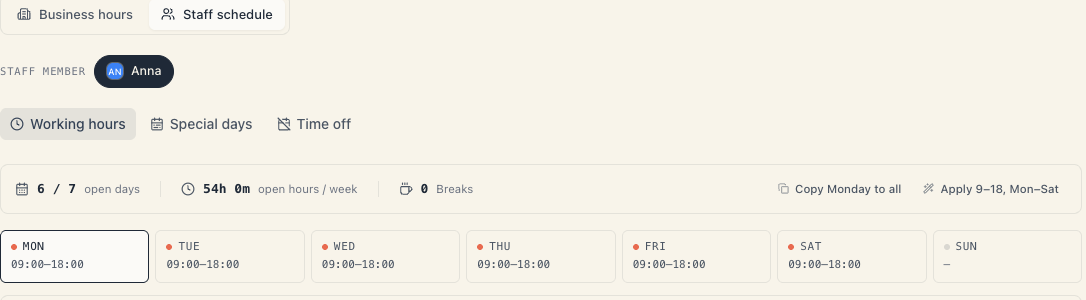
3. Трите таба за избрания човек
| Таб | За какво е | Обхват |
|---|---|---|
| Работно време | Редовната седмица на този човек | Всяка седмица, безсрочно |
| Специални дни | Еднодневна промяна — друг филиал и/или други часове | Една дата |
| Отсъствия | Отпуск и почивни дни | Период от дати |
До Специални дни и Отсъствия се показва брой, ако вече има записи. Всяка промяна се записва сама — няма бутон Запази.
4. Таб „Работно време“ — личната седмица
Редакторът е същият като в режим Работно време: лента с обобщение, седем плочки за дните, лента за влачене, полета От и До, чисто време и блок Почивки. Пълното описание на всеки контрол е в Работно време на таблото.
Три разлики, специфични за човек:
4.1. Чип за локация по всеки ден
Ако таблото има две или повече локации, до превключвателя Отворено се появява малък чип с името на филиала. Той казва къде работи човекът в този ден от седмицата. Отвори го и:
- избери филиал — човекът е там този ден;
- или избери Всички локации (най-долу в списъка) — човекът не е закачен за филиал и се показва във всеки от тях.
Точно този чип е механизмът за „понеделник и сряда е във Витоша, вторник — в Лозенец“. Отделните дати се местят от таба Специални дни.
4.2. „Празен ден“ не значи автоматично „не работи“
Внимавай с формулировките:
| Състояние | Какво се случва |
|---|---|
| Денят е изрично изключен (превключвателят Отворено е свален) | Човекът не работи този ден. Изричното затваряне печели над филиала и таблото. |
| Човекът изобщо няма зададени лични часове | Той наследява часовете на филиала (или общата резерва на таблото). Не е „не работи“ — работи като салона. |
Тоест: за да „изключиш“ някого за даден ден от седмицата, свали превключвателя за този ден. Празният картон означава „като салона“.
4.3. По-широко от салона е позволено
Личните часове не се пресичат с тези на филиала — печелившото ниво дава и двата края. Майстор с 08:00–20:00 наистина работи 08:00–20:00, дори филиалът да е 09:00–18:00. Ако не искаш това, не му задавай часове или ги изравни ръчно.
Почивките са изключение: те се събират от всички нива. Обедната почивка на филиала остава, дори човекът да си зададе собствени часове.
4.4. И тук има проверка след запис
След успешен запис под редактора излиза проверка за услугите, които този човек изпълнява: Записва се — първи свободен час: … или N услуги ще показват на клиентите „няма свободни часове“ с причина и линк Поправи. Виж диагностиката.
5. Таб „Специални дни“ — една дата, друг филиал или друг час
Използвай го за „тази събота Елена е в другия клон, 10:00–14:00“. Записът важи само за тази дата; на следващия ден се връща редовният график.
Нужна е поне една локация. Без локация табът показва: Първо добавете поне една локация — специалните дни местят екипа между филиали. Причината е, че специалният ден винаги носи филиал — той е задължително поле, не по избор.
5.1. Как се добавя
- В календара натисни деня, който ти трябва. Отдясно се отваря панел Добави специален ден с датата, изписана с думи (например «събота, 2 август»), и името на човека под нея.
- Работи в — списък с всички филиали като избираеми карти. Първият носи бележка Локация по подразбиране. Натисни този, в който човекът ще бъде. Отметката ✓ показва избрания.
- Специално време за този ден — превключвател. Под него пише какво важи по подразбиране: По подразбиране за Събота · 10:00–14:00 (или Затворено, ако редовният му ден е затворен).
- Оставен изключен → важат редовните му часове, сменя се само филиалът.
- Включен → показват се От и До. Ако направиш интервала по-къс от 15 минути, другият край се отмества сам.
- Бележка — свободен текст, например «покрива клиентите на Елена». Подсказката казва Видимо за мениджъри. По избор. — клиентът не го вижда.
- Долу има чип-преглед: Елена работи в Витоша · 10:00–14:00.
- Натисни Добави специален ден, за да го запишеш. Отказ го изхвърля.
Важно: докато не натиснеш Добави специален ден, нищо не е записано. Кликването върху ден в календара създава само чернова — точно за да не си насрочил нещо, без да разбереш.
5.2. Редактиране и премахване
- Натисни ден, който вече има специален ден → панелът се отваря като Редактирай специален ден. Тук всяка промяна се записва веднага.
- Долу бутоните са Премахни и Готово.
- Отдясно има списък Предстоящи специални дни с брой; при нула — Нищо насрочено. Всеки ред показва датата, филиала, часовете и бележката; иконата за кошче го премахва.
- Под списъка има лента Преглед на годината, оцветена по филиал — тя отговаря на въпроса „къде беше този човек през годината“.
5.3. Съобщения за грешка
| Съобщение | Значение |
|---|---|
| Вече има специален ден за тази дата — редактирайте съществуващия. | Един човек има максимум един специален ден на дата |
| Специалният ден не е записан — проверете часовете. | Часовете са невалидни (край преди начало) |
| Служителят е в отпуск на тази дата — първо премахнете отсъствието. | Отсъствието печели; изтрий го от таб Отсъствия и опитай пак |
| Записът не е намерен — вероятно е изтрит от друг потребител. | Някой го е премахнал междувременно |
6. Таб „Отсъствия“ — отпуск и почивни дни
Отсъствието е твърдо затваряне за този човек. За тези дати той изобщо не участва в наличността — нито в публичния сайт, нито в защрихованите колони на графика.
6.1. Двата вида
Над календара има ред Отбележи като с два избора:
- Почивен ден — един или няколко дни извън смяна.
- Отпуск — по-дълго отсъствие.
Изборът тук казва какво ще добави следващият ти клик. Двата вида се различават по цвят в календара и по етикет; за наличността правят едно и също — човекът е изваден.
Календарът маркира дните: отпускът с етикет «Отпуск», а почивните дни с етикет Почивка.
6.2. Как се добавя
Подсказката на страницата казва точно това:
Изберете „Почивен ден“ или „Отпуск“ горе, след което кликнете ден — или влачете през няколко — за да го отбележите. Кликнете отбелязан ден, за да го изчистите. Записите на тези дати ще трябва да се пренасрочат.
На практика:
- Избери вида в Отбележи като.
- Един клик върху ден → отсъствие за този един ден.
- Влачене през няколко дни → отсъствие за целия период (включително двата края).
- Алтернатива: полето Добави по дати… отдясно. Избери начална и крайна дата — записът се създава веднага щом и двете са избрани, а полето се изчиства за следващия.
6.3. Как се премахва
- Клик върху вече отбелязан ден изчиства отсъствието, което го покрива.
- Ако е било едно-дневно → изтрива се веднага.
- Ако е било период → излиза потвърждение Премахване на отсъствието? с текст Ще премахнете цялото отсъствие 1 авг – 14 авг. и бутони Премахни / Отказ. Един клик не може да изтрие двуседмичен отпуск без питане.
- Иконата ✕ в чипа от списъка Предстоящи отсъствия също го премахва — тя обаче не пита.
6.4. Останалото по страницата
- Предстоящи отсъствия + брой. При нула: Няма предстоящи отсъствия. Влачете в календара, за да добавите. Всеки чип показва етикета и датите; клик върху него завърта календара към този месец.
- Легенда с трите цвята: Отпуск, Почивен ден, Избиране….
- Сгъваема секция Всички записи (включително минали) с брой. Всеки ред има вида, две дати и поле Причина (по избор) — така преименуваш отсъствието.
- Лента Преглед на годината — колко и къде е отсъствал човекът тази година.
6.5. Какво отсъствието НЕ прави
- Не отменя вече направените записвания. Съобщението го казва открито: «Записите на тези дати ще трябва да се пренасрочат.» Провери графика за тези дати и премести хората ръчно.
- Не затваря салона. Изваден е само този човек. Ако услугата може да се изпълнява и от друг майстор, часовете ѝ остават — просто при другия.
- Не съобщава на клиента нищо. Никакво писмо не се изпраща заради отсъствие.
7. Отсъствие, специален ден или изключен ден — кое да ползваш
| Ситуация | Правилният инструмент |
|---|---|
| «Иван никога не работи в неделя» | Таб Работно време → плочка Нд → свали Отворено |
| «Иван е в отпуск от 1 до 14 август» | Таб Отсъствия → Отпуск → влачи периода |
| «Иван е свободен само този четвъртък» | Таб Отсъствия → Почивен ден → клик на деня |
| «Тази събота Иван е в другия клон» | Таб Специални дни → избери деня → Работи в |
| «Тази събота Иван е до 14:00» | Таб Специални дни → Специално време за този ден |
| «Целият салон е затворен на 24 декември» | Не тук — Работно време → Празници и почивни дни, виж Почивни дни и празници |
| «Този клон работи по-кратко» | Не тук — виж Часове по локация |
8. График на ресурса срещу достъп до системата
Това са две различни неща и често се бъркат:
- Графикът тук е за ресурса в календара — кога този човек може да приема клиенти. Той съществува дори ако човекът никога не влиза в системата.
- Достъпът до админ панела е отделно — покана, роля, права. Виж Поканване на екипа.
Може да имаш майстор-ресурс без акаунт и колега с акаунт, който не е ресурс.
Отстраняване на проблеми
| Симптом | Причина | Какво да направиш |
|---|---|---|
| «Все още няма екип…» | Няма ресурс-човек на таблото | Каталог → Видове ресурси → добави човек |
| Един от майсторите не се показва в реда с хората | Той е от втори вид ресурс-хора | Редактирай часовете му от неговия картон |
| Табът Специални дни казва «Първо добавете поне една локация» | Таблото няма локация | Каталог → Локации |
| Кликнах ден, но нищо не се записа | Специалните дни са чернова до Добави специален ден | Натисни Добави специален ден |
| Специалният ден не се записва — «Служителят е в отпуск на тази дата» | Отсъствието печели над специалния ден | Премахни отсъствието, после добави специалния ден |
| Зададох отсъствие, но записванията си стоят | Отсъствието не отменя записвания | Пренасрочи ги ръчно от графика |
| Човекът все още се появява при клиентите | Проверяваш друга дата, друг филиал или друг човек | Отвори публичната страница за същата дата |
| Човекът изчезна от всички филиали | Дневният чип е закачен за филиал, в който услугата не се предлага | Смени чипа или избери Всички локации |
| Обедната почивка се появи и при него | Почивките се събират от всички нива — това е нормално | Виж Почивки през деня |
Какво следва
- Работно време на таблото — рамката и трите нива.
- Почивни дни и празници — затваряне на целия салон.
- Как се изчислява наличността — всички слоеве заедно.
- Поканване на екипа — достъп до системата, не график.