Добавяне на ресурс
Добавете специалист, стол, зала или оборудване и задайте дали клиентите го виждат.
Добавянето на ресурс не е козметика — то е моментът, в който услугата става записваема. Формата е дълга, но повечето полета са незадължителни: за работещ ресурс са нужни точно тип и име. Всичко останало прави ресурса по-разпознаваем в графика и по-убедителен на публичната страница.
Тази статия минава през редактора секция по секция, в реда, в който го виждаш на екрана.
1. Преди да започнеш: трябва вид
Ресурсът винаги живее в вид (група). Ако таблото още няма нито един вид, формата ще каже «Първо създайте тип ресурс.»
Създаването на вид е отделна кратка задача: Каталог → Видове ресурси → Нов тип. Виж Създаване и управление на видове ресурси.
2. Отвори формата
Два пътя водят до нея:
От страницата на вида (най-краткият):
- Каталог → <име на вида> (напр. Каталог → Майстори).
- Горе вдясно натисни Добави <вида>.
- Формата се отваря с вече избран правилен тип.
Веднага след като си създал вид: появява се съобщение «Видът „<име>“ е готов — добавете първия.» с бутон Добави <име> — той също води тук с предварително избран тип.
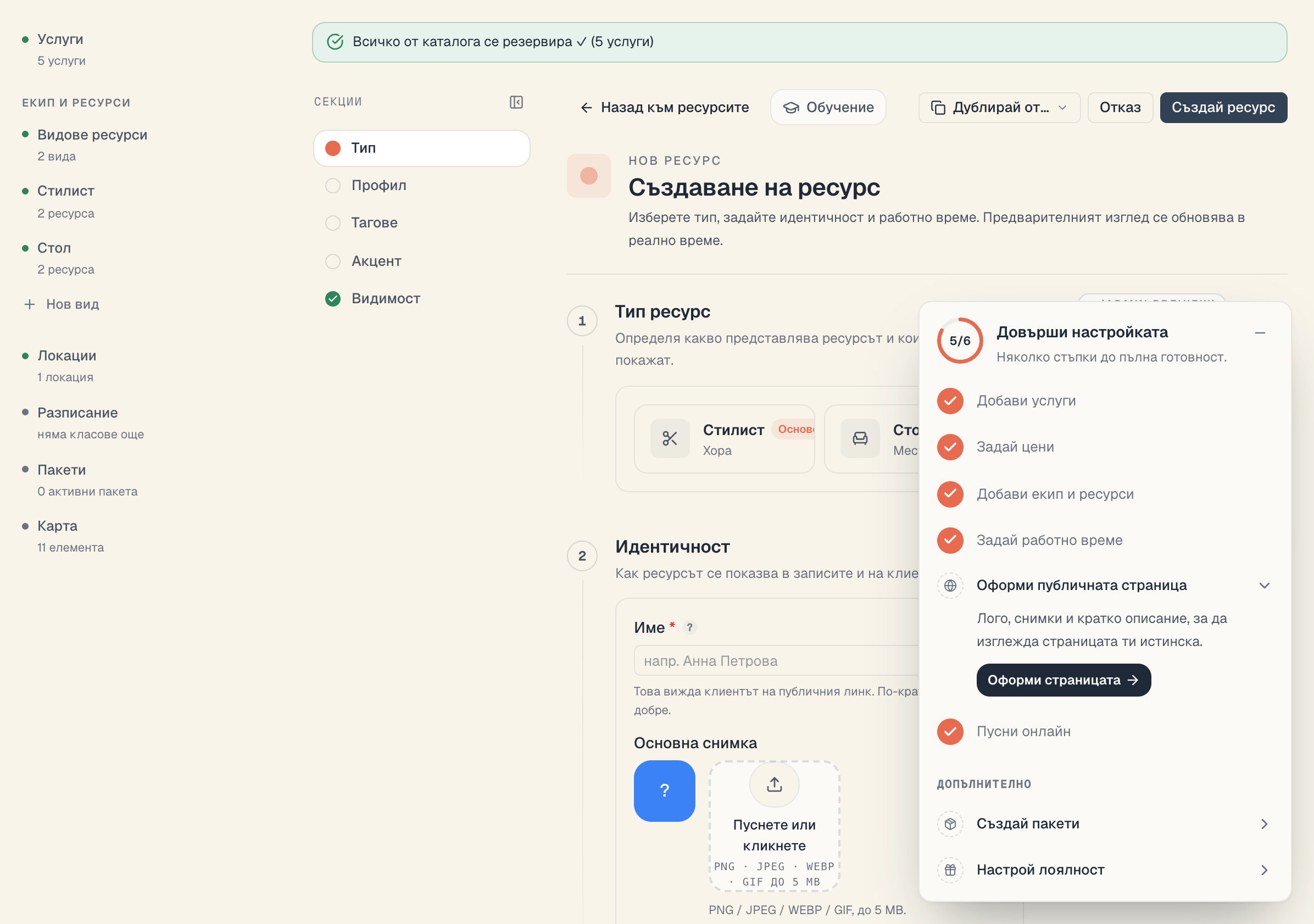
Как е подредена страницата:
- вляво — рейл Секции с всички секции на формата и точка до всяка (зелена = попълнена). Натискане прелита до секцията; рейлът може да се свие с Свий;
- в средата — самите секции, номерирани;
- вдясно — жив преглед с три подраздела: Карточка, Седмица и Проверка, с надпис «Обновява се в реално време при редактиране.»;
- горе вдясно — Дублирай от… (само при създаване), Отказ и Създай ресурс.
Кои секции виждаш зависи от категорията на избрания вид. Човек има Кратко представяне, За майстора и Работни часове; оборудване има Наличен брой; Основна локация се появява само при 2 и повече локации. Затова номерата на секциите в твоя екран може да са различни от тези по-долу.
3. Секция «Тип ресурс»
Първата секция. Показва карта за всеки вид на таблото — икона, име, бадж Основен (ако е основен) и категорията отдолу (Хора, Места, Оборудване или Предмети). Натисни картата, за да избереш.
Описанието при създаване е «Определя какво представлява ресурсът и кои полета ще се покажат.»
Важно и необратимо: при редактиране на съществуващ ресурс тази секция е заключена — «Типът не може да се смени след създаване.» и подсказка «Типът е заключен — за промяна изтрийте ресурса и го създайте наново.» Ако си избрал грешния вид, спри тук и избери правилния, преди да натиснеш Създай ресурс. Иначе единственият изход е нов ресурс + архивиране на грешния.
4. Секция «Идентичност»
Описание: «Как ресурсът се показва в записите и на клиентите.»
Име (задължително)
Единственото поле със звездичка. Подсказка под него: «Това вижда клиентът на публичния линк. По-кратко — по-добре.» Иконката «?» до етикета допълва: името се вижда и в имейлите за потвърждение.
Полето предлага различен примерен текст според категорията:
| Категория | Примерен текст |
|---|---|
| Хора | «напр. Анна Петрова» |
| Места | «напр. Кабинет №2, Зал «Аметист»» |
| Предмети | «напр. Стол #1, Маса 3» |
| Оборудване | «напр. Машинка Wahl Magic Clip» |
Има и удобство: ако видът вече съдържа «Корт 1», «Корт 2» и «Корт 3», примерният текст става «Корт 4» — формата разпознава номерирането и предлага следващия номер.
Ако оставиш името празно, запазването ще откаже с «Дайте му име (до 120 символа) — не може да е празно.»
Роля / Заглавие (само за хора, незадължително)
Подсказка: «Длъжност или специализация. Пример: «Майстор-фризьор», «Стоматолог-ортодонт».» Примерен текст: «напр. Старши стилист».
Ролята се вижда под името в списъка, в графика и на публичния профил. Празна роля просто не се показва никъде — нищо не се чупи.
Снимка / Основна снимка
Етикетът е Снимка за хора и Основна снимка за всичко останало. Подсказка: «PNG / JPEG / WEBP, до 5 MB. Квадратни работят най-добре.»
Ако няма снимка, се използват инициалите върху цвета на ресурса — това е напълно приемливо и не е грешка.
Цвят
Палитра от 12 цвята. Подсказка: «Показва се в картата на графика.» До палитрата има мини-преглед с инициалите върху избрания цвят, надписан «preview».
Съветът е практически: дай на всеки човек различим цвят. Целият график се чете по цвят и два почти еднакви сини правят объркване всеки ден.
5. Секция «Кратко представяне» (само за хора)
Описание: «Показва се на публичната страница на специалиста.»
Едно поле Биография с подсказка «Кратко представяне за публичния профил. Виждат клиентите когато избират майстор.», примерен текст «Разкажете нещо за опита и стила на работа…» и брояч «N символа останали». Лимитът е 500 символа, а когато останат под 50, броячът става кехлибарен.
Оставено празно — публичният профил просто няма този абзац.
6. Секция «За майстора» (само за хора)
Описание: «Детайли, които клиентите търсят: опит, езици, сертификати, социални мрежи.»
| Поле | Какво да въведеш | Къде се вижда |
|---|---|---|
| Години опит | цяло число (0–80) | публичният профил, ред «опит» |
| Езици | чипове, «bg, en, ru…» | публичният профил |
| Специалности | чипове, «Добавете и натиснете Enter» | публичният профил, ред «специалности» |
| Сертификати и обучения | редове с Заглавие, Издаващ орган, Година | публичният профил, отделен блок |
| Социални мрежи | Instagram, TikTok, Telegram, Facebook, Уебсайт | иконки-линкове на профила |
Социалните мрежи приемат както @потребител, така и цял адрес — Mountify превръща и двете в работещ линк.
При някои типове бизнес тук се появяват и допълнителни полета, специфични за отрасъла.
Всичко тук е незадължително. Празните полета не оставят празни етикети на публичния профил — просто изчезват. Подробно: Публичният профил на специалиста.
7. Секция «Работни часове» (само за хора)
Описание: «Базовото седмично разписание. Замени, отпуски и локации по дни — в Разписание и отпуски.»
Над решетката има две помощни средства:
- Приложи Пн към всички — копира понеделник върху останалите шест дни;
- Копирай от… — падащо меню с останалите хора на таблото; взима цялото им седмично разписание.
Решетката е по дни. Почивките се правят с мишката върху лентата на деня — подсказката казва: «Посочете ден на лентата, за да добавите почивка — теглете краищата за размер, центъра — за преместване.»
При редактиране на вече създаден човек долу се появява и връзка Разписание и отпуски с обяснение «Локации по дни, замени и отпуски за този човек.» Там са отсъствията, специалните дни и ротацията между филиали — виж График на отделен човек.
Ресурси, които не са хора, нямат тази секция. Те следват разписанието на таблото / локацията; прегледът вдясно казва «Графикът се наследява от локацията / дъската.»
8. Секция «Основна локация» (не за хора, само при 2+ локации)
Описание: «Къде физически се намира този ресурс.» — за оборудване: «Локацията, в която физически се съхранява това оборудване.»
Едно падащо меню с локациите на таблото и примерен текст «Изберете локация».
- Изборът е задължителен по същество. Няма опция «навсякъде»: залата или апаратът стоят в един филиал.
- Ако не избереш нищо, ресурсът се закача към основната локация на таблото.
- За човек това поле изобщо не се показва — той се мести по дни. Опит да се зададе локация на човек връща «Човек няма основна локация — това е само за зали и оборудване. Изчистете я.»
9. Секция «Тагове»
Описание: «Свободни категоризиращи думи, използвани за филтри при публично резервиране.»
Пишеш дума и натискаш + (или Enter). Готовите тагове от таблото се предлагат като автодовършване. Подсказка: «Свободни ключови думи. Помагат за филтриране в админ панела и публичното търсене.»
Практическа употреба: при почасов наем таговете стават филтър-чипове в избора на ресурс от клиента (напр. «На закрито», «Хард», «Клей»). За хора те са предимно вътрешна етикетировка.
Не смесвай Тагове с Специалности. Специалностите са публично видими ключови думи на профила на майстора; таговете са филтърна етикетировка. Виж таблицата в Публичният профил на специалиста.
10. Секция «Специализации»
Описание: «Кои услуги може да изпълнява.»
Тази секция се показва само ако видът се изисква от две или повече услуги. При една услуга няма какво да се избира и секцията липсва — това не е бъг.
Отгоре стои състоянието: Достъпен за всички услуги или Достъпен за N от M услуги, а вдясно — бутон Всички. Под тях са чиповете на услугите; отметнатите имат ✓.
Това е тих филтър с реални последствия. Стесниш ли списъка, услугите извън него спират да показват свободни часове при този човек — без предупреждение. Прочети Кои услуги може да изпълнява ресурсът, преди да го пипаш.
11. Секция «Наличен брой» (само за оборудване)
Описание: «Колко взаимозаменяеми единици са на склад.»
Стъпков брояч, минимум 1. Под него системата обяснява резултата: «4 единици — може да обслужи до 4 паралелни резервации», и допълва: «Колко единици от това оборудване имате. Клиентът ще резервира една от наличните.»
Броят се брои изцяло към лимита за резервируеми места по плана: един ресурс с брой 4 заема 4 места. Виж Наличен брой и паралелен капацитет.
12. Секция «Акцент»
Описание: «Стикер и контурна рамка върху картата на ресурса в публичното резервиране — напр. „ХИТ“, „Топ майстор“, „Нов“.»
| Поле | Какво прави |
|---|---|
| Етикет | текстът в стикера; «Оставете празно за само контур» |
| Икона | незадължителна иконка до текста; опция Без икона |
| Акцентен цвят | «Оцветява стикера и контура на картата»; Изчисти / Без акцент |
Ако всичките три са празни, акцент няма. Използвай го пестеливо — когато всеки майстор е «ХИТ», акцентът не значи нищо.
13. Секция «Видимост»
Описание: «Управлявайте достъпността на ресурса без да го триете.» Три превключвателя:
| Превключвател | Включен значи | Подсказка в UI |
|---|---|---|
| Активен · може да се резервира | нормална работа | «Неактивните ресурси са създадени, но не се показват в публичното резервиране и не се броят към лимита на плана за резервируеми места.» |
| Скрит от клиентите | работи в админа, но клиентите не го виждат | «Клиентите не виждат ресурса в публичното резервиране, но администраторите и графикът го използват нормално.» |
| В архив | извън употреба, историята се пази | «Архивираните ресурси не могат да получават нови записи, но историческите записи и справките продължават да ги виждат.» |
При създаване остави Активен включен и другите две изключени — това е нормалният работещ ресурс.
В архив пита за потвърждение: «Да се архивира ли ресурсът?» / «Ресурсът ще спре да приема нови записи и ще изчезне от публичното резервиране. Историята и справките се запазват. Можете да го върнете по всяко време.» / Архивирай.
Подробно кой лост кога: Скриване и архив на ресурс.
14. Запази
Натисни Създай ресурс (при редакция — Запази промените). Бутонът показва «Запис…», докато работи.
Какво може да се случи:
- Успех. Съобщение «Ресурсът е създаден» и връщане към страницата на вида.
- Успех, но неактивен. Ако планът е на лимита, ресурсът се създава неактивен и виждаш «Достигнат е лимитът за места за записване» с обяснение «Ресурсът е създаден като неактивен, защото планът ви достигна лимита за места за записване. Обновете плана, за да го активирате.» и действие Обнови плана. Създаването никога не се проваля заради лимита — само активирането.
- Грешки във формата. Горе се появява панел Нека поправим няколко неща преди запис с брой («N неща искат малка промяна.») и бутон Към полето за всяка. Панелът показва всички проблеми наведнъж.
- Проверка след запис (при редакция). Mountify пробва наличността на услугите, които зависят от този ресурс. Ако някоя е станала незаписваема, оставаш на страницата и виждаш кехлибарено «N услуги ще показват на клиентите „няма свободни часове“» с причината и бутон Поправи. Ако всичко е добре — «Записва се — първи свободен час: <дата и час>».
Бонус: «Дублирай от…»
Само при създаване, горе вдясно. Показва всички съществуващи ресурси, групирани по вид, с цветно квадратче. Избираш един — формата се попълва с всичките му полета (работно време, специализации, тагове, акцент), а името получава наставка (копие).
Това е най-бързият начин да добавиш втори човек със същия график или пети еднакъв корт. Не забравяй да смениш името.
Полетата накратко
| Секция | Задължително | Показва се за | Ако е празно |
|---|---|---|---|
| Тип ресурс | да | всички | не може да се запази |
| Име | да | всички | не може да се запази |
| Роля / Заглавие | не | хора | не се показва |
| Снимка | не | всички | инициали върху цвета |
| Цвят | предварително избран | всички | — |
| Биография | не | хора | няма абзац на профила |
| За майстора | не | хора | редовете изчезват |
| Работни часове | предварително попълнено | хора | 9–18, неделя затворена |
| Основна локация | по същество да | не-хора, 2+ локации | основната локация на таблото |
| Тагове | не | всички | без филтри |
| Специализации | не | при 2+ услуги за вида | всички услуги |
| Наличен брой | не (по подр. 1) | оборудване | 1 |
| Акцент | не | всички | без стикер |
| Видимост | предварително зададено | всички | активен и видим |
Грешки, които може да видиш
| Съобщение | Какво значи | Какво да направиш |
|---|---|---|
| «Дайте му име (до 120 символа) — не може да е празно.» | празно или прекалено дълго име | въведи по-кратко име |
| «Заглавието на ролята да е до 120 символа.» | твърде дълга роля | скъси я |
| «Изберете цвят с избирача — използва се в календара.» | цветът е загубен | избери от палитрата |
| «Снимката трябва да е валиден линк към изображение. Опитайте да я качите пак.» | качването е пропаднало | качи снимката отново |
| «Работното време не е логично — краят на деня (или на почивка) трябва да е след началото му.» | обърнати часове | оправи деня в решетката |
| «Човек няма основна локация — това е само за зали и оборудване. Изчистете я.» | локация върху човек | изчисти полето |
| «Човек е един ресурс, затова не може да има количество над 1. Премахнете го.» | брой върху човек | върни броя на 1 |
| «Колко еднакви бройки има — между 1 и 100.» | брой извън диапазона | въведи 1–100 |
| «Една от избраните специализации не принадлежи на този борд (или е грешен тип). Изберете ги отново.» | несъвместима услуга | натисни Всички и избери наново |
| «Този тип ресурс не принадлежи на този борд.» | вид от друго табло | избери вид от текущото табло |
| «Достигнат лимит на плана» | лимитът за места е достигнат | деактивирай друг ресурс или обнови плана |
Какво тази форма НЕ прави
- Не сменя типа след създаване.
- Не качва галерия. Само една снимка (аватар).
- Не задава цена на ресурса. Цените живеят на услугата.
- Не задава отсъствия и специални дни. Те са в Разписание и отпуски.
- Не изпраща нищо на клиенти. Добавянето на майстор не праща имейли на никого.
- Не дава достъп до системата. Ресурсът е «единица за записване», не потребител. За да може човекът да влиза в Mountify, трябва отделна покана — виж Служител и ресурс — разликата.
Отстраняване на проблеми
Бутонът «Добави» е сив. Таблото няма нито един вид. Съобщението е «Първо създайте тип ресурс.»
Записах, но новият човек не е в графика. Колоните идват от основния вид. Ако човекът е в друг вид, превключи вида в графика.
Записах, но клиентът не го вижда. Провери секция Видимост — включен ли е Скрит от клиентите; и провери Специализации — може услугата да е извън списъка му.
Формата ме пита да запазя, а искам да изляза. Има защита срещу загуба на данни: при незаписани промени излизането пита дали да ги отхвърли. Това е нормално.
Иска ми се да добавя 20 ресурса наведнъж. Няма импорт от файл. Използвай Дублирай от… — първият ресурс се прави внимателно, останалите са по три клика.
Какво следва
- Публичният профил на специалиста — какво от тези полета вижда клиентът.
- Кои услуги може да изпълнява ресурсът — тихият филтър.
- Скриване и архив на ресурс — четирите лоста.
- График на отделен човек — отсъствия и специални дни.