Публикувай страница за записване за една вечер
Минималните стъпки, за да приемате онлайн записвания още тази вечер — без интегратор.
Това е голямото обещание на Mountify: работеща страница за записване за една вечер, без програмист и без втора система отстрани. Реално са шест стъпки и около 30–40 минути, ако си решил(а) кои услуги предлагаш.
Важно от самото начало: новото табло е публично още от момента на създаване — превключвателят Онлайн записване е включен по подразбиране. Ако не искаш клиенти да го намерят, докато го подреждаш, изключи го сега (стъпка 5 показва къде) и го включи, когато си готов(а).
Какво ти трябва: създадено табло (виж Първоначална настройка), списък с 2–5 услуги с времетраене и цена, и работното време.
1. Задай работно време
Навигация: Настройка → Работно време.
Страницата се казва Работно време. Горе има превключвател на режим с две опции: Работно време (часовете на обекта) и График на екипа (личните часове на всеки човек). Остани на Работно време.
Под него има две вкладки: Седмично време и Празници и почивни дни.

- Ако имаш повече от една локация, отгоре има ред с локациите. Часовете, които редактираш, са на избраната локация — тази страница винаги пише в локация, не в абстрактно «табло». При една локация (нормалният случай след съветника) няма какво да избираш.
- Всеки ден е лента. Влачи краищата, за да промениш началото и края; влачи средата, за да преместиш целия блок. Има и точни полета От и До.
- Ключът до деня го прави Отворено или затворено.
- Над решетката има две бързи действия:
- Копирай понеделник за всички — часовете от понеделник заменят всички други дни;
- Приложи 9–18, пон–съб — цялата седмица става 9–18, неделя затворено. Двете искат потвърждение («Да презапишете цялата седмица?» → Презапиши) и се записват веднага.
- Обедна почивка: Добави почивка в деня, после начало и край.
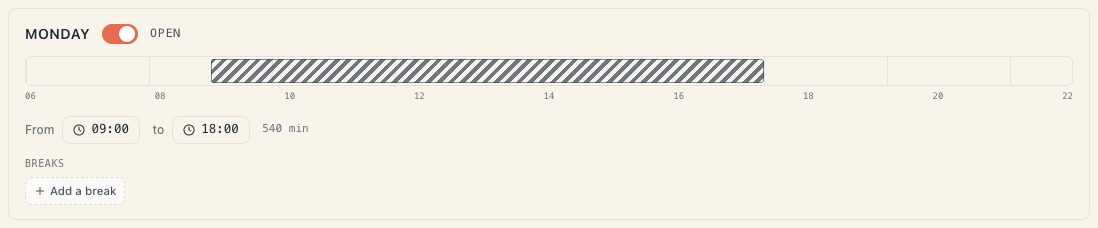
Ограниченията при почивките, за да не се чудиш защо не се записва:
| Правило | Съобщение, което ще видиш |
|---|---|
| До 7 почивки на ден | До 7 почивки на ден |
| Минимум 15 минути | Мин. 15 мин |
| Не могат да се застъпват | Припокрива друга почивка |
| Трябва да са в работното време | Извън работното време |
Ако видиш «Първо добавете локация — работното време е към всеки филиал.», значи таблото няма нито една локация. Направи една от Каталог → Локации и се върни.
Празниците са в другата вкладка. Официалните празници на държавата се показват, но НЕ затварят салона автоматично — ако не работиш на 6 септември, трябва да го затвориш сам(а). Виж Затваряне и празници.
2. Добави поне един ресурс
Ресурс е този или това, което се запазва: майстор, стол, зала, корт, оборудване. Без нито един активен ресурс нищо не може да се резервира.
Навигация: Каталог → в групата ЕКИП И РЕСУРСИ избери своя вид (например Майстори).
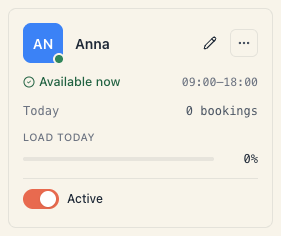
- Натисни Добави <вид> горе вдясно (например Добави майстори). Има и Импорт за списък от файл.
- Въведи име. Цветът се задава автоматично, а работното време по подразбиране следва обекта.
- Провери ключа Активен за резервиране. Само активните ресурси приемат записвания.
Чипът горе, например «3 / 15 места», е лимитът на плана ти, не капацитет на вида. Броят се активните резервируеми ресурси в цялото работно пространство. Стигнеш ли лимита, ключът за активиране се блокира с обяснение: «Достигнахте лимита на плана за резервируеми места. Деактивирайте друг ресурс или обновете плана, за да активирате този.» Виж Лимитът за резервируеми места.
Ако услуга изисква два вида (например майстор и стол), трябва да имаш поне по един активен ресурс от всеки от тях.
3. Добави една-две услуги
Навигация: Каталог → Услуги.

Бутонът горе вдясно носи името на услугата за твоя бранш — по подразбиране Услуга, но в тату студио пише Сеанс, в клиника може да пише Процедура. Това е нормално и е заради шаблона на таблото.
За всяка услуга задай минимума:
| Поле | Защо е важно |
|---|---|
| Име | Това вижда клиентът |
| Времетраене | Определя дължината на слота в графика |
| Цена | Показва се на клиента; без нея не може да се вземе депозит |
| Ресурси и допълнения | Кои видове ресурси са нужни — това решава дали услугата може да се резервира |
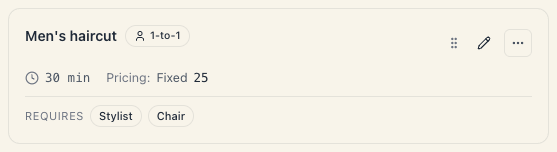
За начало стигат две-три услуги. Всичко останало — групи, снимки, депозити, отстъпки — е за после. Подробно: Създаване на услуга.
Ако до услугата се появи предупреждение, че не може да се резервира, причината почти винаги е стъпка 2: изисква вид ресурс, за който няма активен ресурс.
4. Провери, че наистина има свободни часове
Не пропускай тази стъпка — тя спестява най-неприятния сценарий: публикувана страница, на която клиентът вижда «няма свободни часове».
- Отвори Преглед (началната страница на таблото).
- Погледни картата Изисква внимание. Ако там пише, че услуга не се записва, натисни Поправи или Виж защо — Mountify казва точната причина, не гадай.
- Когато е чисто, пише: «Всичко е наред — нищо не чака вниманието ти.»
Ако нещо не се връзва, отвори Разберете защо услугата не показва свободни часове — там са осемте възможни причини на човешки език.
5. Оформи и пусни страницата
Навигация: Настройка — на компютър се отваря направо на Публичен сайт. Страницата се казва Страница за резервации: вляво е живата ти страница, вдясно — Настройки на страницата.
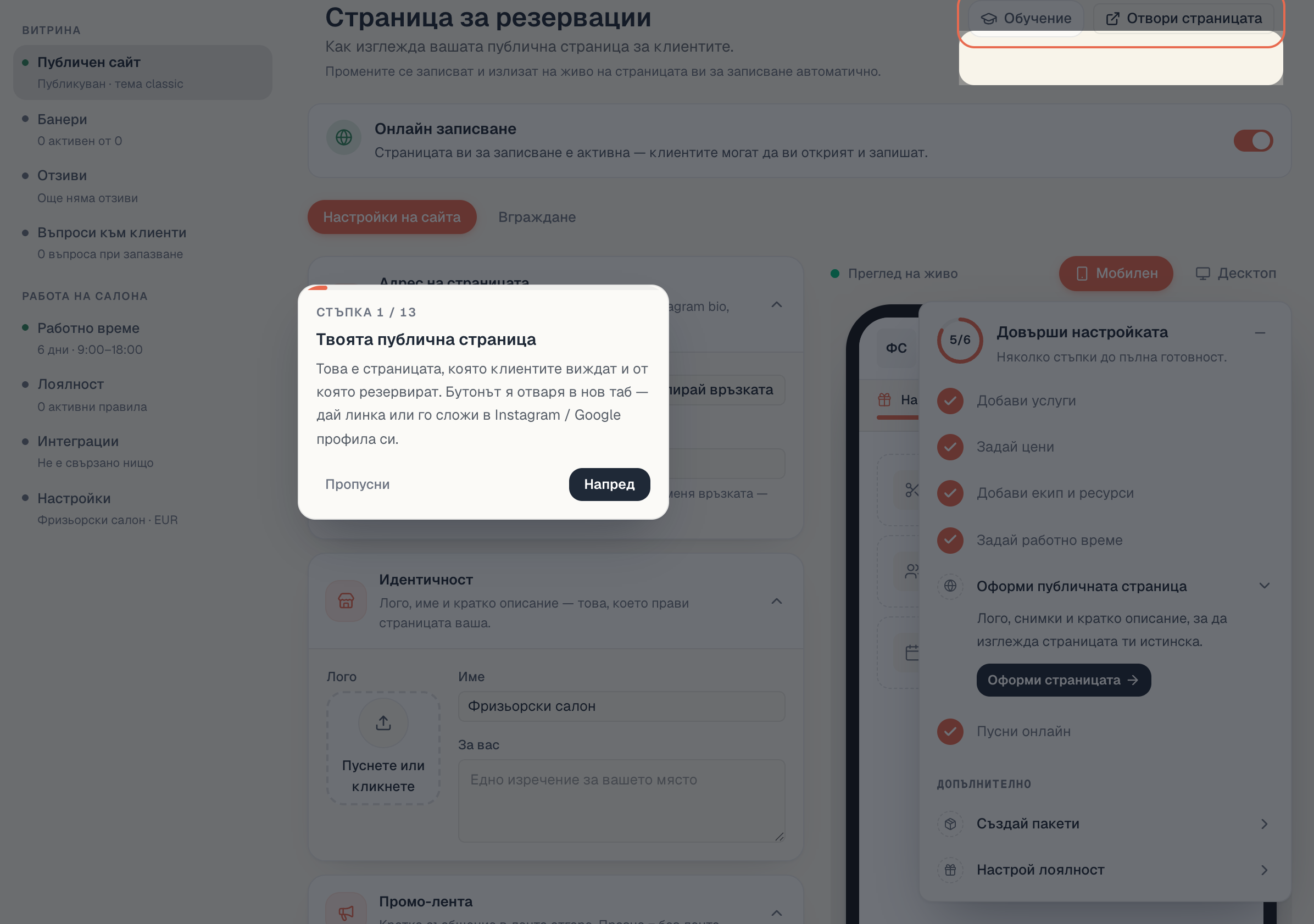
Тук няма бутон «Запази». В заглавния ред пише: «Промените се запазват и излизат на живо автоматично.» Текстовите полета се записват, когато излезеш от полето. Ако затвориш таба, докато още пишеш, браузърът ще те предупреди.
Заглавният ред, отляво надясно: ‹ Настройка, Страница за резервации с етикет На живо или Скрита, връзката към страницата с бутон за копиране, Отвори страницата и — най-вдясно — ключът Онлайн записване:
- Включено: етикетът е На живо — клиентите могат да те открият и да се запишат.
- Изключено: етикетът е Скрита — връзката не води до работеща страница.
Това е единственият ключ за «на живо / скрито». Няма отделен статус за смяна другаде.

После мини през редовете вдясно — за първата вечер стигат тези:
- Име и лого (група Бизнес) — Лого (квадратно, PNG/JPEG/WEBP до 5 MB), Име и За вас (едно-две изречения).
- Снимки — две-три хубави снимки на мястото; първата става корица.
- Стил и цвят (група Външен вид) — Светла или Тъмна най-отгоре, после едно от 23-те готови настроения, накрая Цвят на марката.
- Оформление (група Начална страница) — засега остави Класическо; Лист можеш да пробваш по-късно. Виж Класическо или Лист.
- Адрес на страницата (група Споделяне) — последната част от връзката. Сложи човешки адрес, преди да я раздаваш.
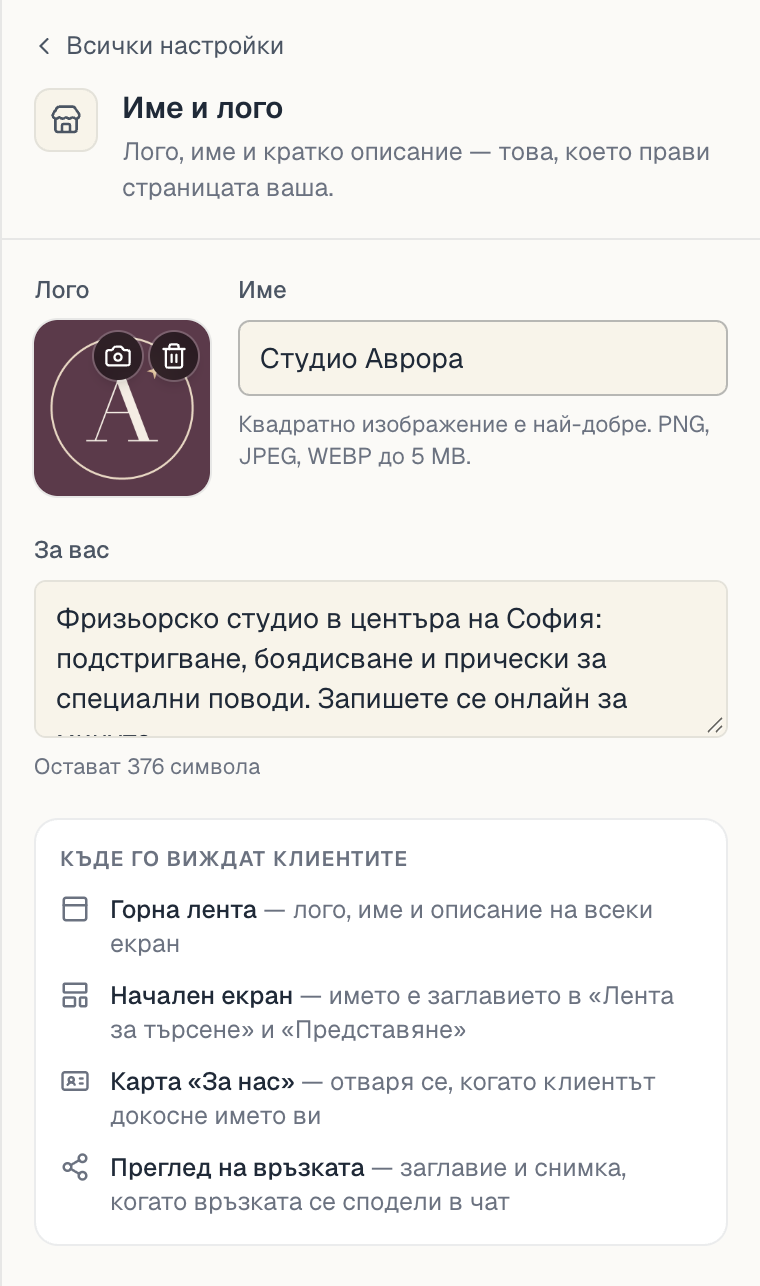
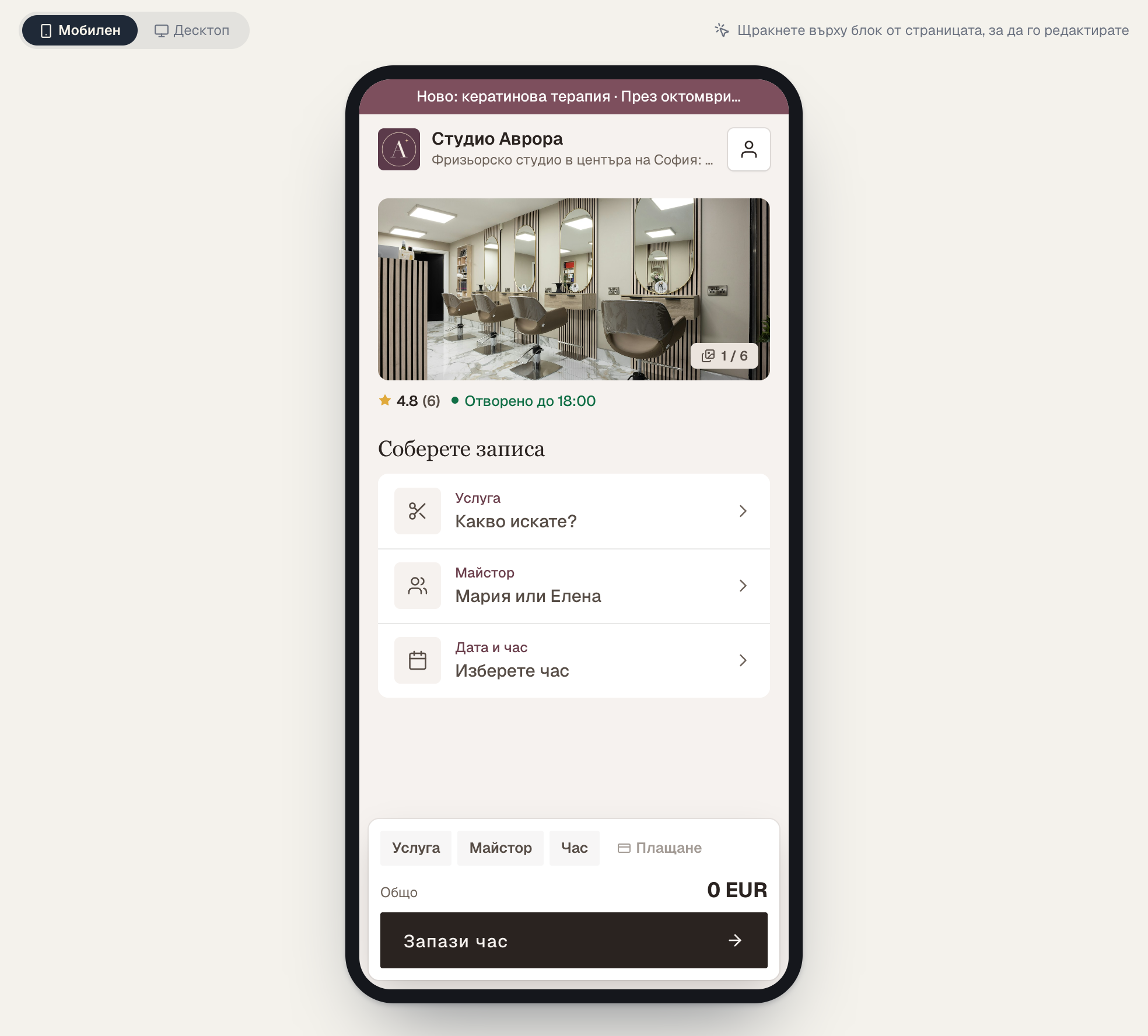
Вляво е живият преглед с бутоните Мобилен / Десктоп над него. На малък екран го отваряш с бутона Преглед. Отвори страницата в заглавния ред отваря истинската страница в нов таб — точно както я вижда клиент.
Правилата за адреса
| Правило | Съобщение при грешка |
|---|---|
| Само малки латински букви, цифри и тире; 3–40 знака; без тире в началото и края | «Само малки латински букви, цифри и тире (3–40 знака, без тире в началото и края).» |
| Адресът трябва да е свободен | «Този адрес вече е зает — изберете друг.» |
Смяната на адреса чупи стария линк. Точно това пише и подсказката: «Смяната променя връзката — старата спира да работи.» Избери адреса веднъж, преди да го разпространиш. И да е ясно: собствен домейн няма — не можеш да сложиш
www.твоят-салон.bg.
6. Пробно записване и споделяне
- Отвори публичната страница (Отвори страницата в редактора или ⋯ → Страница за записване на екрана Днес на таблото).
- Запиши се като клиент — с истинския си имейл (телефонът е по желание). Така проверяваш целия път: свободни часове, данните ти и разписката, в която се превръща поръчката.
- Виж записа в График и после го отмени, за да не остане в статистиката.
Само записванията през публичната страница пращат имейл. Ако тестваш, като въведеш час на ръка в админа, няма да получиш нищо — и това не е грешка. Виж Потвърждения и напомняния.
Как да разпространиш линка:
- Копирай връзката — иконката до адреса в заглавния ред на редактора или Адрес на страницата → Копирай връзката → в био-то на Instagram, в Google профила, в подписа на имейла.
- QR код — на екрана Днес на таблото, ⋯ → QR код. Разпечатай го за витрината и касата.
- В собствения си сайт — Настройка → Публичен сайт, редът Вграждане в сайта ви. Виж Вграждане в сайта ти.
Помощникът долу вдясно
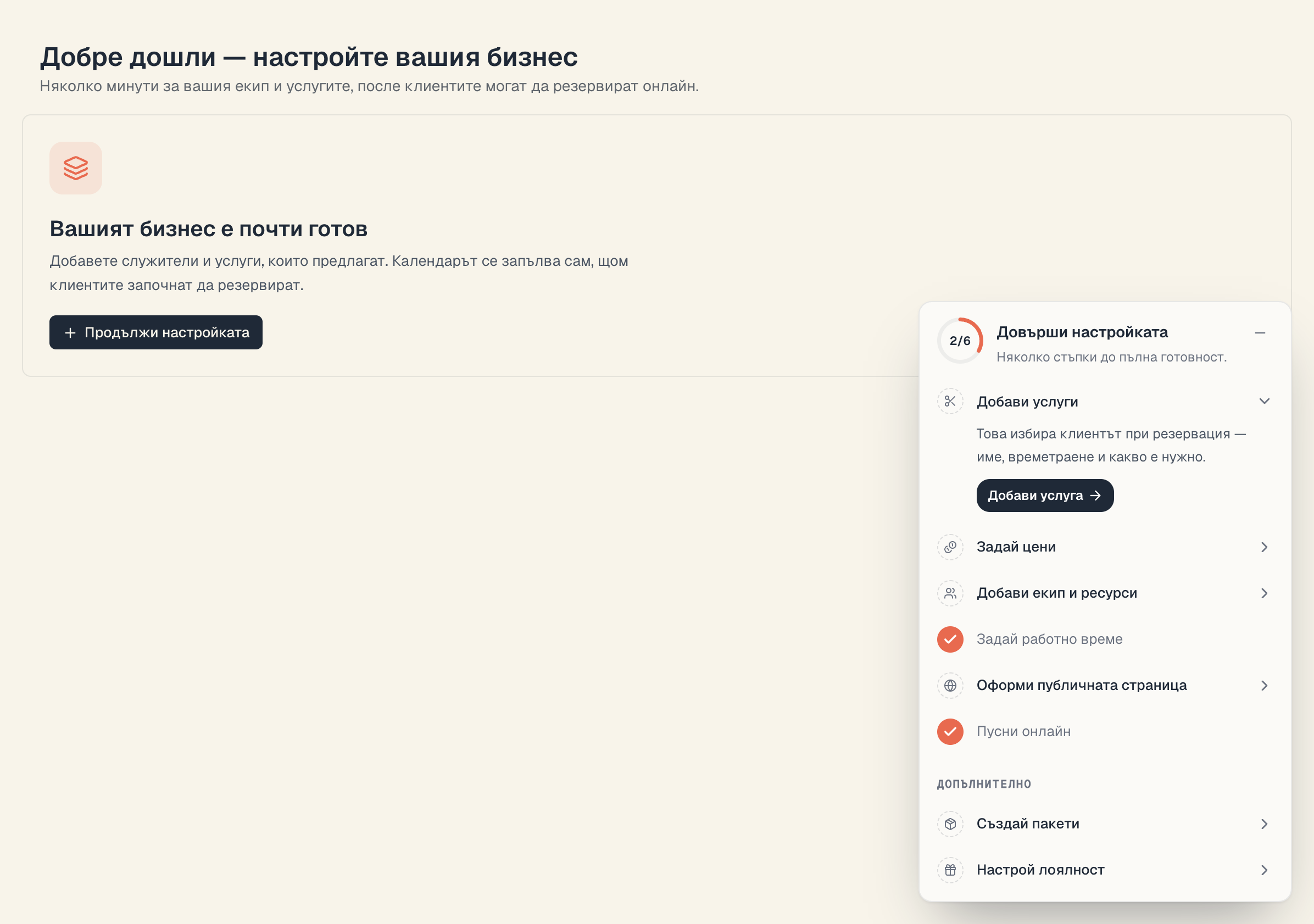
Докато таблото не е готово, долу вдясно виси малка пилюла с чеклист. Тя изброява точно тези стъпки: Добави услуги, Задай цени, Добави екип и ресурси, Задай работно време, Оформи публичната страница, Пусни онлайн, и по избор Създай пакети и Настрой лоялност. Всеки ред има подсказка и бутон, който те води на правилното място.
Пилюлата изчезва сама, когато всичко необходимо е готово. Не се затваря окончателно — свива се, за да не пречи.
Какво НЕ ти трябва за първото записване
Не се хвърляй в тези неща тази вечер:
- онлайн плащания и депозити — работят и без тях; клиентът плаща на място;
- лоялност, промо кодове, банери;
- пакети и абонаменти;
- втора локация;
- покани за екипа — можеш да си сам(а) в началото;
- вграждане в собствен сайт.
Проблеми и решения
| Симптом | Причина и решение |
|---|---|
| Публичната страница е празна / «няма свободни часове» | Няма активен ресурс от вида, който услугата изисква, или няма работно време за деня. Погледни Изисква внимание на Преглед. |
| В админа виждам часове, а клиентът — не | Класически случай. Причините са няколко (неактивен ресурс, услуга без локация, специализации, отпуск). Разгледай Разберете защо услугата не показва свободни часове. |
| Таблото пише Не може да се записва | Онлайн записването е включено, но нищо не е резервируемо. Виж стъпки 2 и 3. |
| Ключът Активен за резервиране не се включва | Стигнал(а) си лимита на плана за места. Деактивирай друг ресурс или добави място. |
| «Този адрес вече е зает» | Избери друг адрес на страницата. |
| Не мога да променя работното време | Липсва локация. Направи една от Каталог → Локации. |
| Клиентът се записа, но не получи имейл | Провери дали е въвел имейл и дали записът е дошъл през публичната страница. Ръчните записвания не пращат нищо. |
Често задавани въпроси
Ще ме намерят ли клиенти в Google веднага? Не разчитай на това в първата вечер. Разпространявай линка сам(а) — Instagram, Google профил, QR на витрината.
Мога ли първо да пусна страницата само за няколко познати клиенти? Да. Просто не разпространявай линка. Страницата е достъпна само на този адрес.
Трябва ли ми Stripe, за да приемам записвания? Не. Онлайн плащането е допълнение. Без него клиентът плаща на място, а ти отбелязваш парите в Пари.
Мога ли да добавя услуги после? Разбира се. Тази вечер добави минимума и допълвай в движение.
Ако изключа «Онлайн записване», губя ли записвания? Не. Съществуващите записвания остават; страницата просто спира да приема нови.
Какво следва
- Пробен период и активиране — какво имаш за 14 дни.
- Свързване на Stripe — когато си готов(а) за депозити.
- Поканване на екипа — когато не си сам(а).
- Календарът — ежедневната работа след първото записване.