Създаване на услуга
Редакторът стъпка по стъпка: тип, име, времетраене, цена и кои ресурси са нужни.
Редакторът на услуга е най-важният екран в Mountify. От него зависи какво вижда клиентът, колко плаща и — най-често подценяваното — дали услугата изобщо показва свободни часове. Тук минаваме всяка секция по ред, поле по поле: какво да напишеш, на какво влияе, какво става, ако го оставиш празно, и какви съобщения за грешка можеш да срещнеш.
Пътят е Каталог → Услуги → + Услуга. За да редактираш съществуваща, натисни иконата с молив на нейната карта (или Редактирай услугата от страницата ѝ).
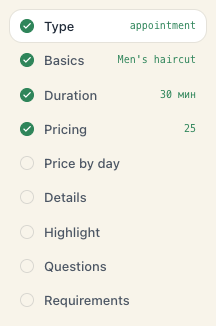
Как е устроен екранът
Три колони:
- Отляво — колоната със секции (заглавие Секции). Всеки ред е секция; под името ѝ пише кратко резюме («60 мин», «80», «2»). Точката отляво позелява, когато секцията е реално попълнена, и почервенява, ако последният опит за запис е спрял точно там. Стрелката горе (Свий / Разгъни) свива колоната до икони — изборът се помни за всички редактори.
- В средата — формата. Секциите са номерирани и вървят една след друга; не е нужно да ги минаваш по ред.
- Отдясно — живият преглед (Преглед). Показва как ще изглежда картата на услугата, къде ще се появи (Показва се на: Начало, Услуги, Класове, Наеми), кратките факти (Продължителност, Цена, Изпълнява се от, Къде, Бадж) и веригата стъпки Как клиентът записва. Горе се появява значка Готово за записване или Почти готово; при «Почти готово» под нея пише точно какво липсва (напр. «Дайте му име, за да го намират клиентите.»).
Горе имаш Назад към услугите, бутон за обиколка и двойката Отказ / Създай услуга. При редакция бутонът е Запази промените, а докато записва — Записване….
Не се губи работа при излизане. Ако имаш незаписани промени и натиснеш Назад към услугите, Отказ или ред от менюто, изскача въпрос дали да ги отхвърлиш. Отговори «остави ме» и си продължаваш.
1. Тип услуга — решава целия поток на записване
Първата секция е Какво продавате?, описана като «Определя как клиентът записва и не може да се смени след създаване.»
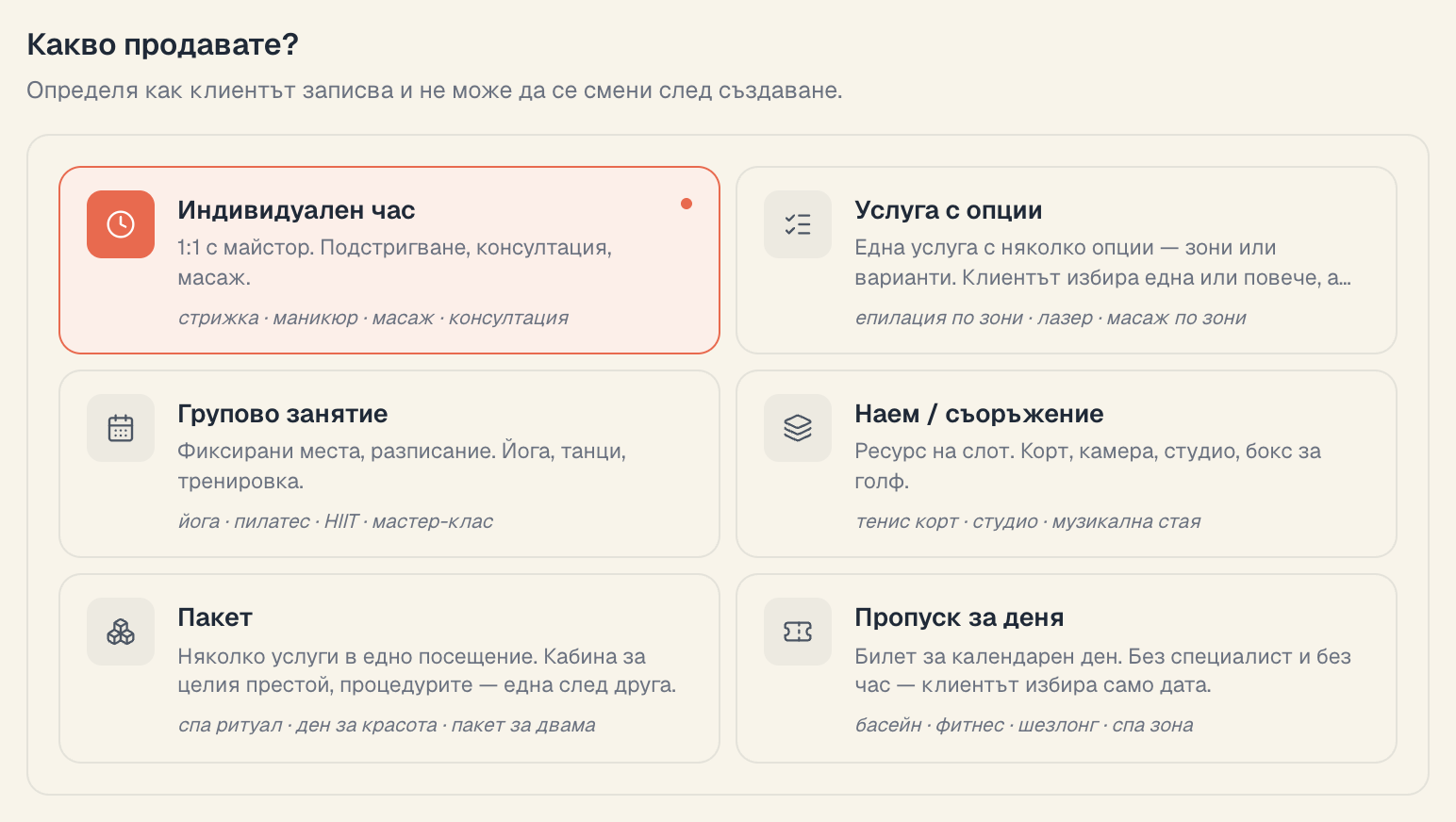
При създаване виждаш шест карти:
| Карта | Какво пише на нея | Примери от подсказката |
|---|---|---|
| Индивидуален час | «1:1 с майстор. Подстригване, консултация, масаж.» Клиентът избира ден и точен свободен час. | стрижка · маникюр · масаж · консултация |
| Услуга с опции | «Една услуга с няколко опции — зони или варианти. Клиентът избира една или повече, а времето и цената се събират.» | епилация по зони · лазер · масаж по зони |
| Групово занятие | «Фиксирани места, разписание. Йога, танци, тренировка.» Клиентът се записва за насрочена сесия. | йога · пилатес · HIIT · мастер-клас |
| Наем / съоръжение | «Ресурс на слот. Корт, камера, студио, бокс за голф.» Клиентът избира от–до. | тенис корт · студио · музикална стая |
| Пакет | «Няколко услуги в едно посещение. Кабина за целия престой, процедурите — една след друга.» | спа ритуал · ден за красота · пакет за двама |
| Пропуск за деня | «Билет за календарен ден. Без специалист и без час — клиентът избира само дата.» | басейн · фитнес · шезлонг · спа зона |
Пакет и Пропуск за деня са от план Pro нагоре. На по-нисък план картата е със заключалка, а под картите пише «Пакетите не са включени в текущия план.» или «Пропуските са налични от план Pro нагоре.» с връзка Виж плановете. Услуга с опции е налична на всички планове.
«Курс / серия» го няма при създаване — потокът за покупка на курс още не е готов. Появява се само ако редактираш стара услуга, която вече е от този тип.
Услуга с опции е за зони и варианти на една процедура — «Епилация» с опции «Крака», «Бикини», «Подмишници». Клиентът избира една или повече, а времето и цената на посещението са сборът им. Такава услуга няма собствени време, цена и изпълнители — вместо тях редакторът показва секция От какво избира клиентът?, където всяка опция се настройва поотделно. Подробно — Услуга с опции.
Важно: типът се заключва след създаване. В режим редакция вместо картите остава един ред с текущия тип и заключалка, а под него — «Заключено след създаване — за друг тип създайте нова услуга.» Ако си избрал грешния тип, направи нова услуга и изтрий старата.
Останалите секции се променят според типа. Долният ред е за Индивидуален час; разликите за занятие и наем са отбелязани там, където има значение.
2. Основни — името и описанието
Секция Основни, «Какво вижда клиентът първо.»
- Название (задължително, до 120 символа). Подсказката е «Това вижда клиентът на картата и в чека. По-кратко — по-добре.» Пиши като клиент, не като счетоводител: «Дамско подстригване», не «Подстригване дамско + сешоар (кат. 2)». Ако оставиш полето празно, записът се проваля с Име на услугата и обяснение «Дайте кратко име, което клиентът ще види… Не може да е празно, до 120 символа.»
- Описание (по желание, до 2000 символа). Подсказката е «2-3 изречения. Какво включва, какво не. Не пишете цените тук — те са по-долу.» Показва се под името на публичната карта, съкратено до един ред в списъка и цялото на страницата на услугата.
Двете полета са единственото, което клиентът чете, преди да натисне. Ако услугата има уговорки («само за къса коса»), сложи ги в описанието — а не като изненада на място.
3. Настройки на часа — колко време блокира в календара
За Индивидуален час секцията се казва Настройки на часа, «Продължителност и капацитет за индивидуален час.»
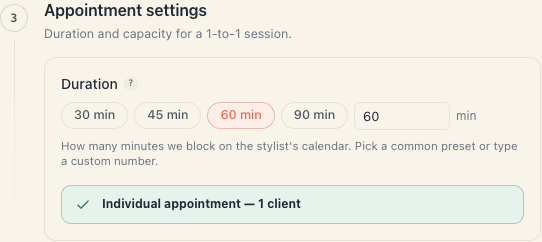
- Продължителност — четири бързи чипа (30, 45, 60, 90 мин) плюс поле за точно число. Ако въведеш нещо извън четирите, до полето светва малкото custom. Минимумът, който сървърът приема, е 5 минути — под това записът се проваля с Продължителност / «Колко трае услугата в минути — поне 5.»
- Под полето стои зелена лента Индивидуален час — 1 клиент. Тя ти казва, че капацитетът е фиксиран на един — за повече места е нужен тип «Групово занятие».
Какво влияе продължителността:
- Толкова минути се блокират в графика на ресурса.
- Клиентът вижда като възможно начало само час, в който цялата услуга се вмества в работното време и не се застъпва с друг запис или почивка. По-дългата услуга има по-малко възможни начала в деня.
- При режим на цена По продължителност тя участва и в сметката.
Подсказката в самия редактор го формулира точно: «Времетраенето включва подготовка + изпълнение + обработка. По-точно е по-добре — клиентът не може да резервира следващия слот докато не приключи този.»
Няма отделно поле за буфер между клиенти. Ако ти трябват 10 минути за почистване, или ги включи в продължителността, или сложи почивки в графика на ресурса — виж Почивки и обедна пауза.
За групово занятие секцията е Настройки на занятието и има второ поле — Капацитет (места) («Максимален брой участници на едно занятие.»). Минимумът е 2; ако влезеш от «Индивидуален час» с капацитет 1, полето сам се вдига на 12, за да не запишеш занятие с едно място. Тук е и Повтарящо се разписание (дни, начален час, седмици напред — до 26) и бутонът Създай серия занятия.
За наем секцията е Настройки на наема — дължина на слот, минимум и максимум слотове на резервация. Подробно в Наем: слотове и цена.
4. Ценообразуване — колко и как се плаща
Секция Ценообразуване, «Как клиентите плащат за тази услуга.» (За наем тази секция не се показва — наемът си има цена на слот в своята секция.)
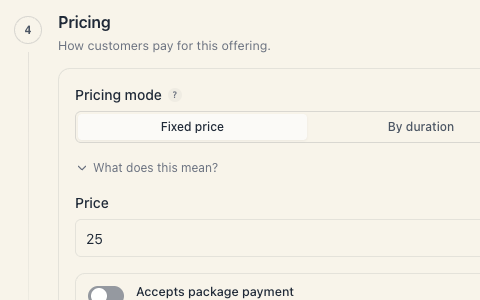
- Начин на ценообразуване — превключвател с две опции:
- Фиксирана цена — «Един фиксиран тариф, независимо от продължителността.»
- По продължителност — «Цената се умножава по продължителността на резервацията.» Полето става Цена на час с уточнение «Общата сума се изчислява от продължителността.»
- Връзката Какво означава? отваря същото обяснение в самата форма.
- Цена — числото. Валутата е фиксирана за цялото табло и не се избира тук; тя се задава веднъж в Настройка → Настройки. Виж Валута на обекта.
- Приема плащане с пакет — превключвател. «Независимо от начина на ценообразуване, клиентите могат да платят и с пакет.» Ако салонът продава абонаменти или карти с посещения, включи го — иначе клиент с валиден пакет ще плати втори път. Виж Пакети: общ преглед.
Стари услуги, направени по времето, когато имаше режими «Безплатно» и «Само пакет», се отварят като Фиксирана цена. Първият запис ги мигрира окончателно.
Безплатна услуга се прави с Фиксирана цена и цена 0. При запис ще получиш въпрос Услугата ще е безплатна? — «Не е зададена цена, така че клиентите ще могат да я резервират безплатно. Сигурни ли сте?» с бутони Да, безплатна е и Назад към цената. Това не е грешка, а нарочна спирачка.
Депозит и предплащане
В рамка вътре в същата секция, озаглавена Депозит и предплащане:
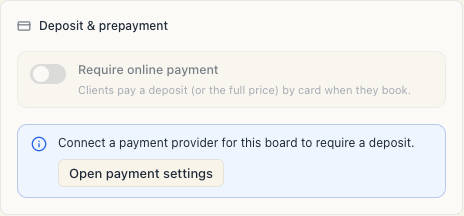
- Изисквай онлайн плащане — превключвателят. Помощта е «Клиентите плащат депозит (или цялата цена) с карта при записване.»
- Какво да се таксува — Депозит или Цялата цена.
- При Депозит: Размер на депозита — Процент или Фиксиран — и съответното поле (Процент от цената (%), 1–100, или Сума на депозита).
- Възстановяване при отказ — Невъзстановим, Винаги възстановим или Възстановим до краен срок; при третото се появява Краен срок за възстановяване (часове преди началото).
Превключвателят е сив, докато таблото няма активна връзка за плащане. В този случай под него пише «Свържете платежен доставчик за този борд, за да изисквате депозит.» и има бутон Отвори настройки за плащане.
Ако депозитът вече е бил включен, а връзката междувременно е паднала, предупреждението е друго: «Платежната връзка на този борд е неактивна. Свържете я отново или изключете депозита, за да запазите.» — и записът наистина ще бъде отказан със Плащанията не са свързани.
Пълните подробности (кой връща парите, какво вижда клиентът) са в Депозити и предплащане и Свързване на Stripe.
5. Цена по дни и време — надбавки и отстъпки
Секция Цена по дни и време, «Надбавки или отстъпки според деня и часа.»
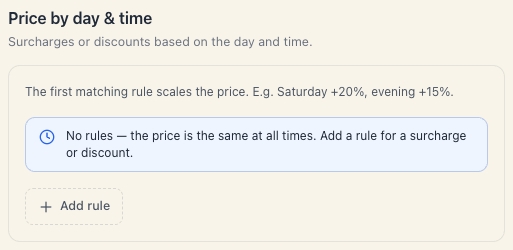
Празна изглежда така: «Няма правила — цената е една и съща винаги. Добавете правило за надбавка или отстъпка.» Бутонът Добави правило създава ред със следните полета:
| Поле | Какво прави |
|---|---|
| Дни | чипове от Пн до Нд. «Без избор = всеки ден.» |
| Само в определен час | превключвател; изключен = «Иначе правилото важи цял ден.» Включен показва От / До (стъпка 15 минути) |
| Процент | от −100 до +200. «Надбавка или отстъпка: от −100% до +200%.» |
| Етикет (по избор) | вътрешно име, напр. «Уикенд вечер» |
| Кошчето | маха правилото |
Под всеки ред виждаш резюме («сб, нд · 18:00–22:00 · +20%») и жив пример за цената: старата, зачертана, стрелка и новата.
Правилата не се сумират. Прилага се първото правило, което съвпада, и толкова. Редът в списъка е приоритет — а в редактора няма влачене: новите правила се добавят накрая. Ако ти трябва по-специфично правило да е първо, изтрий по-общото и го добави пак, за да се подредят както искаш.
Ако услугата е с непозволен за правила режим, вместо полетата виждаш «Достъпно само при платена цена (фиксирана, по продължителност или под наем).» Подробно — Цена и надбавки по ден и час.
6. Детайли за публичната страница
Секция Детайли за публичната страница — «Снимки, какво е включено, тагове и политика — каквото клиентът вижда при разглеждане.»
Полета по ред:
- Корична снимка — една снимка, «Показва се в публичния списък с услуги. Ако липсва, се използва първата снимка от галерията.» Ако вече има галерия, под полето се появява ред «Или изберете от галерията:» с малки квадратчета за избор.
- Снимки за обложка — галерия. «Първата снимка ще се покаже най-голяма.» До 12 снимки; форматите са PNG · JPEG · WEBP · GIF до 5 MB.
- Какво е включено — списък с точки. Пишеш и натискаш Enter (или запетая). «Какво включва цената. Списък с точки, които клиентът ще види на картата.»
- Тагове за търсене — същият тип поле. «Ключови думи за филтриране — клиентите могат да филтрират търсенето по тях.»
- Политика за отказ — свободен текст, «Какво да направи клиентът ако трябва да отмени. Виждат го преди резервацията.»
Ако таблото е с шаблон за конкретен бранш, най-долу се добавят и специфични полета (за фризьорски салон — ниво на майстора, за кого е услугата, дължина на косата, надбавка за дълга коса, продуктова линия; за козметика — зона, вид процедура, тип кожа и т.н.).
Политиката за отказ е текст, не правило. Тя се показва на клиента, но не отменя нищо автоматично и не влияе на връщането на депозит — за него отговаря полето Възстановяване при отказ от секция «Ценообразуване».
Подробно — Снимки и детайли.
7. Акцент — стикер върху публичната карта
Секция Акцент: «Стикер и контурна рамка върху картата на услугата в публичното резервиране — напр. „ХИТ“, „Промо“, „Нов“.»
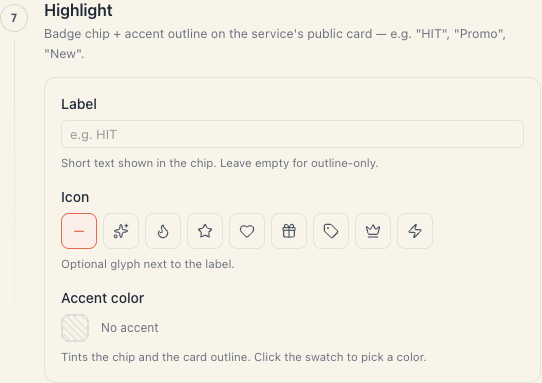
- Етикет — кратък текст в стикера. «Оставете празно за само контур.»
- Икона — по избор, осем възможности (искри, пламък, звезда, сърце, подарък, етикет, корона, светкавица) плюс Без икона.
- Акцентен цвят — «Оцветява стикера и контура на картата.» Има и Без акцент.
Чисто визуално. Не влияе на цената, наличността или подредбата.
8. Какво искате да научите за клиента? — въпроси при записване
Секция Какво искате да научите за клиента?: «Изберете кои въпроси клиентът да попълни при резервация на тази услуга. Въпросите се споделят между услугите.»
Всеки въпрос е ред с превключвател, тип (текст, число, избор…) и бадж, ако е задължителен. Долу има два бутона:
- Добави поле — създава нов въпрос веднага в библиотеката на таблото и го включва за тази услуга.
- Управление на полетата — води в Настройка → Въпроси към клиенти, където се преименуват и архивират.
Ако библиотеката е празна: «Още няма дефинирани полета. Добавете първото по-долу.»
Тук само включваш и изключваш. Самите въпроси са общи за таблото — преименуваш ли един, се сменя навсякъде. Задължителен въпрос спира клиента, докато не отговори; отговорите остават закачени към записа. Виж Въпроси към клиента.
9. Ресурси и допълнения — секцията, която решава наличността
Секция Ресурси и допълнения: «Основният ресурс и опционалните допълнения.» Ако сгрешиш тук, услугата се записва спокойно и после показва на клиента «няма свободни часове».
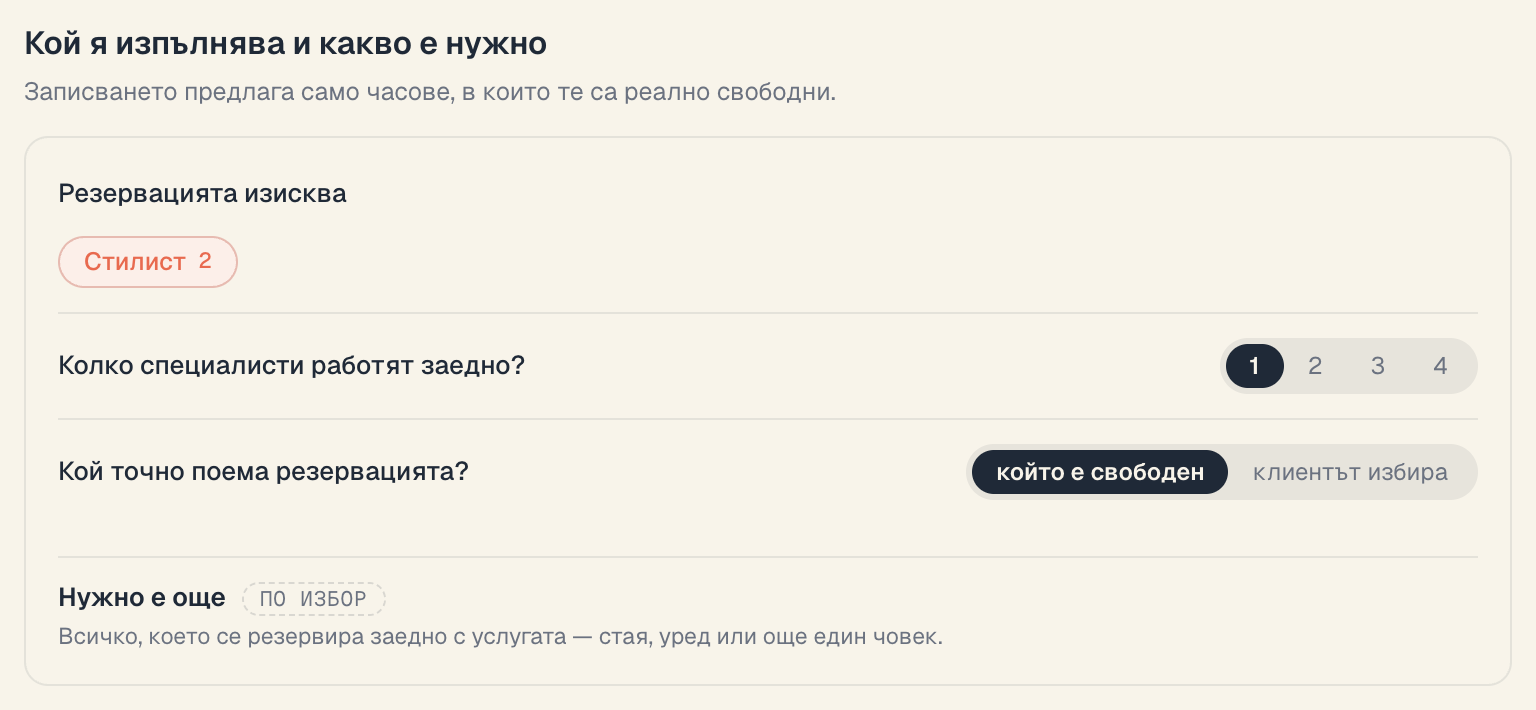
Основен ресурс
Падащото меню изброява видовете ресурси на таблото с брой свободни ресурси до всеки: «Майстори · 3», «Стол · 0». Това е нарочно — виждаш проблема в момента на избора.
- Изборът е задължителен. Без него записът се проваля с Какво е нужно на услугата / «Услугата се нуждае от поне един тип ресурс, за да работи — напр. специалист или зала.»
- Ако избраният вид е с 0 ресурса, веднага светва кехлибарена подсказка: «Този вид няма нито един активен „Стол“ — услугата няма да се резервира, докато не добавите поне един.» плюс връзка Добави Стол, която отваря формата за нов ресурс с предварително избран вид.
- За наем в списъка не влизат хората — наема се вещ или място.
Клиентът избира кой
Превключвател Клиентът избира кой: «При резервация се показва избор на конкретен ресурс. Иначе системата назначава автоматично.»
Когато го включиш, се появява кутия Ресурси, които клиентът може да избере с чипове за всеки ресурс и брояч «3 / 5». Включването сам маркира всички; ти може да махнеш някои.
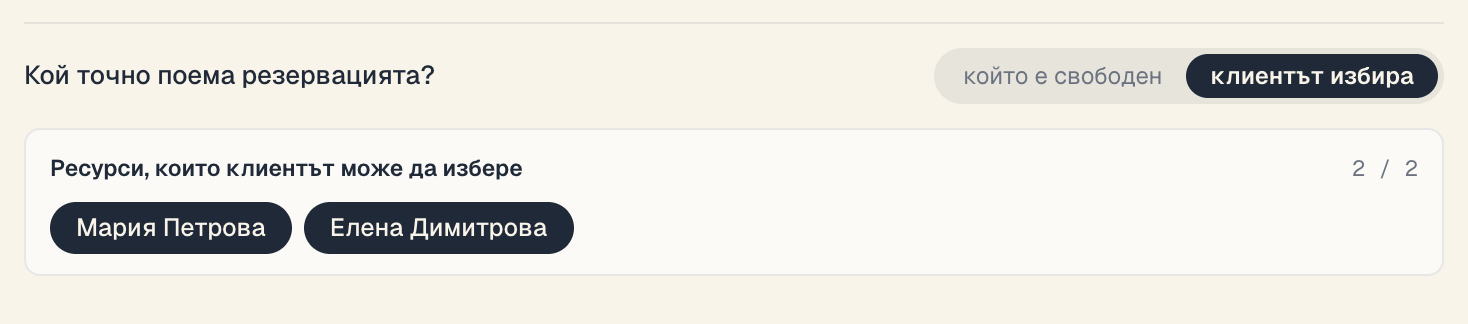
Внимавай с празния списък. Ако разкараш всички чипове, услугата става нерезервируема — записът се проваля с «Когато клиентът сам избира ресурса, трябва да разрешите поне един.» Списъкът не е само козметика: той е реален филтър кой може да изпълнява услугата. Виж Клиентът избира ресурс.
Превключвателят е сив, докато видът няма нито един свободен ресурс (подсказката тогава говори за «поне 2», но на практика един стига).
Процедура в четири ръце? При Индивидуален час с вид от хора в същата секция има ред Колко специалисти работят заедно? (1 · 2 · 3 · 4). Избери 2 — клиентът ще избира и двамата специалисти (или «Който е свободен»), а записването ще предлага само часове, в които са свободни и двамата. Виж раздел 9 на Клиентът избира ресурс.
Допълнения
Под основния ресурс е блокът Допълнения — «Няма допълнения. Добавете опционален ресурс — например каска, топки, оборудване.» Падащото меню Добави допълнение предлага само видовете, които още не са използвани.
Тук е и единственият капан, който струва часове: допълнение, зададено като Винаги включено (клиентът не вижда), ограничава свободните часове точно като основния ресурс. Това е и единственият начин една услуга да изисква два вида ресурс (майстор и стол). Цялата механика — в Допълнения и допълнителни ресурси.
10. Локации — само при две или повече
Секция Локации («Ограничете услугата до конкретни клонове.») се показва само ако таблото има поне две локации. Ако имаш един обект, тази секция просто не съществува и услугата е налична навсякъде.
- Налична във всички локации (включено по подразбиране) — «Когато добавите нова локация, услугата автоматично ще се появи и там.»
- Изключиш ли го, се появява списък за избор и подсказката става «Изберете точно в кои клонове е налична. Други клонове няма да я виждат.»
Подробно — В кои клонове се предлага услугата.
11. Запис и какво става веднага след него
Натисни Създай услуга (или Запази промените).
Редакторът не проверява нищо предварително — праща всичко на сървъра и показва всички проблеми наведнъж. Ако има такива, над формата се появява панел Нека поправим няколко неща преди запис с ред за всяко («N неща искат малка промяна.») и връзка Към полето. Секцията с проблема получава червена рамка и същото съобщение вътре.
Най-честите съобщения и какво значат:
| Съобщение | Причина | Какво да направиш |
|---|---|---|
| Име на услугата | празно Название | напиши име (до 120 символа) |
| Продължителност | под 5 минути | вдигни продължителността |
| Цена | фиксирана цена без стойност | въведи цена (0 е ок след потвърждението) |
| Какво е нужно на услугата | няма избран Основен ресурс | избери вид ресурс |
| Кой я изпълнява | разрешен ресурс е изтрит или сменил вида си | избери отново разрешените ресурси |
| Плащанията не са свързани | депозит без активна платежна връзка | свържи доставчик или изключи депозита |
| Депозит | процентен депозит над 100 | намали процента или мини на фиксирана сума |
| Локации | избрана локация не е на това табло | избери локациите отново |
| Достигнат лимит на плана | лимитът за резервируеми места е изчерпан | архивирай неползван ресурс или надстрой плана — Лимити на плана |
| Нещо иска промяна | общо съобщение за неочакван отказ | най-често става дума за избрана неактивна или архивирана локация в секция «Локации» — махни я |
При успех:
- Изскача Услугата е създадена (или Услугата е актуализирана).
- Ако услугата е групово занятие, вместо успех получаваш предупреждение Запазено, но още не се вижда с бутон Добави график.
- Над формата тръгва проверка Проверяваме дали се записва… Резултатът е или зелено Записва се — първи свободен час: …, или кехлибарено N услуги ще показват на клиентите „няма свободни часове“ с причината и връзка Поправи.
- При създаване адресът се сменя на адреса за редакция — следващият запис обновява същата услуга, а не създава втора.
Промените важат за нови записи. Вече направените записи запазват цената и продължителността, с които са били създадени.
Кратък контролен списък за първата услуга
- Тип: Индивидуален час.
- Название: както го казва клиентът.
- Продължителност: реалната, с подготовката.
- Ценообразуване: Фиксирана цена + цена.
- Ресурси и допълнения: Основен ресурс = видът, в който са майсторите.
- Създай услуга → изчакай зеленото Записва се.
- Отвори публичната си страница и запиши сам себе си, за да видиш потока с очите на клиента.
Какво следва
- Цена и надбавки по ден и час — цялата верига на сметката.
- Допълнения и допълнителни ресурси — «майстор И стол».
- Услуга с опции — зони и варианти в една услуга.
- Снимки и детайли — публичната карта.
- Разберете защо услугата не показва свободни часове — когато проверката светне кехлибарено.