Създаване на акаунт и работно пространство
Регистрирайте се, изберете език и държава и създайте работното пространство за бизнеса си.
За да започнеш, ти трябват две неща: акаунт (имейл и парола, с които влизаш) и едно работно пространство — общата папка на бизнеса ти, в която живеят таблата, екипът и абонаментът. Тук минаваме и двете, екран по екран.
Общо са три екрана за регистрация и след тях до осем кратки въпроса. Отнема около три минути. Почти всичко може да се смени по-късно, така че не се вкаменявай над избора.
Преди да започнеш: използвай имейл, до който наистина имаш достъп сега — на него идва шестцифрен код и без него не се минава. Ако си получил(а) покана от колега, не се регистрирай оттук — отвори линка от поканата и виж Поканване на екипа, иначе ще си направиш второ, празно пространство.
1. Отвори регистрацията
- От сайта на Mountify натисни бутона за започване (или отвори директно адреса на приложението).
- Ако попаднеш на екран Sign in, натисни Create account най-долу.
Екраните за вход и регистрация са на английски и в двата езика на приложението — те идват от отделната система за вход. Не се притеснявай: щом влезеш, целият админ е на български.
2. Въведи имейла си
На екран Create account има едно поле:
- В Email въведи работния си имейл.
- Натисни Continue.
Ако имейлът вече е зает, ще го разбереш на следващата стъпка — там се появява връзка Sign in with this email instead.
3. Потвърди с кода от имейла
Екранът се сменя на Check your email и показва адреса, на който е тръгнал кодът.
- Отвори пощата си и намери писмото с шестцифрен код.
- Въведи го в шестте квадратчета. Щом попълниш последната цифра, проверката тръгва сама; иначе натисни Verify.
- Ако писмото не идва, изчакай — под полето върви обратно броене Resend code in Ns. Когато свърши, се появява Resend code.
Не затваряй този таб. Проверката е привързана към текущата сесия в браузъра — ако отвориш кода в друг таб или на друго устройство, ще трябва да започнеш отначало.
4. Задай парола
На екран Set password има две полета и списък с правила.
- В Password въведи парола. Изискванията са изписани под полето: Between 8 and 256 characters, без повторения и последователности (
1234,aaaa,qwerty), и да не съдържа имейла или името ти. - Повтори я в Confirm password. Ако не съвпадат, ще видиш Passwords don’t match.
- Натисни Create account.
Ако паролата бъде отхвърлена, под полето излиза точната причина (например «Too short — use at least 8 characters.»). Смени я и опитай пак — акаунтът още не е създаден, нищо не се губи.
Оттук нататък вече си влязъл(а) и приложението те повежда през кратък въпросник.
5. Език (само при първото пространство)
Първи въпрос: Кой език предпочитате?
Това е лична настройка, не настройка на бизнеса — всеки от екипа си избира своя. Смяната е моментална: щом натиснеш език, интерфейсът се превключва още преди да продължиш. Смяна по-късно: Настройки → Потребителски настройки.
Натисни Продължи.
Тази стъпка и следващата се показват само когато това е първото ти работно пространство и профилът ти още е празен. Ако вече имаш пространство и създаваш второ, въпросникът започва направо от името.
6. Как се казваш
Екран Нека се запознаем с две полета:
| Поле | Задължително | За какво служи |
|---|---|---|
| Име | Да — иначе не пуска напред («Името е задължително») | Показва се на колегите ти в коментари, задачи и «кой какво е направил» |
| Фамилия | Да («Фамилията е задължителна») | Същото |
Това не е името, което виждат клиентите ти. Публичното име на салона се задава по-късно, на таблото.
7. Име на работното пространство
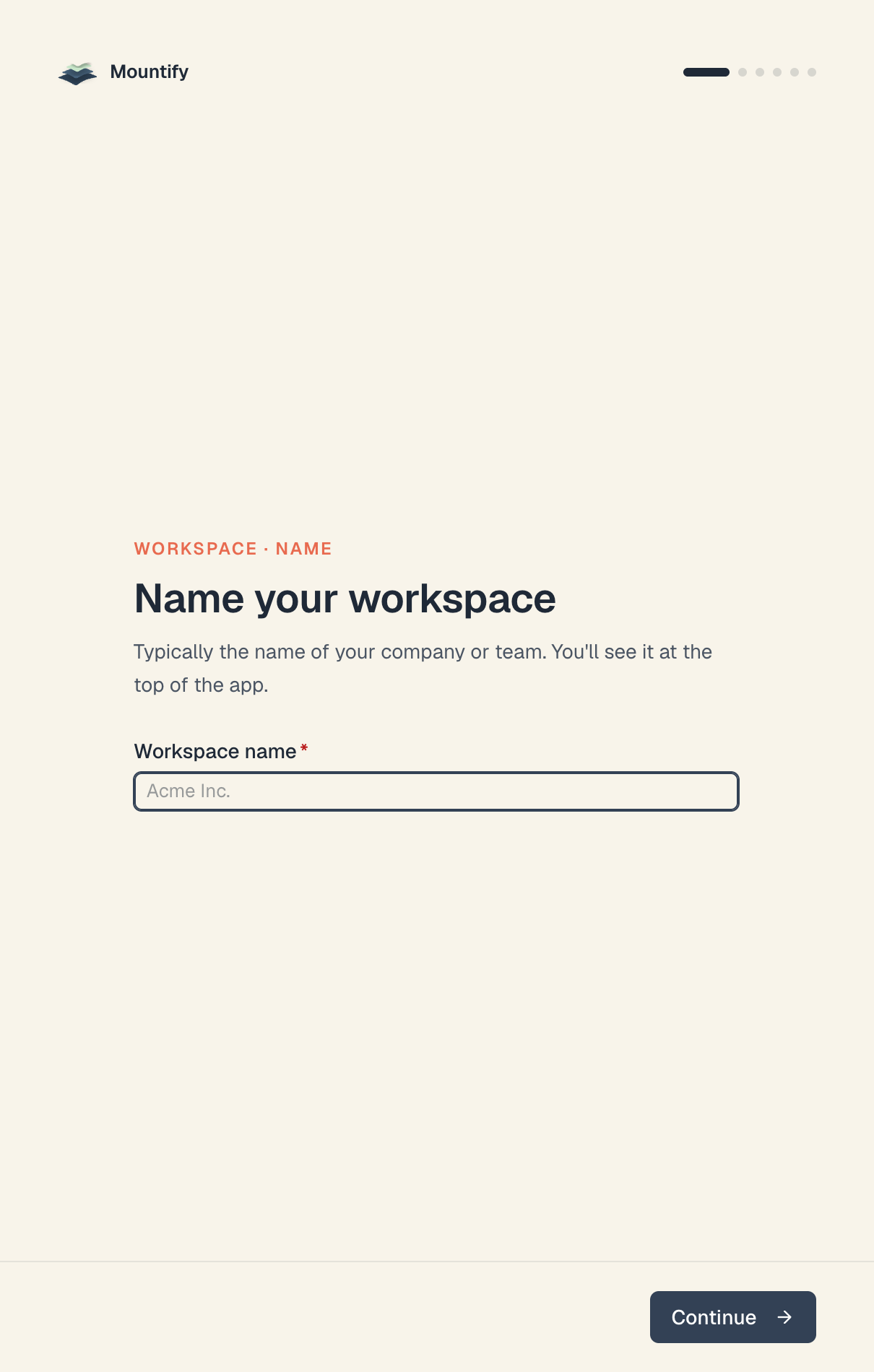
Екран Наименувайте работното пространство — това е единственият въпрос, който наистина има значение сега.
- В Име на работното пространство въведи името на бизнеса си (например
Салон Ирис). - Натисни Продължи.
Правила и грешки:
- Минимум 2 знака, максимум 100. Празно или един знак дава «Моля въведете име (поне 2 символа)».
- Ако вече имаш пространство с точно това име: «Вече имате пространство с това име».
- Ще виждаш това име горе вляво в приложението и в списъка при смяна на пространство. Преименува се по всяко време от Настройки → Настройки на работното пространство.
8. Какъв е бизнесът ви
Осем възможности: Красота и коса, Бръснарница, Фитнес и спорт, Уелнес и спа, Здраве и клиника, Наеми и зали, Курсове и обучения, Друго.
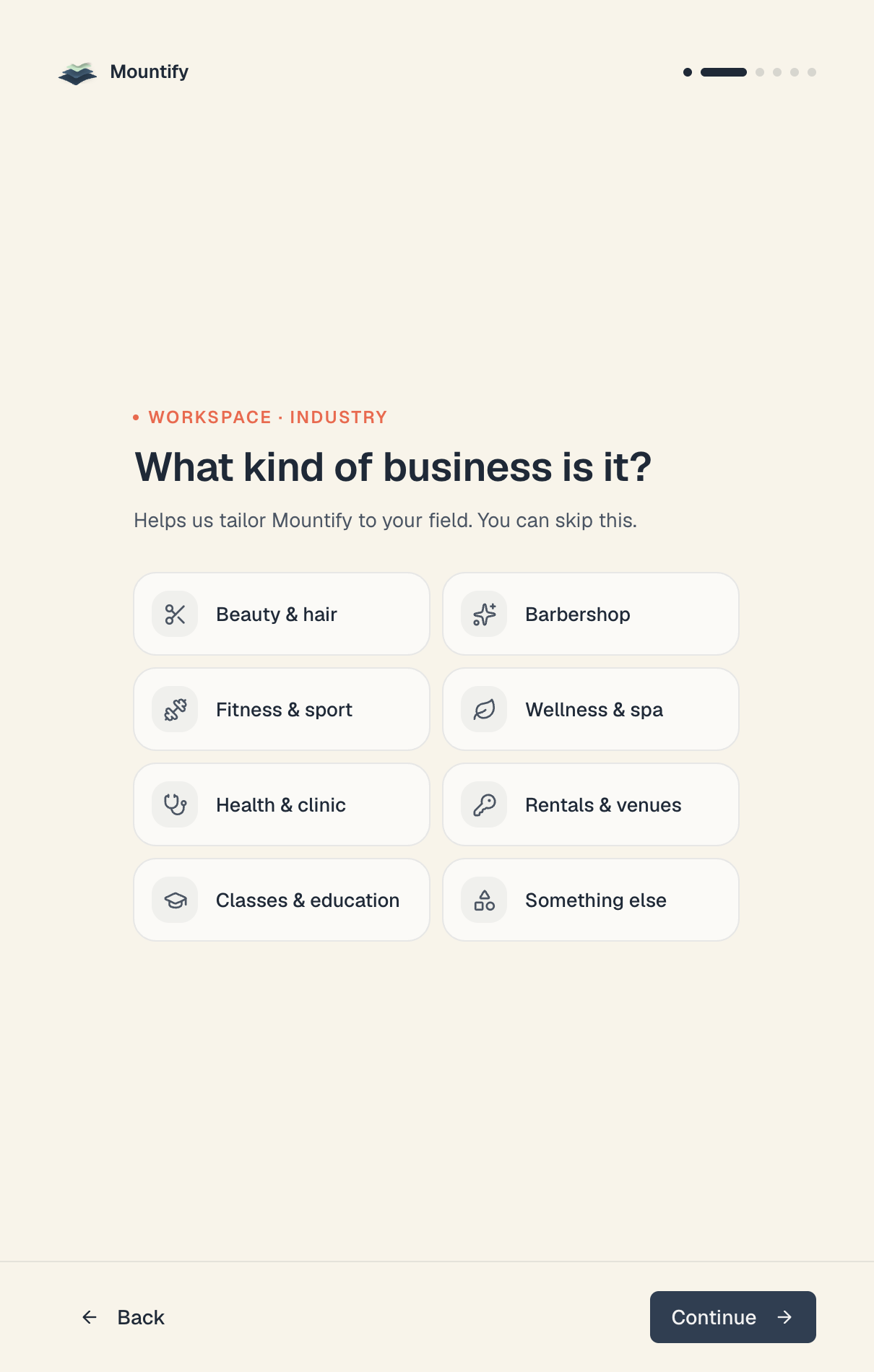
Този отговор помага на Mountify да разбере какъв бизнес обслужва — не избира вместо теб шаблона на таблото. Готовите услуги и ресурси ще ги избереш след малко, в съветника за ново табло. Може да продължиш и без да избираш.
9. Къде се намира бизнесът ви
Избор на държава.
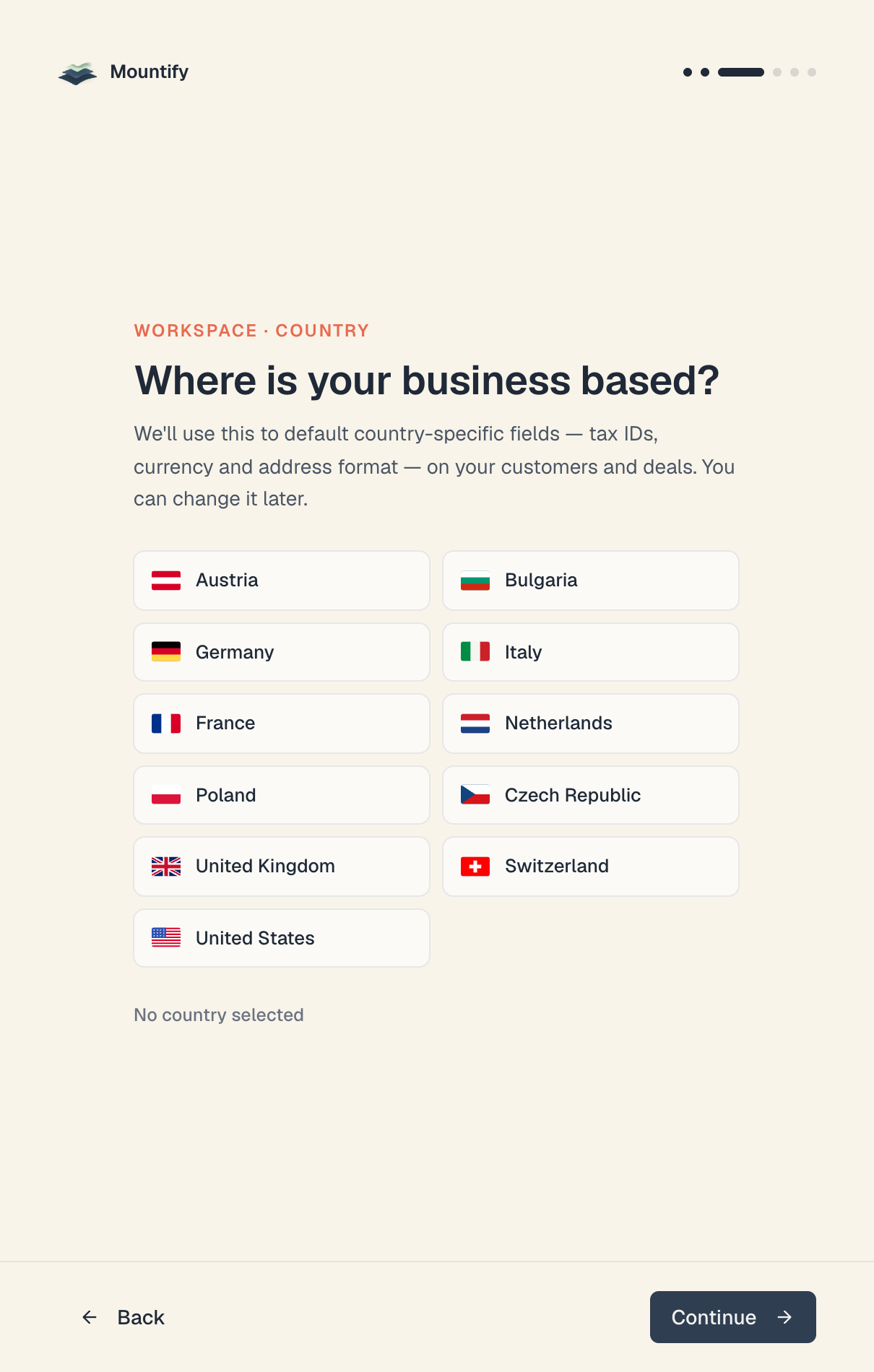
Държавата е стойност по подразбиране за полета, специфични за страната — данъчни номера, валута, формат на адреса. Тя се пренася и на таблата, които създаваш след това, и там определя кои официални празници се маркират в графика. Има изричен бутон Пропусни засега; ако го натиснеш, се записва «Не е избрана държава».
Съвет: избери държавата тук. Таблата, които създаваш след това, наследяват държавата на пространството — в настройките на самото табло няма поле за държава.
10. Колко души сте в екипа
Пет възможности: Само аз, 2–5 души, 6–10 души, 11–20 души, 20+ души.
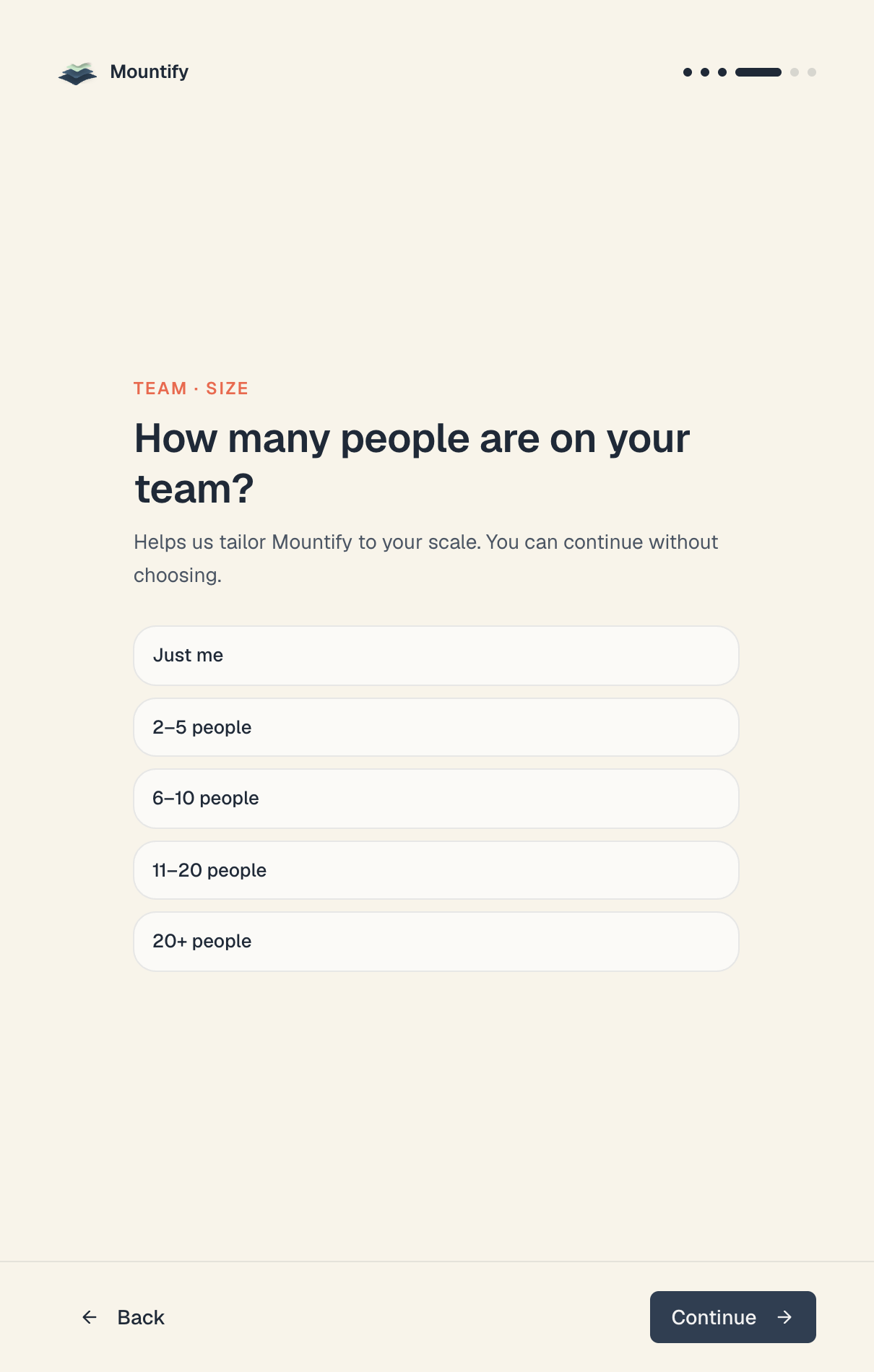
Информативно е. Не задава лимити и не купува места — лимитът за места за записване идва от плана. Може да се продължи и без отговор.
11. Как приемате записвания сега
Химикал и тефтер, Google Календар / таблица, Instagram / телефон / съобщения, Друго приложение за записване, Тепърва започвам, Друго.
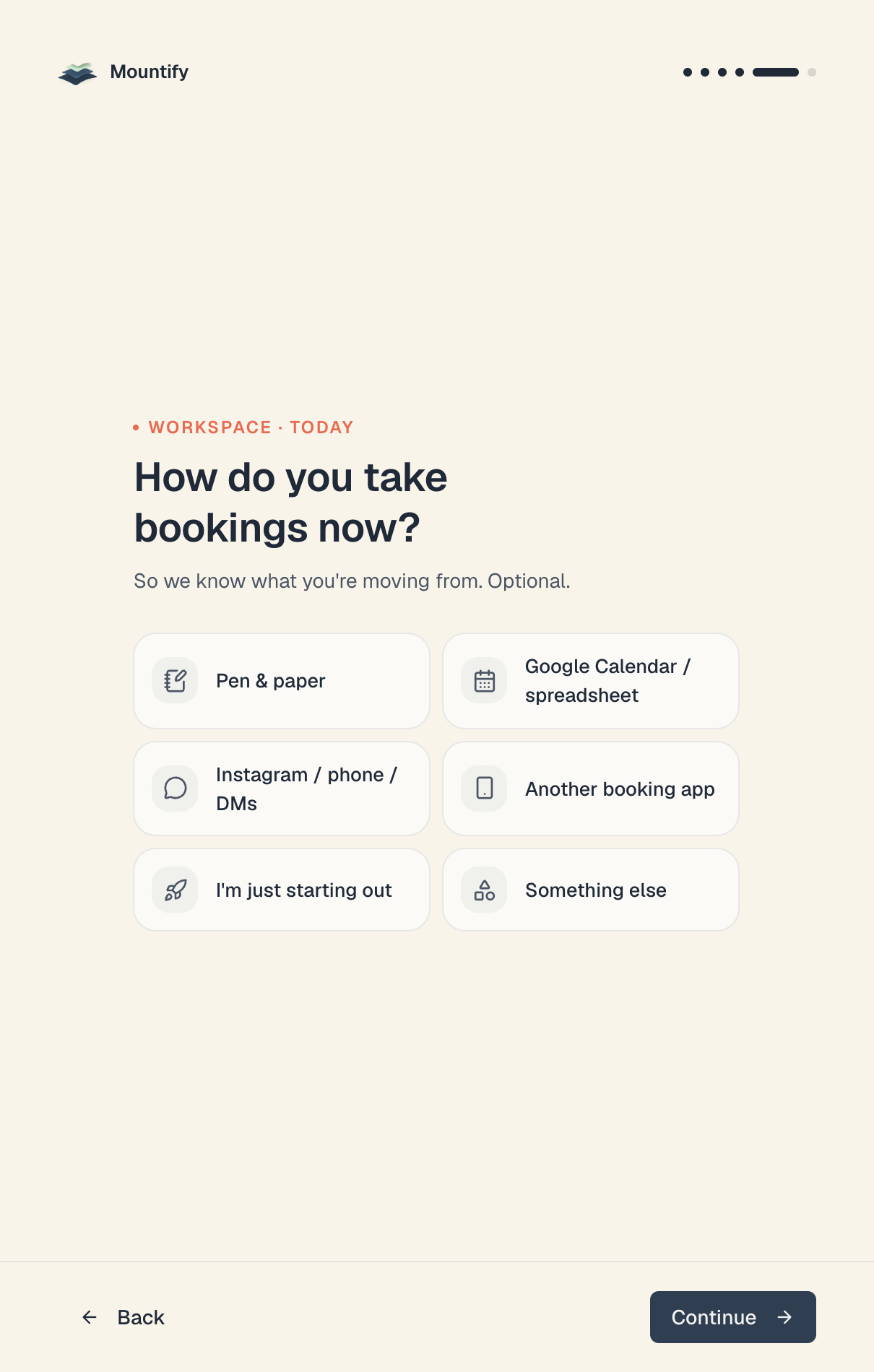
По избор.
12. Откъде научихте за нас — и създаване
Последен въпрос: Google / търсене, Социални мрежи, Приятел или колега, Реклама, Блог / статия / видео, Другаде.
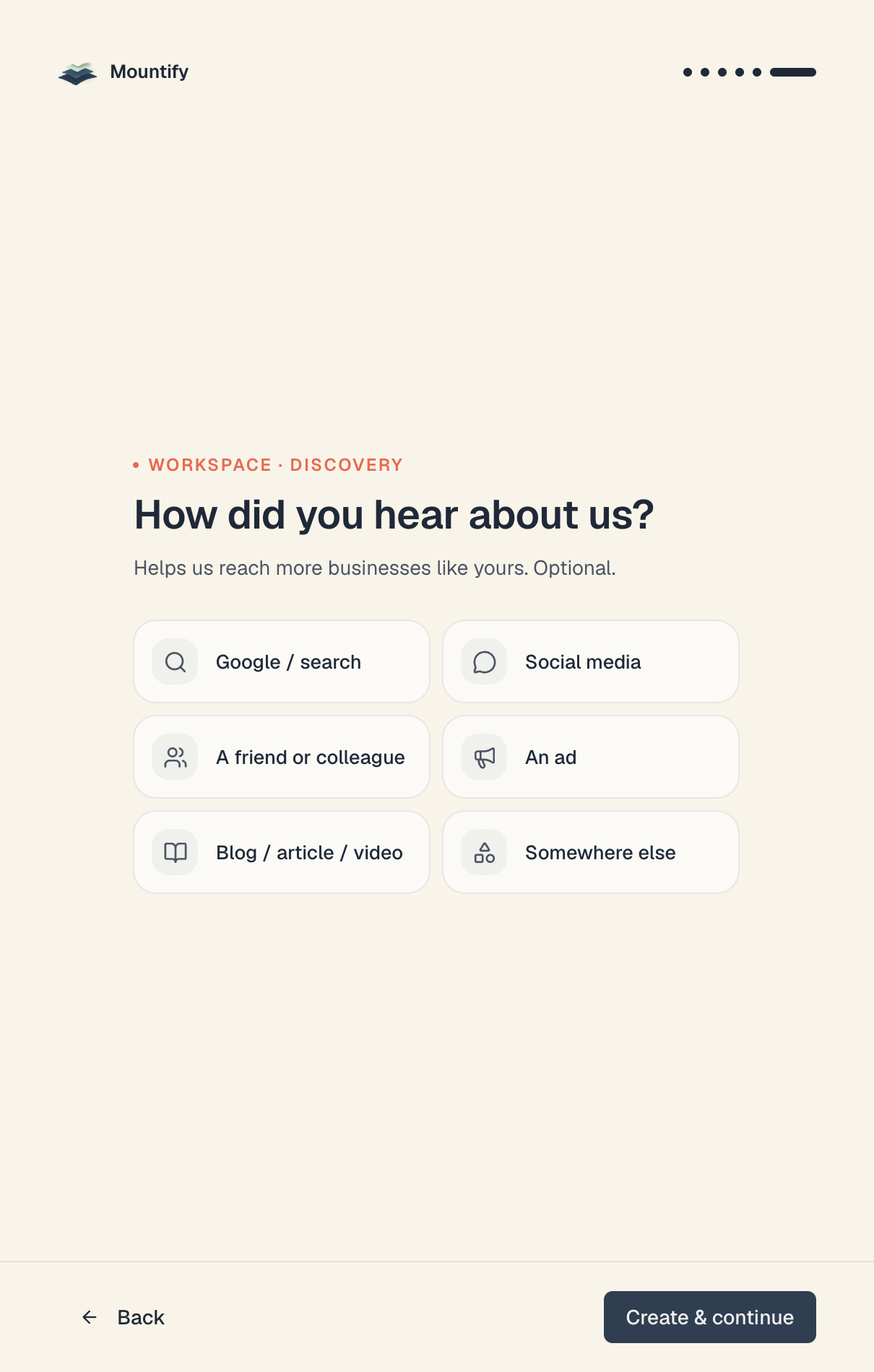
Бутонът вече не е «Продължи», а Създай и продължи. Ето какво се случва при натискането му:
- Работното пространство се създава наистина — с името от стъпка 7 и отговорите от 8–12.
- Стартира пробният период: 14 дни с всички възможности на плана Pro, без карта.
- Влизаш в приложението и веднага се отваря съветникът за ново табло.
Внимание: пространството се създава само на този последен бутон. Ако затвориш браузъра на стъпка 9, нищо не е записано освен езика и името ти — въпросникът просто ще започне отначало.
Ако вече имаш пространство
Когато отвориш въпросника с вече съществуващо пространство (например за да направиш второ), на първата стъпка вместо Назад се появява Изход — той те връща в пространството ти, без да създава нищо.
Второто пространство не получава пробен период. Безплатните 14 дни се дават веднъж на човек, при първото пространство. Второто се създава направо в състояние Изтекъл и иска план, за да се отвори. Виж Пробен период и активиране.
Какво е работно пространство (и защо не е табло)
- Работното пространство е бизнесът. На него стоят екипът и разрешенията, абонаментът и лимитите.
- Таблото е едно място за записване вътре в него: свой график, свои услуги, своя публична страница, своя валута и часова зона.
Едно пространство с едно табло е нормалната конфигурация за огромната част от бизнесите. Второ пространство е нужно само когато става въпрос за наистина отделен бизнес с отделна сметка и отделен екип — и се плаща отделно. Таблицата за решение е в Пространство, табло, локация.
Проблеми и решения
| Какво виждаш | Какво да направиш |
|---|---|
| Кодът не идва | Провери «спам» и «промоции». Изчакай броенето Resend code in Ns и натисни Resend code. Провери и дали не си объркал(а) адреса — тогава просто започни отначало с правилния. |
| Sign in with this email instead | Този имейл вече има акаунт. Натисни връзката и влез с паролата си; ако си я забравил(а) — Forgot password? на екрана за вход. |
| Passwords don’t match | Двете полета се различават. Въведи ги отново — по-безопасно е ръчно, не с копиране. |
| «Too short — use at least 8 characters.» | Паролата е под 8 знака. |
| «Моля въведете име (поне 2 символа)» | Полето за име на пространството е празно или с един знак. |
| «Вече имате пространство с това име» | Избери различно име — двете пространства не могат да се казват еднакво. |
| Затворих таба по време на потвърждаване на кода | Започни регистрацията отначало от Create account. Кодът от старото писмо вече не работи. |
| Регистрирах се, а поканата от колега не се приложи | Отвори линка от поканата и виж Поканване на екипа. Ако си влязъл(а) с друг адрес, ще видиш «Поканата е за друг акаунт» — излез и влез с адреса, на който е поканата. |
Често задавани въпроси
Иска ли се карта, за да се регистрирам? Не. Пробният период не иска платежни данни.
Мога ли да сменя имейла, с който влизам? Да, сам(а), от личния профил. Никой администратор не може да го смени вместо теб. Виж Смяна на имейла за вход.
Може ли да прескоча въпросите? Език, име и фамилия и име на пространството са задължителни. Останалите четири (бранш, държава, размер на екипа, откъде си научил(а)) може да продължат и без избор; при държавата има изричен Пропусни засега.
Може ли да преименувам пространството после? Да, по всяко време — Настройки → Настройки на работното пространство.
Създадох пространството, а таблото — не. Загубено ли е нещо? Не. Пространството е налице; съветникът за ново табло се пуска отново от Табла → Нова дъска.
Какво следва
- Първоначална настройка стъпка по стъпка — съветникът за ново табло, който се отваря веднага след това.
- Обиколка на таблото — за да не търсиш нищо.
- Публикувай страница за записване за една вечер — от празно табло до първото записване.
- Пробен период и активиране — какво имаш за 14 дни и какво следва после.