Първоначална настройка стъпка по стъпка
Съветникът за ново табло: изберете пресет за бранша, отметнете готови ресурси и услуги и дайте име.
В Mountify има два различни съветника и хората често ги бъркат. Първият е при регистрацията и създава работното пространство (език, име, бранш, държава…) — той е описан в Създаване на акаунт и работно пространство. Тази статия е за втория: съветника Нова дъска, който създава едно табло — мястото за записване със свой график, свои услуги и своя публична страница.
Съветникът е диалог от четири стъпки: шаблон → какво да добавим → име → маркер на картата. След него, ако поискаш, идва отделна водена настройка от още четири стъпки. Нищо не се създава зад гърба ти — сам решаваш какво влиза.
Къде се отваря
Съветникът се отваря автоматично веднага след като създадеш работното пространство. Можеш да го отвориш и ръчно по два начина:
- Табла (в лявата лента, група По всички табла → Всички табла) → бутон Нова дъска горе вдясно или пунктираната карта Нова дъска в дъното на решетката.
- Табло (страницата Преглед на записите, същата група в лентата) → бутон Нова дъска.
Диалогът има кръстче горе вдясно — до третата стъпка включително излизането не оставя нищо след себе си.
1. Изберете шаблон
Заглавието на диалога е Нова дъска.
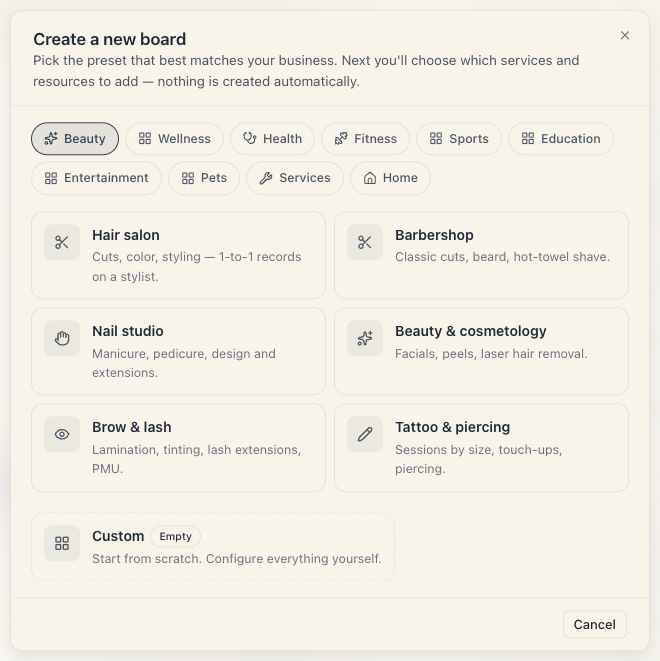
- Горе има ред кръгли бутони по бранш: Красота, Уелнес, Здраве, Фитнес, Спорт, Образование, Забавления, Домашни любимци, Услуги, За дома. Кликни своя.
- Под тях се появяват картите с конкретните шаблони за този бранш — например в Красота: Фризьорски салон, Бръснарница, Студио за нокти, Козметика, Вежди и мигли, Татуировки и пиърсинг.
- Най-долу, отделно от браншовете, винаги стои картата Друг със значка Празен.
- Кликването върху карта веднага те премества на следващата стъпка — няма бутон «напред» на тази стъпка.
Какво прави шаблонът:
- Предлага ти готов набор ресурси и услуги на следващата стъпка (само предложения — нищо не се създава, докато не го отметнеш).
- Задава типа на таблото и началния цвят на публичната страница (сменя се после от Настройка → Публичен сайт).
- Преименува думите в интерфейса за твоя бранш. В тату студио «услуга» става Сеанс, а «служител» — Артист. Затова в помощния център виждаш «Услуги», а на екрана ти може да пише «Сеанси» или «Процедури».
- Попълва предварително името на таблото с името на шаблона — сменяш го на стъпка 3.
Ако някой бранш е недостъпен, до него пише Скоро. Ако твоят бранш липсва — избери Друг; шаблонът Друг прескача стъпка 2 (няма какво да се предлага) и те води направо към името.
2. Изберете какво да добавим
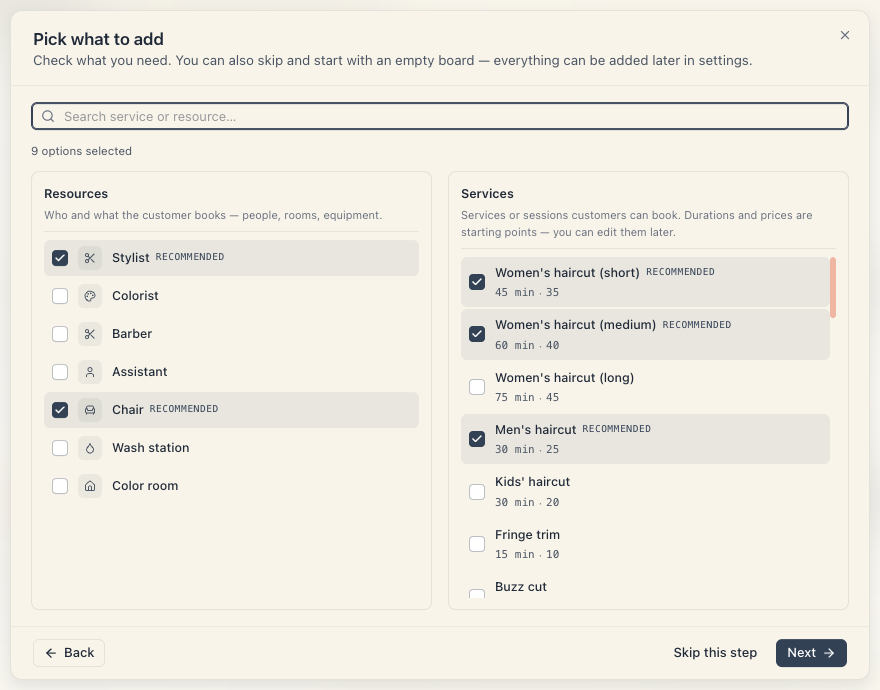
Заглавието се сменя на Изберете какво да добавим. Диалогът има две колони:
| Колона | Какво е вътре | Какво значи |
|---|---|---|
| Ресурси | Хора, кабинети, оборудване — «кого и какво ще резервират клиентите» | Всяка отметка създава вид ресурс (например «Майстори», «Столове»), не конкретен човек |
| Услуги | Услуги или занятия с примерно времетраене и цена | Всяка отметка създава услуга. Под името виждаш минутите и цената; при безплатните пише Безплатно |
Как да работиш тук:
- Препоръчаните редове са вече отметнати и носят надпис Препоръчано. Махни каквото не ти трябва.
- Полето за търсене горе (Търсете услуга или ресурс…) филтрира и по име, и по скрити ключови думи — напиши «боя» или «massage» и списъкът се свива. При нула резултати пише «Няма съвпадения за това търсене.».
- Над колоните се появява брояч — «Избрани са N опции».
- В дъното: Назад, Пропусни тази стъпка (нищо не се създава — тръгваш с празно табло) и Напред.
Важна подробност: услуга се създава само ако всички видове ресурси, които изисква, също са отметнати. Ако махнеш «Столове», а една услуга иска стол, тази услуга просто няма да бъде създадена — така не остават услуги, които не могат да се резервират. Ако след създаването нещо липсва, добави го ръчно от Каталог → Услуги.
Цените и времетраенето тук са начални стойности, не финални. Редактираш ги спокойно после.
3. Дайте име на дъската
Заглавието е Дайте име на дъската. Отгоре има малка карта с избрания шаблон и колко опции си отметнал(а).
| Поле | Задължително | Лимит | За какво служи |
|---|---|---|---|
| Име на дъската | Да — бутонът Напред не се активира без него | 200 знака | Вижда се в лявата лента, в списъка Табла и като заглавие на публичната страница (сменя се отделно после) |
| Кратко описание | Не | 500 знака | Само за твоя екип — адрес, специализация; помага да различаваш таблата |
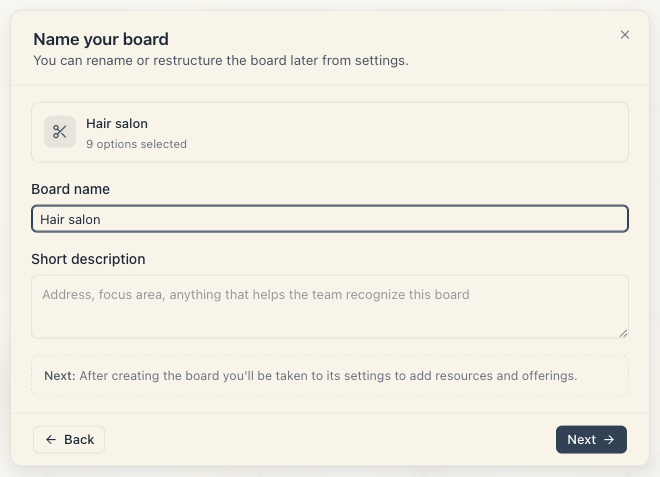
Полетата показват брояч на знаците, когато се приближиш до лимита. Ако въвеждането спре, значи си стигнал(а) тавана.
Тук се случва създаването. Натиснеш ли Напред на тази стъпка, таблото се създава наистина: заедно с него се създават отметнатите видове ресурси, отметнатите услуги и една основна локация с името на таблото. Затова на следващата стъпка вече няма бутон Назад — назад няма къде.
Ако създаването се провали, ще видиш «Дъската не е създадена — опитайте отново.» и оставаш на същата стъпка.
4. Маркирайте филиала на картата
Последната стъпка е по избор и настройва двете неща, които са най-неприятни за поправяне после: адреса на картата и часовата зона.
- Въведи адрес в полето — маркерът пада автоматично върху избраното предложение. Може и да го местиш с влачене.
- Часова зона се попълва сама от точката на картата (докато не я пипнеш ръчно). Тя определя кой ден е «днес» за графика и за касата — не я оставяй грешна.
Ако не пипнеш нищо и нямаш нито адрес, нито маркер, локацията си остава само с името на таблото — добавяш адрес по-късно от Каталог → Локации.
Трите бутона накрая
Тук е разликата, която обърква повечето хора:
| Бутон | Записва ли адреса и часовата зона | Къде те води |
|---|---|---|
| Пропусни | Не — маркерът и часовата зона не се записват | Настройка → Настройки на новото табло |
| Създай — ще се справя сам | Да | Настройка → Настройки на новото табло |
| Създай и ме поведи | Да | Водената настройка от четири стъпки (по-долу) |
Ако си въвел(а) адрес и часова зона, не натискай Пропусни — избери един от двата бутона «Създай…». Таблото вече е създадено при всички варианти; разликата е само дали маркерът се записва и къде отиваш.
Ако записът на маркера не успее, ще видиш «Локацията на картата не е записана — опитайте отново.». Таблото си остава създадено; повтори адреса от Каталог → Локации.
Водената настройка (след «Създай и ме поведи»)
Това е отделен екран на цял екран, който покрива обичайния интерфейс. Горе вляво пише Настройка и името на таблото, горе вдясно има Пропусни настройката. В дъното: Назад, Пропусни тази стъпка, Продължи.
Табовете са пет: четири работни стъпки и финално резюме.
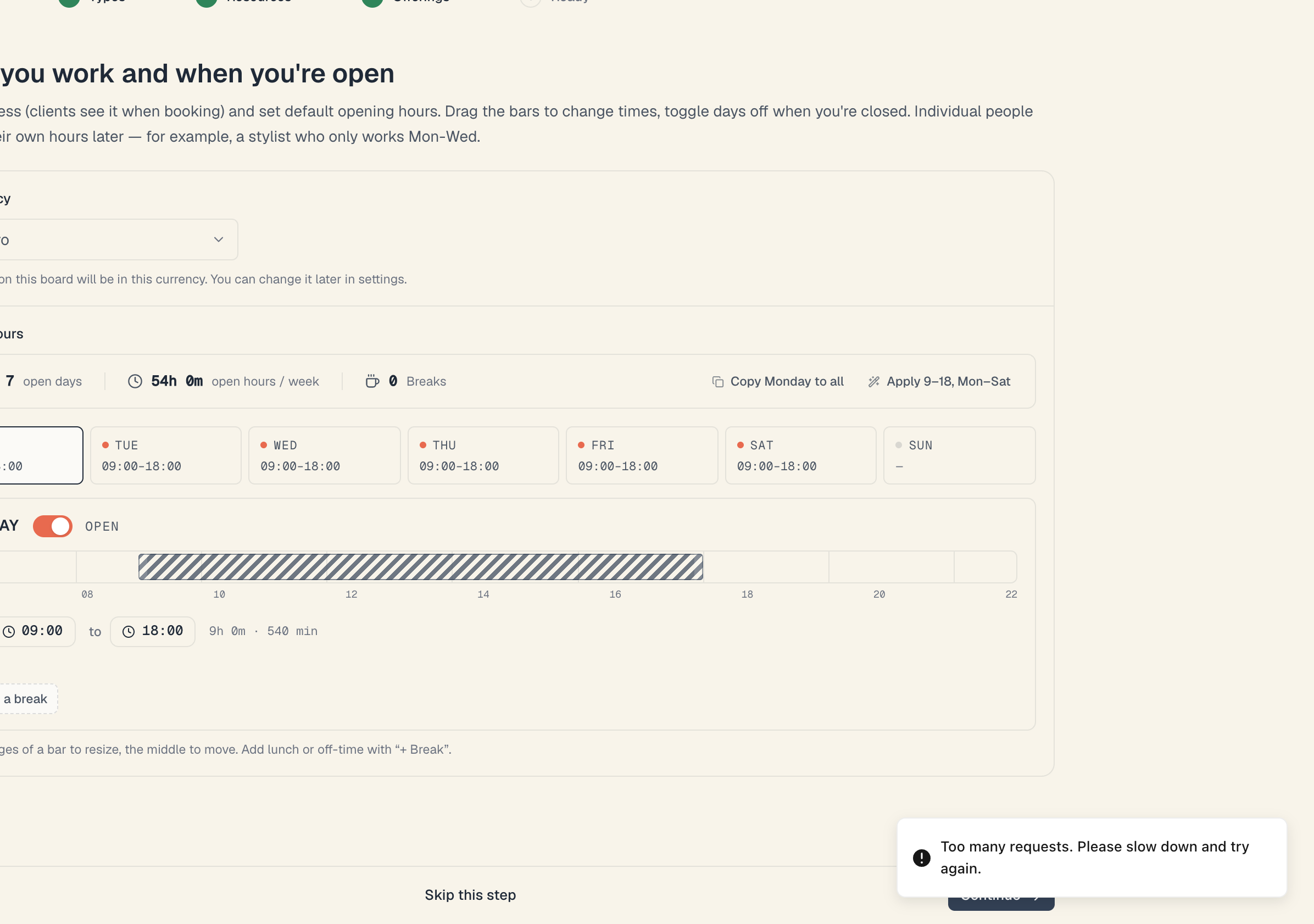
- Часове (Стъпка 1 от 4) — «Къде работите и кога сте отворени». Има три неща: Адрес (клиентите го виждат при запис), Работно време (влачиш лентите; краищата променят часовете, средата мести целия блок; «+ Почивка» добавя обедна пауза) и Валута — всички цени на това табло ще са в нея.
- Типове (Стъпка 2 от 4) — «Какво могат да резервират клиентите?». Избираш видове ресурси от готови шаблони: Майстори, Инструктори, Лекари, Учители, Зали, Кортове, Кабинети, Камери, Оборудване, или Свой тип. Един от тях е Основен — той определя колоните в графика.
- Ресурси (Стъпка 3 от 4) — конкретните хора и места. Има бързо добавяне: въвеждаш име и натискаш Добави. Цветът се задава автоматично, а работното време следва бизнеса; кликаш върху име, за да донастроиш.
- Услуги (Стъпка 4 от 4) — какво избира клиентът. Име, Времетраене, ключът Групово (няколко места) с поле Места, и «Какво е нужно за тази услуга?» — кои видове ресурси изисква. За цени и по-сложни настройки има връзка Нужни са цени или разширени настройки? Отворете пълния редактор.
- Готово — резюме с трите числа (типове ресурси, ресурси, услуги) и три връзки: Страницата ви за записване е активна — вижте я, Отвори графика, Към настройките.
Ако нещо още липсва, вместо «Всичко е готово» ще видиш Почти готово и списък с пропуските — например «Добавете поне една услуга» или «Добавете поне един „Майстори“ — иначе услугите не могат да се резервират», всяко с бутон Поправи.
Водената настройка помни докъде си стигнал(а). Ако излезеш по средата и после отвориш таблото, ще те върне в нея на същата стъпка. Ако не искаш това, натисни Пропусни настройката — така казваш «стига», и приложението спира да те връща.
След създаването
- Новото табло е веднага публично — превключвателят Онлайн записване е включен по подразбиране. Ако още не си готов(а) да те виждат клиенти, изключи го от Настройка → Публичен сайт.
- В списъка Табла таблото ще носи един от три статуса: На линия, Не може да се записва (публикувано е, но няма нито една услуга, която да се резервира) или Чернова (онлайн записването е изключено).
- Долу вдясно се появява пилюла с чеклист за настройка — тя изчезва сама, когато всичко необходимо е готово.
Често задавани въпроси
Мога ли да сменя шаблона после? Не директно. Шаблонът е избор в момента на създаване. Всичко, което той е създал (видове, услуги, име, цветове), се преименува и трие свободно — така че на практика преправяш таблото. Ако разликата е голяма, по-чисто е да направиш ново табло.
Мога ли да върна стъпка назад след създаването? Не в диалога — на стъпка 4 бутон Назад няма, защото таблото вече е на сървъра. Всичко се променя после от настройките.
Колко табла мога да направя? Няма лимит за брой табла. Лимитирани са местата за записване (активните резервируеми ресурси) и локациите, и то за цялото работно пространство. Виж Лимитът за резервируеми места.
Защо услугата, която отметнах, я няма? Защото не си отметнал(а) вид ресурс, който тя изисква. Добави я ръчно от Каталог → Услуги.
Не мога да намеря повторно водената настройка.
Тя е на адреса на таблото със завършек /onboarding и се отваря сама, докато не бъде завършена или изрично пропусната. След това използвай пилюлата с чеклиста долу вдясно и обичайните страници в Каталог и Настройка.
Какво следва
- Публикувай страница за записване за една вечер — довършва точно това, което съветникът е започнал.
- Какво е „табло“ (board) — какво съдържа таблото и кога ти трябват няколко.
- Обиколка на таблото — къде са Каталог, Пари и Настройка.
- Работно време — часовете подробно, включително по локации.