Покана за отзив
След посещение клиентът може да получи имейл с покана да оцени визитата си.
Най-добрият момент да поискаш отзив е малко след посещението, докато впечатлението е свежо. Mountify го прави вместо теб: около три часа след края на визитата клиентът получава кратък имейл с покана да я оцени.
Няма ключ «включи поканите за отзив». Механизмът работи сам, стига условията да са изпълнени. Тази статия изброява всички тези условия, обяснява какво вижда клиентът и как да предизвикаш повече отзиви.
1. Осемте условия
Поканата тръгва само когато всяко от тези неща е вярно:
| # | Условие | Защо |
|---|---|---|
| 1 | Записът е направен през публичната страница | Ръчно въведен запис не праща нищо на клиента — покана за отзив би била първият му имейл изобщо, «от нищото» |
| 2 | В записа има имейл | Няма къде да се изпрати |
| 3 | Посещението е приключило преди поне 3 часа | Малко време да се прибере и да си състави мнение |
| 4 | Статусът е Потвърдено, Дойде или Завършено | Отменени и неявили се не се питат |
| 5 | Отзивите на таблото са включени | Виж §3 |
| 6 | Клиентът още не е оставил отзив за този запис | Без двойно питане |
| 7 | Покана не е изпращана преди | Едно питане на запис |
| 8 | Таблото не е архивирано | Страницата за отзив не би се отворила |
Проверката се прави веднъж на час. Затова имейлът може да дойде 3–4 часа след визитата, не точно на третия час.
2. Условие №1 е най-важното
Ще го повторим, защото често изненадва:
Клиент, когото ти си записал в календара, никога не получава покана за отзив.
Това е нарочно решение, а не пропуск. Записът, направен от екипа, не праща на клиента нито потвърждение, нито напомняне. Ако единственият имейл, който той получи, беше «оценете визитата», това щеше да е странно и неочаквано съобщение от бизнес, който никога не му е писал.
Практическото следствие: колкото повече клиенти записват сами онлайн, толкова повече отзиви получаваш. Ако събираш часове по телефона, ще имаш малко автоматични отзиви.
3. Ключът, който спира поканите
Има един начин напълно да ги изключиш:
- В колоната на таблото натисни хъба Настройка.
- В групата Витрина избери реда Отзиви.
- Изключи ключа Показвай отзивите на страницата за записване.
Подсказката казва: «Когато е изключено, секцията с отзиви е скрита за клиентите. Отделните отзиви и рейтинги се запазват.» Освен това спират и поканите по имейл.
4. Какво вижда клиентът
Имейлът е кратък. Съдържа името на бизнеса, услугата и бутон, който води към страница за оценка.
На страницата клиентът дава оценка от 1 до 5 звезди и по желание пише няколко изречения. Оценките носят думи: лошо, слабо, добре, много добре, отлично.
Разклонението към Google
Ако в редактора на публичната страница си попълнил Връзка за отзив в Google, се случва нещо полезно:
«При оценка 4★ и нагоре клиентът се насочва към Google; по-ниските остават във вашата система.»
Значи доволните клиенти отиват да напишат публичен отзив в Google, а недоволните оставят обратната връзка при теб — където можеш да реагираш, без тя да е публична.
Полето е в Настройка → Публичен сайт → секция Отзиви. Има и връзка Как да намеря тази връзка?
5. Линкът в имейла
| Свойство | Стойност |
|---|---|
| Валидност | около 95 дни |
| Какво позволява | само оставяне на отзив |
| Какво НЕ позволява | отмяна, преместване или промяна на записа |
Второто е нарочна защита. Такъв линк живее дълго и често се препраща — не бива да носи власт над записа.
Ако клиентът натисне линка след изтичане, ще види, че връзката вече не е валидна. Тогава може да добавиш отзива ръчно (§7).
6. Къде отиват отзивите
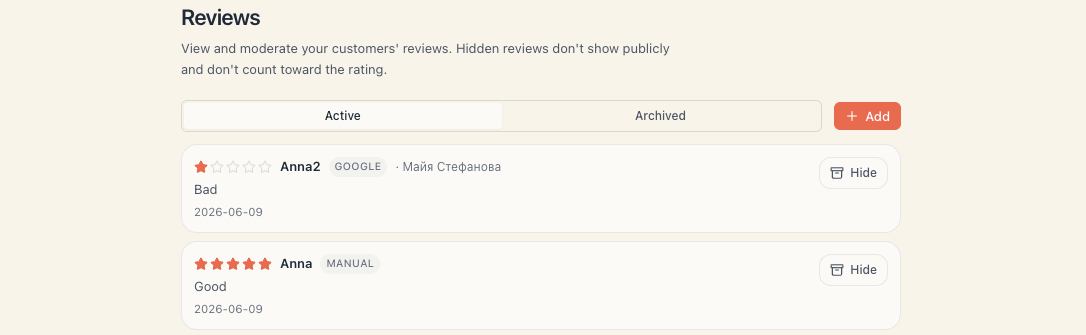
Настройка → Отзиви. Страницата има табове Активни и Архив, а всеки отзив показва оценка, текст, автор, дата, специалист (ако е посочен) и източник — Клиент, Ръчно, Google или Yelp.
Действия: Скрий (маха го от публичната страница, но го пази) и Възстанови.
Подзаглавието на страницата обяснява: «Преглеждайте и модерирайте отзивите на клиентите си. Скритите отзиви не се показват публично и не влияят на рейтинга.»
7. Ръчно добавяне на отзив
Ако клиент те похвали лично, в Google или в съобщение, можеш да го въведеш сам:
- Настройка → Отзиви → бутон Добави.
- Отваря се Нов отзив.
- Попълни оценка, Име на автора, Текст на отзива, Дата, по желание Специалист (по избор) и Източник.
- Запази.
Има и жив преглед — Как ще изглежда на сайта.
Ръчните отзиви се маркират като такива, за да е ясно откъде идват.
8. Как да получаваш повече отзиви
| Тактика | Ефект |
|---|---|
| Насочвай клиентите да записват онлайн | Единственият начин поканите изобщо да тръгват |
| Попълни Връзка за отзив в Google | Доволните клиенти пишат публично, което води нови хора |
| Маркирай коректно присъствието | Отменени и неявили се не получават покана |
| Не изключвай ключа за отзиви | Той спира и поканите |
| Питай и на живо | «Ще получите имейл — ще ми е много приятно да отделите минута» |
| Добавяй ръчно старите похвали | За да не изглежда страницата празна в началото |
9. Ако нещо не работи
| Симптом | Проверка |
|---|---|
| Никой не получава покани | Записите вероятно са въведени ръчно. Проверете произхода им |
| Спряха изведнъж | Ключът Показвай отзивите на страницата за записване е изключен |
| Клиентът не получи, макар да записа онлайн | Спам папка; или е отменил/не се е явил; или вече е оставил отзив |
| Дойде «със закъснение» | Проверката е на всеки час — това е нормално |
| Клиентът казва, че линкът не работи | Изминали са над 95 дни. Добави отзива ръчно |
| Един клиент получи две покани | Не би трябвало. Всеки запис се пита веднъж — може да са два различни записа |
Какво следва
- Събиране на отзиви — цялата картина на събирането.
- Преглед на отзивите — модериране и показване.
- Известия до клиента — останалите имейли.
- Google или ръчни отзиви — кой източник за какво.