Достъп за служител
Поканете член на екипа да влиза в админ панела — стъпка по стъпка, по имейл.
«Достъп» значи, че колегата влиза в админ панела на Mountify със свой имейл и своя парола. Ти не задаваш паролата му и не я виждаш — той сам минава през регистрация. Тази статия проследява целия път от твоя страна и от неговата, включително екраните, на които обикновено се спъват хората.
Достъпът е безплатен. Плаща се за места за записване (активните ресурси, които клиентът може да резервира), не за потребители. Ако човекът трябва и да се резервира от клиенти, това е втора, отделна работа — виж Служител и ресурс — разликата.
1. Реши какво ще може, преди да го поканиш
Разрешенията се задават в самата покана. Затова първо помисли:
| Ако човекът е… | Дай му… |
|---|---|
| Управител, който решава всичко | Admin — но знай, че Admin може всичко, включително абонамента |
| Администратор на рецепция | Собствена роля: Резервации (Преглед · Добавяне · Редакция · Изтриване, защото отказът на час е «Изтриване») + Преглед и Редакция на клиенти за резервации |
| Майстор, който сам си води графика | Собствена роля: Резервации (Преглед · Добавяне · Редакция) + Табла за резервации само на Преглед |
| Счетоводител | Viewer |
Готовата роля Member е по-широка, отколкото звучи (може да сменя услуги, цени и работно време, но не вижда клиентите). Прочети Какво може всяка роля, преди да я избереш.
2. Изпрати поканата
- Натисни плочката с монограма на бизнеса горе в тясната лента вляво и избери Членове. (Или: Настройки на работното пространство → Потребители и разрешения.)
- Натисни Поканете хора горе вдясно.
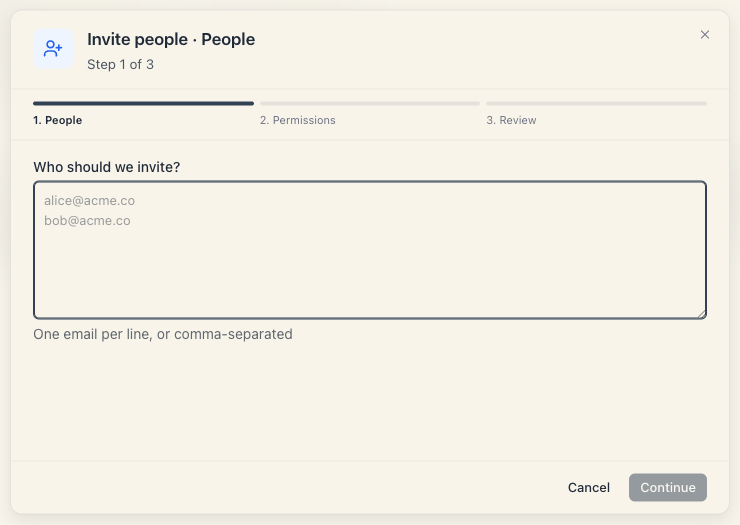
- Стъпка 1 «Хора» — в полето Кого да поканим? въведи имейла. Един на ред, ако са няколко.
- Напред.
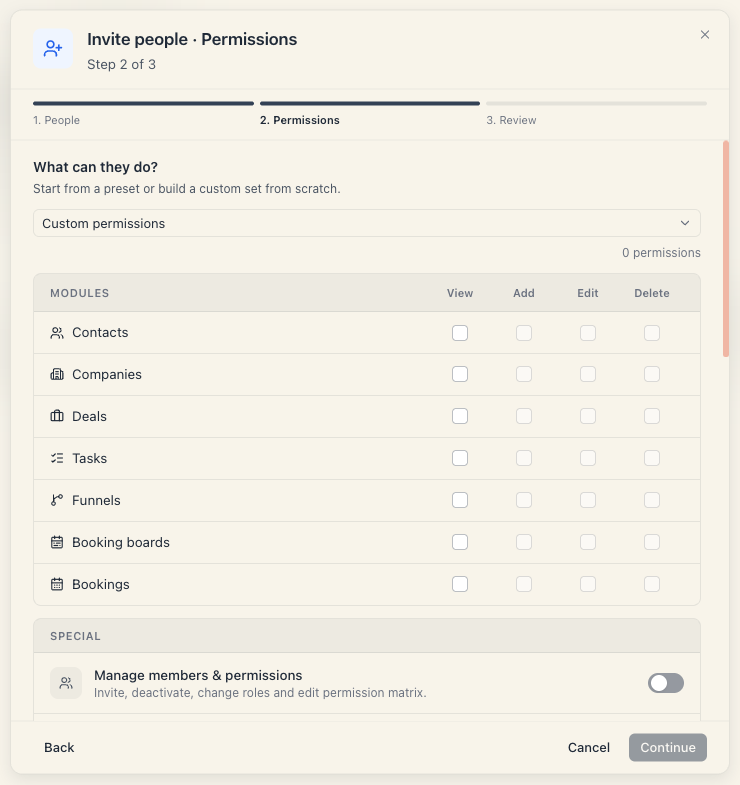
- Стъпка 2 «Разрешения» — отвори селектора горе вляво и приложи роля, или отметни квадратчетата ръчно. Долу задай Поканата изтича след — 1, 3, 7, 14 или 30 дни (по подразбиране 7).
- Напред.
- Стъпка 3 «Преглед» — сверѝ Получатели, Базиран на, Разрешения и Изтича.
- Натисни Изпрати 1 покана.
Използвай точния имейл, който човекът ще ползва за вход. Поканата се приема само от акаунт с този адрес. Ако той се регистрира с друг имейл, ще види екран «Поканата е за друг акаунт» и ще трябва да излезе и да започне отначало.
3. Къде чака поканата
Отвори раздел Покани. Там е новият ред със статус Изпратена, датата в колоната Изпратено и оставащото време в Изтича / Действие до («48 ч остават», «6 д остават»).
В раздел «Членове» този човек още го няма. Няма статус «поканен» в списъка с членове — той се появява там едва след като приеме.
4. Какво прави колегата — екран по екран
Екраните за вход и регистрация са на английски и в българската версия, защото са част от системата за вход.
- Отваря имейла и натиска връзката.
- Вижда «Поканени сте в «Име на бизнеса»» и текст «Влезте или създайте акаунт за … , за да приемете поканата.» Натиска Вход / Регистрация.
- Създаване на акаунт, екран 1 — «Create account». Въвежда имейл и натиска Continue.
- Екран 2 — «Check your email». Пристига шестцифрен код. Въвежда го в полето Verification code и натиска Verify. Ако кодът не е дошъл, има Resend code с малко изчакване.
- Екран 3 — «Set password». Задава парола — минимум 8 знака — потвърждава я и натиска Create account.
- Връща се на екрана «Присъединяване към «Име на бизнеса»».
- Ако профилът му е без име, се показва блок Как да Ви наричаме? с полета Име (задължително) и Фамилия. Бутонът Приемане е неактивен, докато полето Име е празно.
- Натиска Приемане и след секунда-две влиза направо в бизнеса.
Ако колегата вече има акаунт в Mountify (например от друг бизнес), на екрана за регистрация натиска Already have an account? и просто влиза. Поканата се приема със същия акаунт, стига имейлът да съвпада.
5. Провери, че е станало
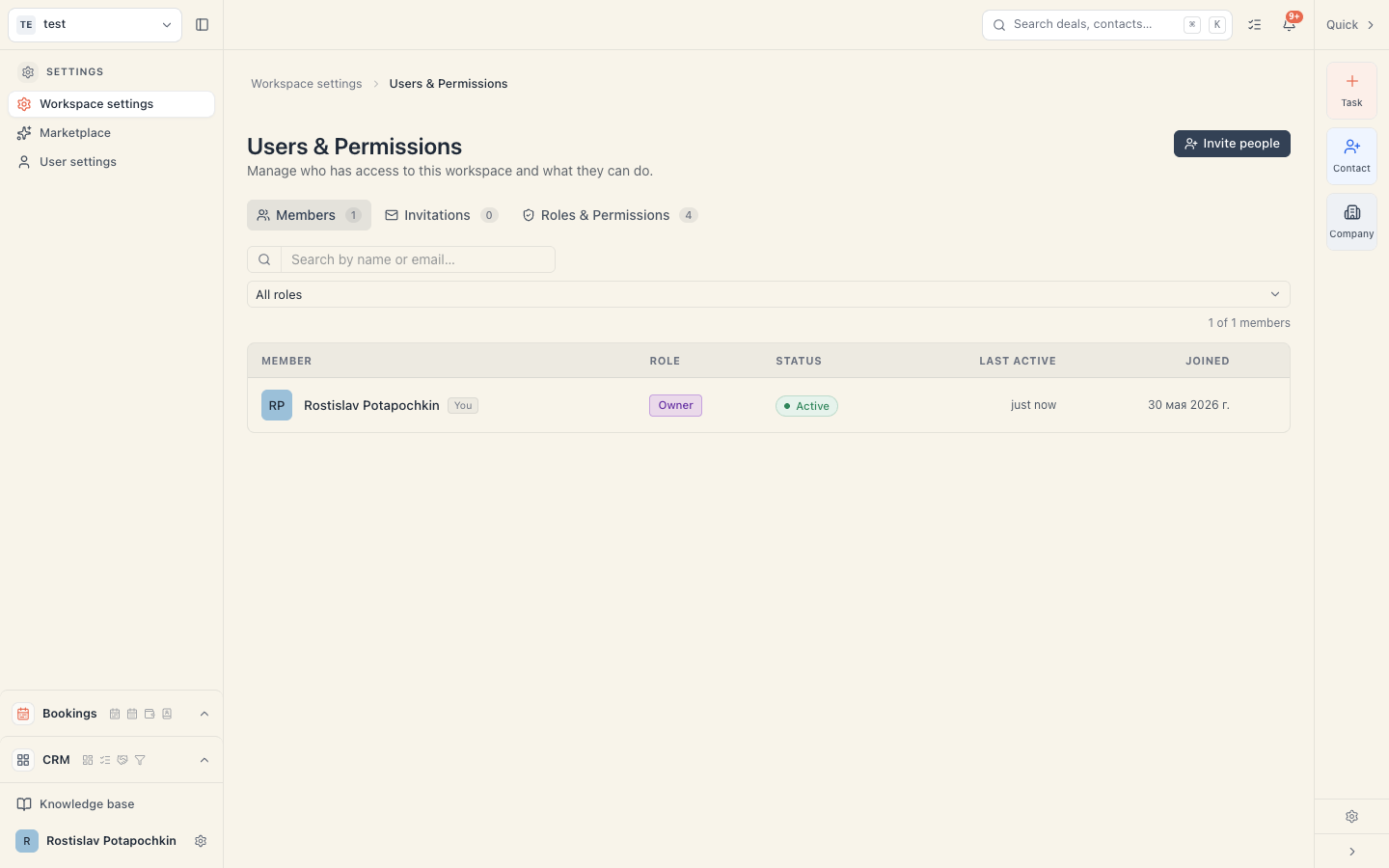
- Отвори Потребители и разрешения → раздел Членове.
- Новият човек е там със статус Активен (зелена точка).
- Колоната Роля показва или името на ролята, или Кастом — второто просто значи «ръчно подбран набор».
- Колоната Присъединил се показва днешната дата.
Паралелно в раздел Покани статусът на поканата става Приета.
6. Кажи му какво следва
Няколко неща, които спестяват въпроси в първия ден:
- Езикът е личен. Всеки сам си избира български или английски в Потребителски настройки → Език.
- Темата и размерът на текста са лични. Потребителски настройки → Облик.
- Двуфакторната автентикация се включва от самия човек — ти не можеш да я включиш за него.
- Той ще види всички табла в бизнеса. Не съществува достъп само до едно табло — виж Може ли достъп само до един салон.
Често задавани въпроси
Мога ли да му задам паролата? Не. Паролата се задава от него и ти никога не я виждаш. Ако я забрави, ползва «Forgot password?» на екрана за вход.
Трябва ли да плащам за още един човек? Не. Виж Плаща ли се за още един човек в екипа.
Ако човекът е и майстор в графика, две неща ли трябва да направя? Да — покана за достъп и отделно ресурс в Каталог → Екип и ресурси. Двете не се свързват автоматично. Виж Служител и ресурс — разликата.
Мога ли да поканя човек с общ имейл (например salon@…)?
Технически да, но не е добра идея: паролата става обща, историята «кой какво е направил» се смесва, а двуфакторната защита виси на един телефон. По-добре отделен акаунт за всеки.
Колко време важи поканата? Колкото си избрал — 1, 3, 7, 14 или 30 дни. След това статусът става Изтекла и връзката спира да работи. Подробно в Изпратени покани — проследяване.
Ще получи ли човекът напомняне? Не. Няма автоматично напомняне. Ако мълчи, натисни Изпрати отново в раздел Покани.
Отстраняване на проблеми
| Симптом | Причина | Решение |
|---|---|---|
| Имейлът не пристига | Спрян от доставчика, отбелязан като спам, или грешен адрес. Какво е станало, показва етикетът под статуса на поканата в раздел Покани — Доставено, Върнато, Не е изпратено и т.н., с причината в подсказката. Виж Изпратени покани — проследяване, раздел 3. | При Върнато или Не е изпратено провери адреса — ако е сгрешен, отмени поканата и изпрати нова на верния. Иначе помоли човека да провери спам и натисни Изпрати отново в раздел Покани — издава нова връзка и нов срок от 7 дни. |
| «Поканата е за друг акаунт» | Влязъл е с акаунт, чийто имейл не съвпада с поканения. | Натиска Излизане на същия екран и влиза или се регистрира с точния адрес. |
| «Поканата е изтекла» | Срокът е минал. | Изпрати отново от раздел Покани. |
| «Невалиден линк за покана» | Връзката е повредена при копиране, или поканата е отменена. | Изпрати нова покана. |
| «Поканата не беше приета. Моля, опитайте отново.» | Временен проблем при приемането. | Да натисне Приемане отново. Ако се повтаря — нова покана. |
| Приел е, но не вижда бизнеса | Членството се създава секунда-две след приемането. | Да презареди. Ако и след минута го няма — изход и вход. |
| Влиза, но редът Клиенти дава грешка | Ролята му няма Преглед на клиенти за резервации. | Членове → натисни етикета на ролята → включи разрешението → Запази. |
Какво следва
- Какво може всяка роля — коя роля да изберете.
- Изпратени покани — проследяване — какво става, докато чакаш.
- Служител и ресурс — разликата — вход и колона в графика.
- Смяна или премахване на достъп — когато нещо се промени.