Смяна или премахване на достъп
Сменете ролята на колега, деактивирайте го временно или го премахнете напълно.
Хората се сменят — някой поема повече, друг излиза в отпуск, трети напуска. В Mountify имаш три различни действия за това и те не са на едно и също място: смяната на права е един клик върху етикета на ролята, а деактивирането и премахването са в менюто ⋯. Тази статия обяснява кое кога, какво остава след него и кой ред не се пипа.
Ако се колебаеш — деактивирай. Деактивирането е обратимо с един клик. Премахването не е.
1. Отвори списъка с членове
- Натисни плочката с монограма на бизнеса горе в тясната лента вляво → Членове. (Или: Настройки на работното пространство → Потребители и разрешения.)
- Остани в раздел Членове.
Виждаш таблица с колони Член · Роля · Статус · Последна активност · Присъединил се и търсене Търсене по име или имейл… отгоре.
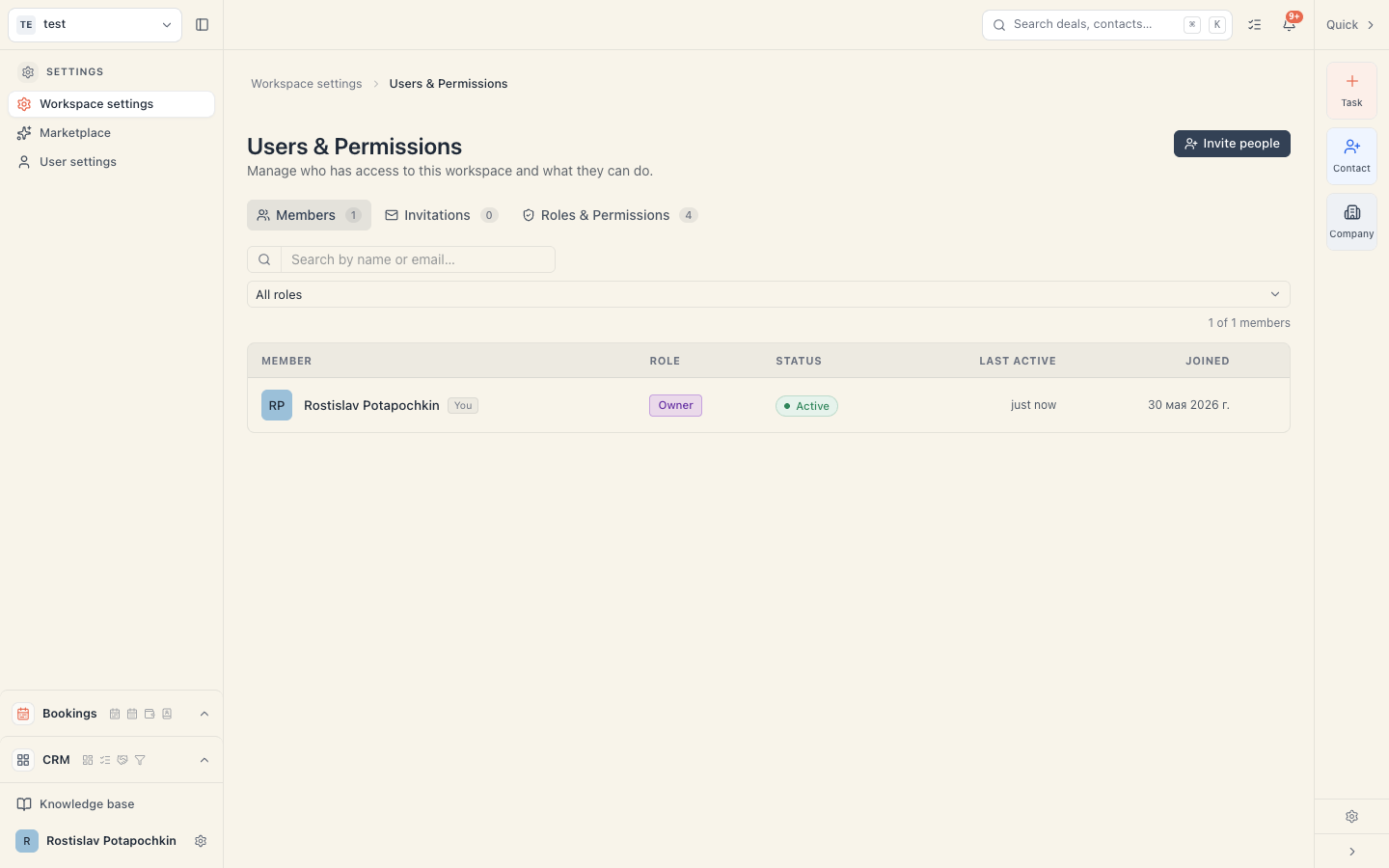
Разделът иска разрешение Управление на членове и разрешения. Без него плочката не се показва в Настройки.
2. Кое действие ти трябва
| Искаш… | Действие | Обратимо? | Какво остава |
|---|---|---|---|
| Човекът да може повече или по-малко | Смяна на разрешенията — клик върху етикета в колоната Роля | да | всичко |
| Да спреш достъпа временно (отпуск, болничен, съмнение) | Деактивиране — от менюто ⋯ | да, с Реактивиране | членството и правата, точно както са били |
| Човекът да си отиде окончателно | Премахване от пространството — от менюто ⋯ | не | записите, плащанията и бележките му остават в таблото |
3. Смяна на правата — клик върху етикета на ролята
Това го няма в менюто ⋯. Прави се така:
- В реда на човека натисни етикета в колоната «Роля» — той е бутон (Admin, Member, Viewer, твоя роля или Кастом).
- Отваря се диалог Разрешения · Име на човека.
- За готов набор: отвори селектора горе вляво и избери роля. Квадратчетата се напълват от шаблона.
- За фина настройка: отметни или свали квадратчета в таблицата Модули и превключвателите в блока Специални. Броячът вдясно показва «N разрешения».
- Натисни Запази.
Какво да очакваш:
- Промяната влиза веднага, но достъпът се кешира до около половин минута. Ако колегата не усеща разликата — да презареди страницата или да излезе и влезе.
- Етикетът на реда почти винаги става Кастом след ръчна редакция. Нормално е.
- В селектора има и Owner, но той само копира набора разрешения — човекът не става собственик, а етикетът му показва Admin (двете роли имат еднакъв набор).
- Нищо не се трие: записите, плащанията и бележките остават.
Два реда са без кликаем етикет: твоят собствен — не можеш да си променяш правата сам, помоли друг човек с Управление на членове и разрешения — и редът на собственика (етикет Owner). Защо — в стъпка 6.
4. Деактивиране — спиране на достъпа временно
- В реда на човека натисни ⋯ в дясния край.
- Избери Деактивиране.
- Появява се потвърждение «Деактивиране на Име?» с текст «Те ще загубят достъп веднага. Можете да ги реактивирате по-късно.»
- Натисни Деактивиране.
Резултатът:
- Редът избледнява и статусът става Деактивиран (сива точка вместо зелена).
- Човекът губи достъп до този бизнес веднага. При следващо действие получава грешка; при презареждане бизнесът изчезва от превключвателя му.
- Правата му се запазват точно както са били — при реактивиране се връща същият набор.
- Броячът до раздел Членове намалява — той брои само активните.
Какво НЕ прави деактивирането. Не отменя записи. Не архивира ресурса, който носи неговото име в графика. Не спира клиентите да го резервират. Ако човекът е и майстор в календара, трябва отделно да архивираш ресурса му — виж Скриване и архивиране на ресурси.
Реактивиране
- Намери избледнелия ред (търсенето работи и за деактивирани).
- ⋯ → Реактивиране.
Няма потвърждение — става веднага. Статусът се връща на Активен със същите права.
5. Премахване — окончателно
- В реда натисни ⋯.
- Избери Премахване от пространството (червено).
- Появява се потвърждение «Премахване на Име?» с текст «Това ще ги премахне от работното пространство. Това действие не може да се отмени.»
- Натисни Премахване.
Резултатът:
- Редът изчезва от списъка.
- Човекът губи достъп веднага. Акаунтът му в Mountify продължава да съществува — той просто вече не е в този бизнес.
- Работата му остава: записите, които е създал, плащанията, които е отбелязал, бележките по клиентите.
- Ако човекът трябва да се върне, това не се «връща» — изпраща му се нова покана. При приемане деактивираният или премахнат достъп се възстановява с правата от новата покана.
Кога да ползваш премахване, а не деактивиране: когато човек си е тръгнал окончателно и не искаш реда му да ти пречи в списъка. За всичко останало деактивирането е по-безопасно.
6. Собственикът е защитен
Редът на собственика (етикет Owner) не се пипа:
- на него няма меню ⋯ — не може да бъде деактивиран или премахнат;
- етикетът на ролята му не се отваря — разрешенията му не се сменят;
- в CRM няма бутон за прехвърляне на собствеността, а ролята Owner не се дава и с покана.
Сървърът пази собственика и отделно от екрана. Всеки опит да се сменят ролята, разрешенията или статусът му се отказва със съобщение «Нямате права за това действие.» Собственикът се сменя само с прехвърляне на собствеността. Ако собственикът си тръгва — свържи се с поддръжката.
7. Ако човекът се пази от Mountify, но не от салона
Три отделни неща, които често се бъркат:
| Искаш да… | Направи |
|---|---|
| Спреш достъпа до админ панела | Деактивиране или Премахване в Членове |
| Спреш клиентите да го резервират | Архивирай ресурса му в Каталог → Екип и ресурси |
| Скриеш го само от публичната страница, но да остане в графика | В ресурса включи Скрит от клиентите |
Обяснението защо са две неща е в Служител и ресурс — разликата.
Често задавани въпроси
Ще изчезнат ли записите, които колегата е създал? Не. Нищо от работата му не се трие — нито при деактивиране, нито при премахване.
Може ли деактивиран човек да влезе в акаунта си? В акаунта — да. В този бизнес — не. Ако е член на друго пространство, продължава да го вижда нормално.
Премахнах човек по грешка. Как да го върна? Изпрати му нова покана на същия имейл. При приемане достъпът се възстановява с правата, които зададеш в новата покана.
Как да спра само една възможност, без да пипам целия достъп? Натисни етикета на ролята и свали конкретното квадратче. Например свали Изтриване на Резервации, за да не може да трие записи.
Освободи ли се «място за записване», като премахнах човек? Не. Местата се броят по активните ресурси, не по потребителите. Виж Плаща ли се за още един човек в екипа.
Мога ли да премахна себе си? Не от този екран — на твоя ред няма ⋯. Помоли друг човек с Управление на членове и разрешения.
Отстраняване на проблеми
| Симптом | Причина | Решение |
|---|---|---|
| На реда няма ⋯ | Това е твоят собствен ред, редът на собственика, или ролята ти няма Управление на членове и разрешения | За собственика — нормално е. В другите случаи помоли друг човек с това разрешение |
| «Нямате права за това действие.» при смяна на права, деактивиране или премахване | Сървърът отказа: ролята ти вече няма Управление на членове и разрешения, или действието засяга собственика (например от страница, отворена отдавна) | Презареди страницата. Собственикът не се променя от този екран — при нужда се свържи с поддръжката |
| Свалих разрешение, а колегата още го има | Кеш до половин минута | Изчакай и да презареди. Ако не помогне — изход и вход |
| Деактивирах човек, а клиентите още го виждат при записване | Достъпът и ресурсът са две различни неща | Архивирай ресурса в Каталог → Екип и ресурси |
| Търся деактивиран човек и не го намирам | Търсенето е по име и имейл; филтърът по роля може да го скрива | Изчисти търсенето и постави филтъра на Всички роли |
| Броячът до Членове не отговаря на броя редове | Броячът брои само активните, а таблицата показва и деактивираните | Нормално е |
Какво следва
- Покана и управление на членове — целият екран на екипа.
- Роли и права — какво значи всяко квадратче.
- Служител и ресурс — разликата — защо спирането на достъпа не спира записванията.
- Скриване и архивиране на ресурси — как се маха човек от календара.