Роли и права
Готовите роли, матрицата на правата и собствени роли — кой какво може в работното пространство.
Ролята решава какво може всеки човек, който влиза в Mountify. Тази статия описва как е устроен достъпът в действителност — четирите готови роли, от какво се състои едно разрешение, кога до името се появява надписът Кастом и кой може да връща пари по карта. Прочети я, преди да дадеш достъп на когото и да е: две от готовите роли не значат това, което подсказват имената им.
Накратко: ролите са на работното пространство, не на таблото. Owner и Admin имат абсолютно едни и същи права. Member не е «майстор със своя календар» — Member може да пипа услугите, работното време и парите.
1. Къде се управляват ролите
- Натисни плочката с монограма на бизнеса (най-горе в тясната лента вляво).
- Избери Членове.
Същото място се стига и по дългия път: Настройки на работното пространство → Потребители и разрешения.
Страницата се казва Потребители и разрешения и има три раздела: Членове, Покани и Роли и разрешения. Числото до всеки раздел е брой — активни членове, чакащи покани, налични роли.
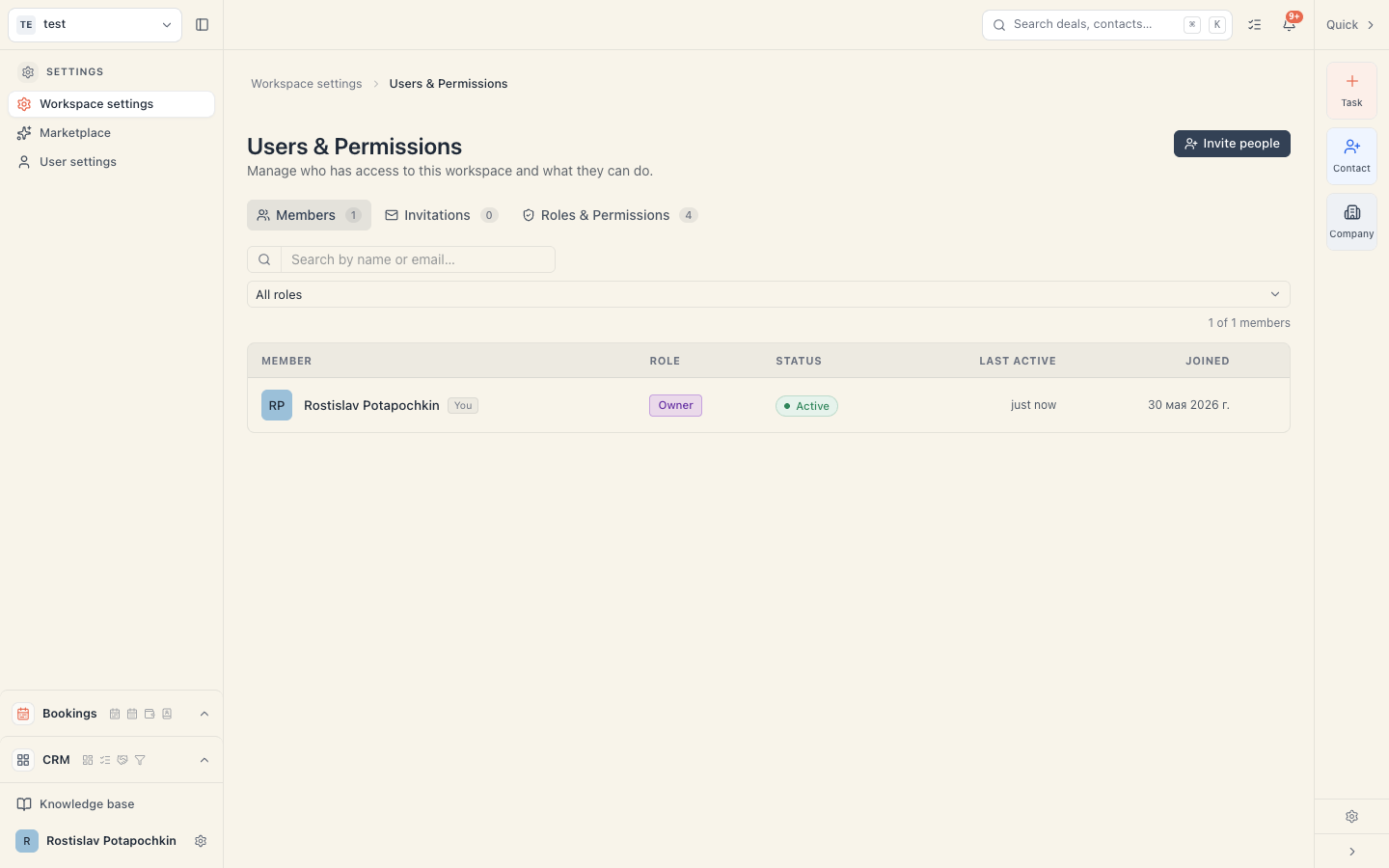
Важно: този раздел се вижда само с разрешение Управление на членове и разрешения. Без него плочката «Потребители и разрешения» изобщо не се показва в Настройки — виж стъпка 9.
2. Четирите готови роли
Отвори раздел Роли и разрешения. В лявата колона под заглавието Роли ще видиш четири реда с етикет системна, а под всяко име — колко члена го ползват.
Имената на четирите роли са на английски и в българския интерфейс: Owner, Admin, Member, Viewer. Това е така, защото ролята е запис в базата на твоето пространство, а не преведен текст.
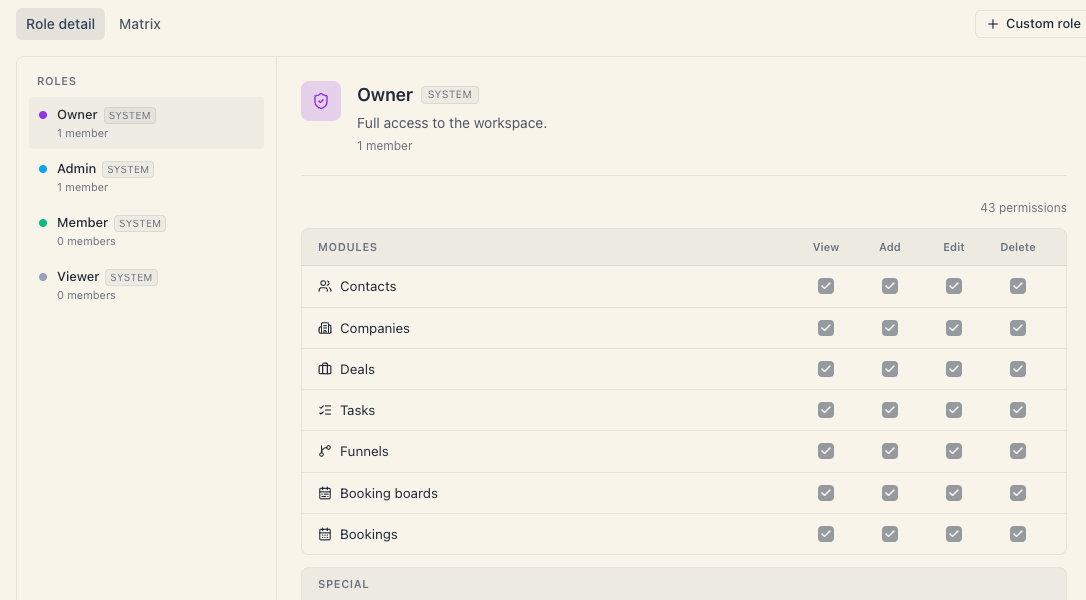
| Роля | Колко разрешения | Какво може в действителност |
|---|---|---|
| Owner | всички | Всичко. Абонамент, добавки, интеграции, изтриване, връщане на пари по карта, екип. |
| Admin | всички — същите като Owner | Същото като Owner. Няма нито едно разрешение, което Owner има, а Admin — не. |
| Member | 21 | Преглед, добавяне и редакция в седемте модула. Без изтриване, без настройки на пространството, без клиенти, без интеграции, без лоялност и банери. |
| Viewer | 7 | Само преглед в седемте модула. Нищо не може да променя. |
Подробният човешки разказ кой какво вижда е в Какво може всяка роля.
3. Owner и Admin са едно и също нещо
Това е най-важният факт в тази статия и той противоречи на очакването.
Описанието на Admin в интерфейса гласи «Manage members, settings, and all data» и звучи като по-ограничена роля. Не е. Наборът от разрешения на Admin е буквално идентичен с този на Owner — включително:
- управление на абонамента за Mountify и добавките;
- свързване и прекъсване на Stripe;
- връщане на пари по карта на клиент;
- изтриване на записи, услуги, ресурси и клиенти;
- покани, смяна на роли и премахване на хора от екипа.
Единствената реална разлика е в самия ред Owner, не в разрешенията:
- Owner не може да бъде деактивиран или премахнат от пространството (сървърът отказва).
- Прехвърляне на собственост няма в интерфейса.
Практическото следствие: не давай «Admin» на човек, на когото не би дал картата си. Ако искаш някой да управлява ежедневието, но не и парите към Mountify, направи му собствена роля — Създаване на собствена роля.
4. От какво е направено едно разрешение
Разрешението не е «роля». Всеки член носи списък от отделни разрешения. Ролята е само шаблон, от който този списък се напълва наведнъж.
Списъкът има две части.
Модули (28 квадратчета)
Таблица със седем реда и четири колони. Редовете са модулите, колоните са действията Преглед · Добавяне · Редакция · Изтриване.
| Модул на екрана | Какво управлява |
|---|---|
| Контакти | CRM контакти (не са същото като клиентите за резервации) |
| Контрагенти | CRM фирми |
| Сделки | CRM сделки |
| Задачи | Задачи |
| Фунии | Фунии в CRM |
| Табла за резервации | Таблата, услугите, ресурсите, работното време, локациите, пакетите, отзивите и цялата секция Пари |
| Резервации | Записите: създаване, местене, отбелязване на плащане, «Дойде» / «Не се яви» — и отказът на час, който е в колоната Изтриване |
Отказът на час е «Изтриване». Ако човекът трябва да може да отменя записи, задължително отметни Изтриване на Резервации. Без него получава «Нямате права за това действие.» при отказ.
Внимание: редът Табла за резервации е много по-широк, отколкото звучи. Редакция в него отваря услугите, цените, работното време, локациите, публичната страница и приключването на деня. Това е квадратчето, което най-често се дава по погрешка.
Специални (15 ключа)
Под таблицата има блок Специални — списък с превключватели, всеки с кратко обяснение под името:
| Специално разрешение | Какво отваря |
|---|---|
| Управление на членове и разрешения | Целият раздел «Потребители и разрешения» |
| Настройки на работното пространство | Допълнителни полета, интеграции, брандиране, абонаментът |
| Управление на групите за видимост | Групи за видимост в CRM |
| Преглед на файловото хранилище · Редактиране на файлове · Администриране на файловото хранилище | CRM файлове |
| Преглед и Редакция на банкови данни на контрагенти | IBAN и данъчни данни в CRM |
| Инсталиране на интеграции | Свързване и прекъсване на Stripe |
| Използване на интеграции | Виждане на статуса на плащанията |
| Преглед на клиенти за резервации | Страницата Клиенти |
| Редакция на клиенти за резервации | Промяна и архивиране на клиент |
| Блокиране на клиенти за резервации | Блокиране на клиент |
| Правила за лоялност | Раздел «Лоялност» |
| Банери на публичната страница | Раздел «Банери» |
5. Правилото «Преглед отваря вратата»
В таблицата с модулите:
- Ако Преглед е изключен, останалите три квадратчета в реда са недостъпни (сиви). Няма как да дадеш «Редакция» без «Преглед».
- Ако включиш Добавяне, Редакция или Изтриване, Преглед се включва сам.
- Ако изключиш Преглед, останалите три в реда се изчистват автоматично.
Същото правило се прилага и от сървъра, така че резултатът е един и същ независимо откъде идва промяната.
6. Етикетът «Кастом»
В колоната Роля на раздел Членове може да видиш два вида етикет:
- име на роля (Owner, Admin, Member, Viewer или твоя собствена роля) — когато човекът е свързан с тази роля или списъкът му съвпада точно с нейния шаблон. Owner стои само на реда на собственика;
- Кастом (в пунктирана рамка) — когато не съвпада с нито един шаблон.
Съвпадението е по цял набор, разрешение по разрешение. Махнеш ли едно квадратче на човек с роля Member, етикетът моментално става Кастом. Това не е грешка — просто значи «този човек има ръчно подбран набор».
Задръж мишката върху етикета и ще се отвори кратък списък Активни разрешения — по модул с изброените действия, плюс включените специални.
7. Матрицата — всички роли на един екран
В раздел Роли и разрешения горе има превключвател Детайли на ролята / Матрица.
Матрица показва една таблица: редовете са разрешенията (групирани по модул, накрая Специални), колоните са ролите с брой членове под името. Това е най-бързият начин да сравниш две роли.
Квадратчетата в колоните на системните роли са заключени — системна роля не се редактира. Само колоните на твоите собствени роли са отметваеми.
8. Връщане на пари по карта
Онлайн възстановяването през Stripe има отделно разрешение — Възстановяване на плащания («Пълно или частично възстановяване на онлайн плащане по резервация през свързания Stripe акаунт.»). То е в блока Специални — и в матрицата, и в диалога за разрешения.
Какво значи това на практика:
- Owner и Admin го имат; Member и Viewer — не.
- Когато приложиш «Admin» от селектора — в поканата или в диалога с разрешения, — правото се копира с целия набор и етикетът на човека е Admin, не Кастом.
- Ако някой, поканен по-рано като Admin, е с етикет Кастом, най-вероятно му липсва точно това право. Натисни етикета му, приложи Admin и запиши.
- Човек без това разрешение вижда бутона за възстановяване по картата, но при опит получава «Възстановяването не бе извършено.»
- Ако на екрана видиш разрешение, изписано само с технически ключ и бележка «Разрешение от каталога на платформата, което тази версия на CRM още не описва.», то също се пази: не се губи, когато пипнеш друго квадратче и запишеш.
Правило: онлайн възстановяване по карта прави човек с Възстановяване на плащания. Ръчните възстановявания «в брой» не искат това разрешение — тях може всеки с Редакция на Резервации.
9. Кой може да отваря този раздел
Разделът иска специалното разрешение Управление на членове и разрешения.
- Без него плочката «Потребители и разрешения» не се показва в Настройки на работното пространство и бутонът Поканете хора го няма.
- Ако все пак стигнеш до адреса (например от менюто с монограма → Членове), страницата се отваря, но и трите раздела са празни — списъкът с членове показва «Няма намерени членове». Това не е грешка в данните, а липса на право.
Дребен, но важен факт: разрешението Управление на членове и разрешения е на практика пълен администратор. Който го има, може да даде на всеки (и на себе си) всяко друго разрешение. Единственото изключение е ролята Owner, която не се присвоява.
Често задавани въпроси
Може ли един човек да има достъп само до едно от таблата ми? Не. Членството е на пространството и всеки член вижда всички табла. Пълният отговор и заобиколните пътища са в Може ли достъп само до един салон.
Мога ли да преименувам «Member» на «Майстор»? Не от интерфейса. Системните роли не се преименуват на екрана. Направи собствена роля с желаното име — Създаване на собствена роля.
Ако променя собствена роля, променят ли се хората с нея? Не. Ролята е шаблон, взет в момента на прилагане. Промяната на роля не догонва вече назначените членове — трябва да отвориш всеки от тях и да приложиш пресета отново.
Защо Owner и Admin показват един и същ брой членове? Защото броят се смята по съвпадение на набора, а наборите им са идентични. Всеки с пълни права се брои и в двата реда.
Влияе ли ролята на цената? Не. Хората са безплатни. Виж Плаща ли се за още един човек в екипа.
Отстраняване на проблеми
| Симптом | Причина | Какво да направиш |
|---|---|---|
| Колегата вижда реда Клиенти, но при натискане получава «Не успяхме да заредим клиентите» | Ролята му няма Преглед на клиенти за резервации. Редът в лентата не е скрит по разрешение. | Отвори Членове, натисни етикета на ролята и включи превключвателя. |
| «Нямате права за това действие.» при запис | Сървърът отказва конкретното действие. | Провери в Активни разрешения дали точното квадратче е включено. |
| Смених разрешение, но човекът още не го усеща | Пропагацията минава през кеш с кратък живот. | Изчакай до половин минута и презареди страницата. Ако не помогне — изход и вход. |
| Етикетът на роля стана Кастом сам | Наборът вече не съвпада точно с шаблон — например някой е свалил или добавил квадратче в диалога с разрешения. | Нормално е. Ако искаш точно съвпадение, приложи отново пресета на ролята. |
Какво следва
- Какво може всяка роля — на човешки език, без таблици с разрешения.
- Създаване на собствена роля — как се прави роля «рецепция».
- Покана и управление на членове — целият път от поканата до премахването.
- Кой може да управлява абонамента — кое разрешение отваря плащанията.