Какво може всяка роля
Собственик, администратор, служител — кой какво вижда и променя, с прости думи.
Тук е честният отговор на въпроса «ако дам на Мария роля X, до какво ще стигне». Няма таблици с технически имена — само екран по екран какво ще види и какво няма да види човекът. Прочети го, преди да поканиш някого: две от четирите готови роли са много по-широки, отколкото звучат.
Двете изненади накратко: Admin не е «Owner без чувствителните неща» — Admin може всичко, включително абонамента и връщането на пари по карта. Member не е «майстор със своя календар» — Member вижда парите на цялото табло и може да пипа услугите, цените и работното време, но не вижда клиентите.
1. Owner — собственикът
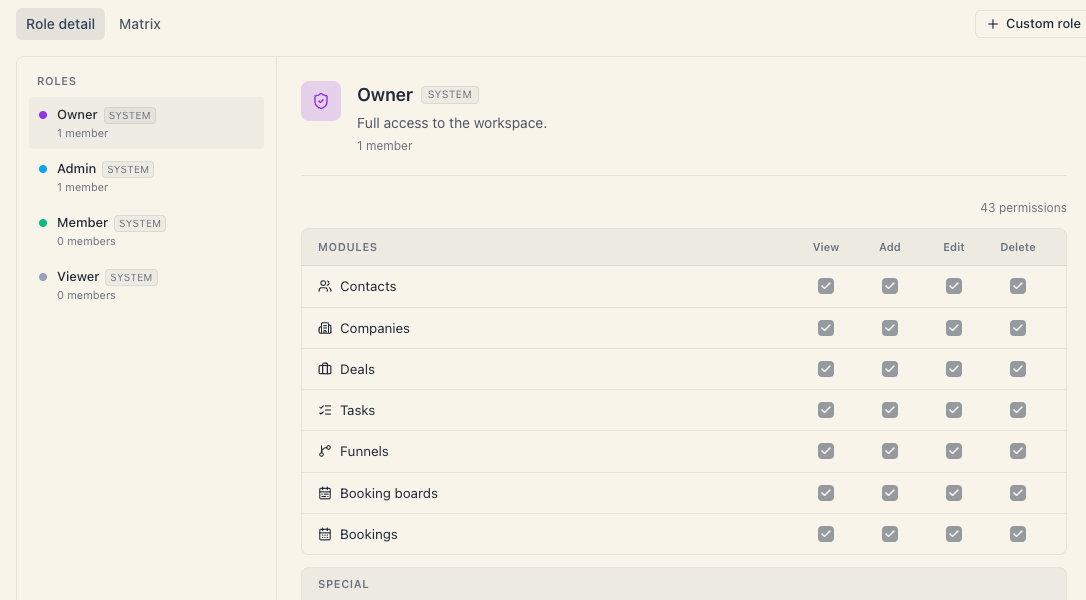
Това е човекът, създал бизнеса в Mountify. Има всичко без изключение:
- целият Каталог — услуги, цени, ресурси, локации, пакети, работно време, празници;
- целият График и Записи — създаване, местене, отказ, изтриване;
- Клиенти — виждане, редакция, архивиране, блокиране;
- цялата секция Пари — отчети, «Кой ми дължи», «Плащания», «Приключи деня», разходи;
- връщане на пари по карта през Stripe;
- Настройка → Интеграции — свързване и прекъсване на Stripe;
- Лоялност и Банери;
- Настройки на работното пространство — допълнителни полета, групи за видимост, абонаментът и добавките;
- екипа — покани, роли, деактивиране, премахване.
Ролята Owner има и две особености, които не са разрешения:
- Owner не може да бъде деактивиран или премахнат. Ако някой опита, сървърът отказва с «Нямате права за това действие.»
- Прехвърляне на собственост няма в продукта. Ако собственикът си тръгва от бизнеса, това не се решава от интерфейса — свържи се с поддръжката.
2. Admin — същото като Owner
Ролята се казва Admin и описанието ѝ звучи по-скромно, но наборът от разрешения е идентичен с този на Owner.
Тоест човек с Admin може:
- да смени плана на абонамента, да добави и премахне добавки;
- да прекъсне връзката със Stripe;
- да върне пари по картата на клиент;
- да изтрие услуга, ресурс, запис или клиент;
- да премахне от екипа всеки друг (без Owner).
Не разчитай на името. Ако търсиш «управител без достъп до парите към Mountify», това не е Admin. Направи собствена роля — Създаване на собствена роля.
Има и една чисто практическа подробност: когато избереш «Admin» в поканата или в диалога с разрешения, Mountify копира разрешенията, които се показват в списъка. Едно право — връщането на пари по карта — не е в списъка, затова човекът излиза с етикет Кастом вместо Admin и точно това едно действие му отказва. Обяснението е в Роли и права, раздел 8.
3. Member — работникът
Тук очакването се разминава с действителността най-силно. Ролята Member дава Преглед · Добавяне · Редакция върху седем модула — а един от тях, Табла за резервации, е много широк.
Може
| Екран | Какво може |
|---|---|
| График | Вижда целия график на всички ресурси, създава и мести записи |
| Записи | Всички записи на таблото, филтри, отбелязване «Дойде» / «Не се яви» |
| Каталог → Услуги | Създава и редактира услуги, цени, продължителност, депозити |
| Каталог → Екип и ресурси | Добавя и редактира майстори, столове, зали |
| Каталог → Локации и Пакети | Създава и редактира |
| Настройка → Работно време | Сменя работното време, почивките, празниците |
| Настройка → Публичен сайт | Редактира публичната страница и може да изключи «Онлайн записване» |
| Настройка → Отзиви | Модерира отзиви |
| Пари | Вижда всички отчети, «Кой ми дължи», «Плащания», приключва деня |
| Панел Плащане в един запис | Отбелязва «Платено в брой», «Платено с карта», «Частично…», «За сметка на заведението», ръчно възстановяване, анулиране на грешен запис |
| CRM (ако планът го включва) | Контакти, контрагенти, сделки, задачи, фунии — преглед, добавяне, редакция |
Не може
| Действие | Какво вижда вместо това |
|---|---|
| Клиенти | Редът Клиенти е в лентата, но страницата връща «Не успяхме да заредим клиентите» — виж «Отстраняване на проблеми» |
| Отказ на час | «Нямате права за това действие.» Отказът минава през Изтриване на Резервации, което Member няма |
| Изтриване на каквото и да е друго (услуга, ресурс, контакт) | Действието връща «Нямате права за това действие.» |
| Настройка → Интеграции | Не може да свърже или прекъсне Stripe |
| Онлайн (карта) възстановяване | Отказ с «Нямате права за това действие.» |
| Лоялност и Банери | Разделите не се отварят |
| Настройки на работното пространство | Плочките за екип и абонамент липсват |
| Файлове в CRM | Няма достъп |
Ако си представяш Member като «безопасната роля», недей. Member може да изключи публичното записване и да види целия оборот. Ако това не ти върши работа — направи собствена роля.
4. Viewer — само за гледане
Дава Преглед върху същите седем модула и нищо повече. Такъв човек:
- вижда графика, записите, услугите, ресурсите и цялата секция Пари;
- не може да създаде или промени нищо — нито запис, нито плащане;
- не вижда клиентите (същото ограничение като Member);
- не вижда екипа, интеграциите и абонамента.
Полезно за счетоводител, който трябва да сверява оборота, или за съдружник, който само наблюдава.
5. Кой какво да получи — практическа таблица
| Човек в салона | Препоръка |
|---|---|
| Ти, собственикът | Owner (получаваш го автоматично при създаване на бизнеса) |
| Съсобственик, който наистина решава всичко | Admin — със съзнанието, че може да пипне абонамента |
| Управител / администратор на салона | Собствена роля върху Member + Преглед и Редакция на клиенти за резервации |
| Рецепция | Собствена роля: Резервации (и четирите действия — отказът е «Изтриване») + Табла за резервации само на преглед + клиенти |
| Майстор, който сам си води графика | Собствена роля: Резервации на преглед/добавяне/редакция и Табла за резервации само на преглед |
| Счетоводител | Viewer |
| Маркетинг | Собствена роля с Банери на публичната страница (и по избор Правила за лоялност) |
Готовите рецепти с точните квадратчета са в Създаване на собствена роля.
6. Как да провериш какво има един човек
- Отвори Настройки на работното пространство → Потребители и разрешения, раздел Членове.
- Задръж мишката върху етикета в колоната Роля.
- Отваря се списък Активни разрешения — по модул с изброените действия и включените специални разрешения.
Ако искаш да сравниш две роли наведнъж, отвори раздел Роли и разрешения и превключи на Матрица.
Често задавани въпроси
Ще вижда ли Member само своя календар? Не. Няма роля, която ограничава човек до собствените му записи. Всеки, който вижда графика, вижда целия график.
А само едно от таблата ми? Не. Виж Може ли достъп само до един салон.
Може ли Member да види колко пари са влезли днес? Да. Разделът Пари се отваря с преглед на таблото, което Member има.
Кой може да пипа абонамента? Всеки със специалното разрешение Настройки на работното пространство — тоест Owner, Admin и всяка собствена роля, на която си го включил. Подробно в Кой може да управлява абонамента.
Ако сменя ролята на човек, губи ли данни? Не. Ролята сменя само какво може да прави. Записите, плащанията и бележките му остават.
Отстраняване на проблеми
| Симптом | Причина | Решение |
|---|---|---|
| Колегата натиска Клиенти и вижда «Не успяхме да заредим клиентите» / «Нещо се обърка. Моля, опитайте отново.» | Ролята му няма Преглед на клиенти за резервации. Редът в лентата не се крие по разрешение, затова изглежда като техническа грешка. | Членове → натисни етикета на ролята → включи Преглед на клиенти за резервации (и Редакция, ако трябва да ги променя) → Запази. |
| Колегата натиска бутон и получава «Нямате права за това действие.» | Сървърът отказва точно това действие. | Отвори неговите разрешения и включи съответното квадратче. |
| Дадох «Admin», а етикетът показва Кастом | Наборът, съставен през екрана, е с едно разрешение по-малко от истинския Admin. | Нормално е. Единственото, което липсва, е онлайн възстановяването по карта. |
| Колегата изключи публичното записване по погрешка | Редакция на Табла за резервации позволява това. | Върни превключвателя Онлайн записване и стесни ролята му до Преглед на този модул. |
Какво следва
- Роли и права — как е устроен достъпът отвътре.
- Създаване на собствена роля — готови рецепти за рецепция, майстор и счетоводител.
- Служител и ресурс — разликата — защо входът и колоната в графика са две неща.
- Смяна или премахване на достъп — когато нещо се промени.