Покана и управление на членове
Как да поканите човек по имейл, да смените ролята му, да го деактивирате или премахнете.
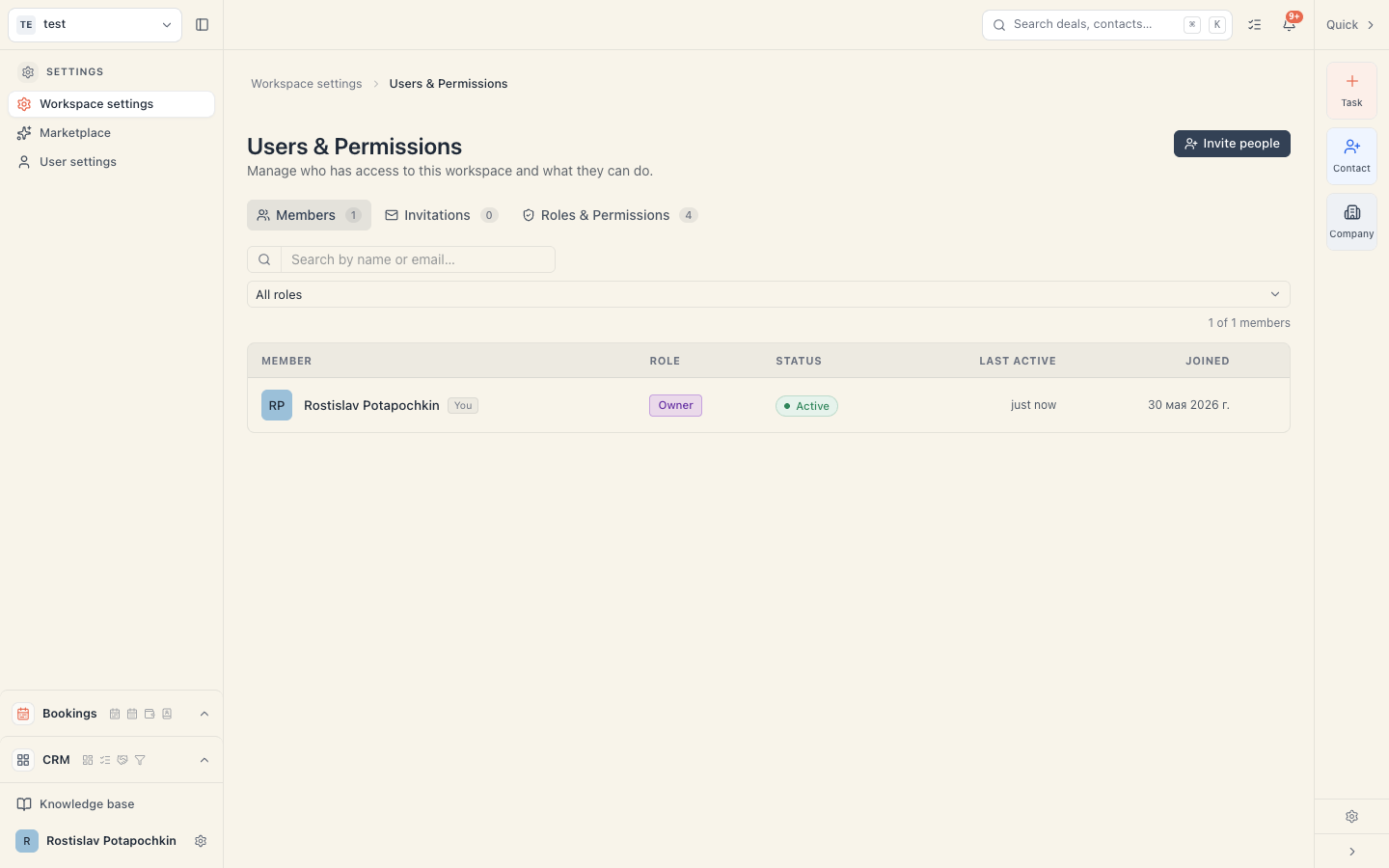
Тук е целият жизнен цикъл на един колега в Mountify: поканата в три стъпки, къде чака, докато я приеме, как му се сменят правата и какво става, ако си тръгне. Всичко живее на един екран — Потребители и разрешения — и е разделено в три раздела, които е важно да не се бъркат.
Най-честата грешка: човек, който още не е приел поканата, не се появява в раздел Членове. Той е в раздел Покани. Ако го търсиш в «Членове» и не го виждаш, това е нормално.
1. Отвори екрана на екипа
Двата пътя са:
- Бързият: плочката с монограма на бизнеса (най-горе в тясната лента вляво) → Членове.
- Дългият: Настройки на работното пространство → плочка Потребители и разрешения.
Страницата има три раздела с брояч до всеки:
| Раздел | Какво съдържа |
|---|---|
| Членове | Хората, които вече имат достъп. Брояч = активните. |
| Покани | Изпратените покани, които още не са приети (или са изтекли / отменени). |
| Роли и разрешения | Шаблоните за права. |
Ако плочката Потребители и разрешения не е в Настройки, ролята ти няма разрешение Управление на членове и разрешения. Помоли собственика да ти го даде.
2. Изпрати поканата — стъпка 1 «Хора»
- Натисни Поканете хора горе вдясно (бутонът се вижда в разделите Членове и Покани, но не и в «Роли и разрешения»).
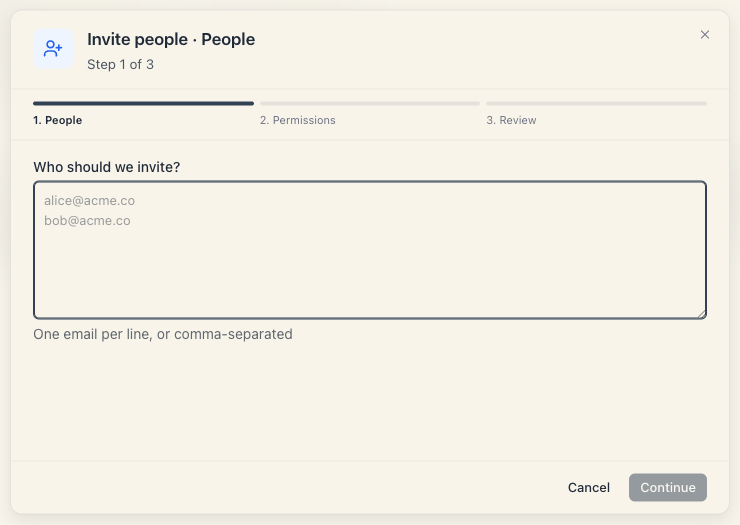
- Отваря се съветник с три стъпки: Хора · Разрешения · Преглед. Лентата отгоре показва «Стъпка 1 от 3».
- В полето Кого да поканим? въведи имейлите. Подсказката е «Един имейл на ред или разделени със запетая» — работят и двата варианта.
- Под полето всеки въведен адрес се показва като етикет. Зелен/сив = валиден, червен = невалиден. Невалидните просто се игнорират при изпращане.
- Долу вляво пише колко покани са готови. Натисни Напред.
Технически ограничения, които е добре да знаеш:
| Правило | Стойност |
|---|---|
| Максимум адреси в една покана | 50 |
| Адресите се привеждат към малки букви | да — Ivan@… и ivan@… са един и същ човек |
| Дублирани адреси в едно поле | сливат се в един |
| Покани за 24 часа | ограничен брой — под полето пише «Днес можете да изпратите още N покани (до M на 24 часа).» |
3. Стъпка 2 «Разрешения»
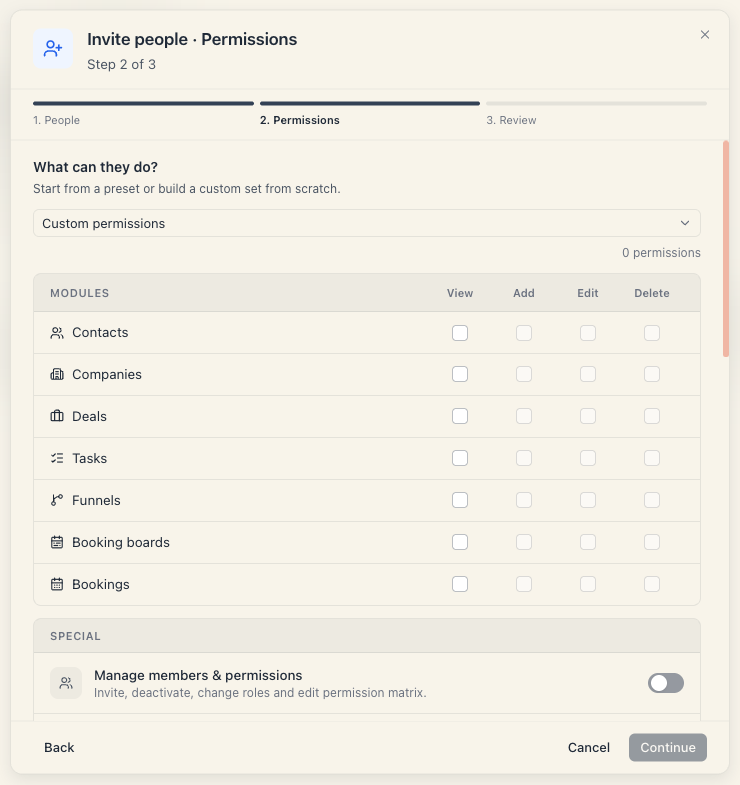
Тук решаваш какво ще може човекът. Заглавието е Какъв достъп ще има?, а подсказката — «Започнете от пресет или създайте набор от нулата.»
- Селекторът горе вляво прилага готов шаблон. При отваряне на съветника вече е приложена ролята Member. Отвори селектора и избери друга роля — Admin, Viewer или твоя собствена. Квадратчетата долу моментално се напълват. Owner го няма в списъка: ролята на собственика не се дава с покана.
- Отдясно на селектора има брояч — «N разрешения».
- Под него са двата блока: таблицата Модули (Преглед · Добавяне · Редакция · Изтриване по седем модула) и списъкът Специални с превключватели.
- Можеш да пипнеш всяко квадратче ръчно. Преглед е задължителен: без него останалите три в реда са сиви.
- Полето Поканата изтича след долу приема 1, 3, 7, 14 или 30 дни. По подразбиране е 7 дни.
- Натисни Напред.
Бутонът «Напред» е неактивен, ако не е избрано нито едно разрешение. При отваряне на съветника наборът на Member вече е отметнат. Ако свалиш всички квадратчета, приложи пресет или отметни поне едно.
Не можеш да дадеш повече, отколкото имаш. Ако избереш разрешение, което самият ти не притежаваш, сървърът отказва поканата със съобщение «Не можете да давате разрешения, които самите вие нямате.» За роля с такова разрешение съобщението е «Тази роля дава разрешения, които самите вие нямате, затова не можете да каните с нея.» Съветникът остава отворен и въведените адреси не се губят.
4. Стъпка 3 «Преглед» и изпращане
Последната стъпка е чек-лист:
| Ред | Какво показва |
|---|---|
| Получатели | Само валидните адреси |
| Базиран на | Името на съвпадащия пресет, или Без пресет, ако наборът е ръчен |
| Разрешения | Кратък списък по модул + включените специални |
| Изтича | «7 дни след изпращане» |
| Изпратено от | Ти |
Натисни Изпрати N покани. Съветникът изчаква отговора на сървъра: съобщението «Изпратени са N покани» брои само реално създадените покани, а за всеки пропуснат адрес излиза отделно съобщение с причината. После съветникът се затваря.
Кой не е поканен — пише в съобщенията. Пропуснатите адреси се изброяват в съобщения «Без покана — …» с причината: «вече е в екипа», «вече има активна покана», «временен или блокиран имейл адрес» или «дневният лимит от N покани е достигнат». Дали самото писмо е стигнало, виждаш в раздел Покани — етикетът за доставка под статуса (Доставено, Върнато и т.н.). Виж Изпратени покани — проследяване.
5. Какво прави получателят
- Получава имейл с връзка към поканата.
- Отваря я и вижда «Поканени сте в «Име на бизнеса»» с текст «Влезте или създайте акаунт за … , за да приемете поканата.»
- Натиска Вход / Регистрация и минава през регистрация (имейл → шестцифрен код → парола поне 8 знака) или вход, ако вече има акаунт.
- Връща се на екрана «Присъединяване към «Име на бизнеса»» и натиска Приемане.
- Ако профилът му е без име, преди това се показва блокът Как да Ви наричаме? с полета Име (задължително) и Фамилия.
Едва след натискането на Приемане човекът се появява в раздел Членове със статус Активен. Появяването отнема секунда-две.
Пълните подробности за тази страна на процеса са в Достъп за служител.
6. Списъкът с членове — какво показва
Раздел Членове е таблица с колони:
| Колона | Съдържание |
|---|---|
| Член | Аватар, име, под него имейл и длъжност. До твоето име има етикет Вие. |
| Роля | Етикет с името на съвпадащата роля или Кастом. Задръж мишката за списък Активни разрешения. |
| Статус | Активен (зелена точка) или Деактивиран (реда е избледнял). |
| Последна активност | «преди 2 часа», «преди 3 дни» или дата. |
| Присъединил се | Дата. |
Отгоре има търсене Търсене по име или имейл…, филтър по роля (Всички роли / всяка роля / Кастом) и брояч «N от M члена».
7. Смяна на ролята
Смяната на роля НЕ е в менюто ⋯. Прави се така:
- В раздел Членове намери реда на човека.
- Натисни етикета в колоната «Роля» — той е бутон.
- Отваря се диалог Разрешения · Име на човека.
- Горе вляво има селектор. Отвори го и избери роля — квадратчетата се напълват от шаблона. Или пипни квадратчетата ръчно.
- Натисни Запази.
Какво да очакваш:
- Промяната влиза веднага, но кешът на достъпа живее до половин минута. Ако колегата не усети разликата — да презареди страницата.
- След ръчна редакция етикетът на реда обикновено става Кастом, дори да си приложил пресет. Това е нормално — обяснението е в Роли и права.
- Ако в селектора избереш Owner, се копира само наборът разрешения — човекът не става собственик и етикетът му показва Admin.
- Промяната на роля не трие нищо: записите, плащанията и бележките на човека остават.
Два реда са без кликаем етикет:
- твоят собствен — не можеш да си сменяш разрешенията сам. Помоли друг човек с Управление на членове и разрешения;
- редът на собственика (етикет Owner).
Собственикът е защитен. Ролята, разрешенията и статусът му не се сменят от този екран, а сървърът отказва всеки опит да бъдат променени. Ако ролята на собственика трябва да се промени, свържи се с поддръжката.
8. Менюто ⋯ — какво има в него
В края на реда има ⋯ с точно две действия:
- Деактивиране (или Реактивиране, ако човекът е деактивиран);
- Премахване от пространството (в червено).
Няма «Смяна на роля», няма «Прехвърляне на собственост», няма «Изпрати отново». Пълните инструкции за деактивиране и премахване са в Смяна или премахване на достъп.
Менюто не се показва на твоя собствен ред и на реда на собственика.
9. Собственикът не се прехвърля
В CRM няма бутон за прехвърляне на собственост. Ако собственикът напуска бизнеса:
- на реда му няма меню ⋯ — не може да бъде деактивиран или премахнат;
- етикетът на ролята му не се отваря — разрешенията му не се сменят;
- ролята Owner не се дава и с покана — в списъка с роли при покана я няма.
Сървърът пази реда на собственика и отделно от екрана. Всяка промяна на ролята, разрешенията или статуса му се отказва. Ако собственикът си тръгва — свържи се с поддръжката.
Често задавани въпроси
Поканих човек, но не го виждам в «Членове». Той е в раздел Покани със статус Изпратена. В «Членове» влиза само след натискане на Приемане.
Мога ли да поканя няколко човека с различни права наведнъж? Не в една покана — разрешенията в съветника важат за всички получатели. Пусни отделна покана за всяка група.
Мога ли да сменя имейла на покана? Не. Отмени я и изпрати нова на правилния адрес.
Ще получа ли известие, когато някой приеме? Не. Провери раздел Покани — статусът става Приета.
Колко хора мога да поканя? Няма лимит на хората и не се плаща за тях. Виж Плаща ли се за още един човек в екипа.
Как да поканя човек само за едно от таблата ми? Не може. Виж Може ли достъп само до един салон.
Отстраняване на проблеми
| Симптом | Причина | Решение |
|---|---|---|
| Излезе съобщение «Без покана — …» и нов ред в «Покани» няма | Адресът вече е в екипа, вече има активна покана, временен или блокиран е, или дневният лимит е достигнат — причината е в съобщението | Провери раздел Покани и списъка Членове за същия адрес. При лимит — опитай по-късно |
| Поканата не е стигнала | Виж етикета за доставка под статуса в Покани: Върнато или Не е изпратено — проблем с адреса или с изпращането (причината е в подсказката); Доставено — писмото е в пощата, най-често в «Спам» | Сгрешен адрес — отмени поканата и покани верния. Иначе натисни иконата за Изпрати отново — тя издава нова връзка и нов срок |
| «Не можете да давате разрешения, които самите вие нямате.» или «Тази роля дава разрешения, които самите вие нямате…» при изпращане | В поканата има разрешение, което самият ти нямаш | Свали спорните квадратчета, избери по-малка роля или помоли собственика да покани |
| Не мога да натисна етикета на своята роля | Собствените разрешения не се редактират от собственика си | Помоли друг човек с Управление на членове и разрешения |
| На реда на собственика няма ⋯ и етикетът не се отваря | Редът на собственика е защитен | Нормално е. Ако собственикът трябва да се смени — свържи се с поддръжката |
| Колегата приел поканата, но не вижда бизнеса | Членството се материализира секунда-две след приемането | Да презареди. Ако и след минута го няма — да излезе и влезе отново |
| «от —» в колоната с изпращача | Известен козметичен пропуск: името на изпращача не се свързва в списъка | Ред без значение — статусът и датата са верни |
Какво следва
- Изпратени покани — проследяване — разделът «Покани» в детайли.
- Достъп за служител — какво вижда и прави поканеният.
- Смяна или премахване на достъп — деактивиране и премахване.
- Роли и права — какво значи всяко квадратче.