Ръчно записване
Добавете запис сами — например приет по телефона — с услуга, специалист, час и клиент.
Не всеки час идва онлайн. Клиент звъни, влиза от улицата, пише в Instagram — и ти го записваш сам. Mountify има два начина за това и те не са еднакви: единият е бърз и внимателен, другият е пълен и разрешаващ. Тази статия описва и двата, поле по поле, и обяснява кога кой да ползваш.
Прочети първо това: ръчният запис НЕ изпраща имейл на клиента. Никога. Нито потвърждение, нито напомняне, нито покана за отзив. Всички имейли към клиента се изпращат само за записвания, направени през публичната страница. В нито една от двете форми за ръчен запис няма поле за имейл — и дори да има имейл в картона на клиента, той няма да получи нищо. Ако искаш да му пишеш, това е отделно действие: Покани по имейл от списъка с клиенти.
1. Кой начин да избереш
| Бърз запис | Формата в графика | |
|---|---|---|
| Отваря се от | Нов запис в лявата лента, или ⌘/Ctrl + B | + Нов запис в графика, или кликване на празен слот |
| Показва свободни часове | Да — реални свободни часове, изчислени като за клиент | Не — ти сам въвеждаш час |
| Позволява презаписване | Не. Отказва с обяснение | Да. Само предупреждава |
| Работи с групови занятия и наеми | Не | Да |
| Пита за телефон | Да | Да, само при нов клиент |
| Подходящ за | Клиент по телефона: «кога имате свободно?» | Вмъкване в почивка, задна дата, занятие, наем |
С други думи: Бърз запис е за нормалния случай, а формата в графика — за изключенията.
2. Бърз запис — стъпка по стъпка
- Натисни Нов запис в лявата лента (или
⌘/Ctrl+Bот всяка страница). Отдясно се отваря панел Нова резервация с името на таблото под заглавието. - Клиентът е първата стъпка. Пиши в полето Име или телефон… — търсенето започва след няколко букви и показва намерените клиенти с последното им посещение. Ако още няма нито един клиент, панелът го казва: «Още няма клиенти — създай първия направо оттук.»
- Кликни намерен клиент, за да продължиш с него.
- Или натисни Нов клиент и въведи Име… и +359 … (по избор).
- Тук е важната подробност. Под полетата пише кое какво прави: с телефон — «Ще се запази като клиент — ще го намираш в търсенето и историята му ще се пази.»; само с име — «Само с име записът ще стане, но клиентът няма да се пази за после. Телефонът го запазва.» До полето светва етикет ще се запази или само за този запис.
- Услуга. Падащ списък Избери услуга… с времетраенето до всяко име. Ако таблото има занятия, групови услуги или наеми, под списъка пише: «Класове, групови услуги и наеми се записват през графика.» — те нарочно липсват тук.
- Майстор. Пилюли: Всички (по подразбиране — търси при всички подходящи) или конкретно име. Ако клиентът е бил при някого преди, до пилюлата има звездичка, а до услугата — етикет обичайно ✓: това е автоматично предположение от историята му и може да го смениш свободно.
- Локация — само ако таблото има повече от един клон, в който услугата се предлага. Докато не избереш, пише «Избери локация, за да видиш свободните часове.»
- Свободни часове. Отгоре има ред с дни: ⚡ най-скоро (по подразбиране), днес, утре, следващите дни, и друга дата (отваря календар).
- В режим най-скоро получаваш списък от най-близките свободни часове през следващите 14 дни, с деня, часа и името на майстора.
- При избран конкретен ден — решетка от часове само за този ден.
- Кликни час — той се маркира.
- Натисни Запиши. Панелът се затваря и излиза съобщение Записан: <име> с деня и часа, и бутон Отвори записа.
Какво може да те спре в Бърз запис
| Съобщение | Значение | Изход |
|---|---|---|
| Този час току-що беше зает. Ето следващите свободни — нищо не е записано. | Друг е взел слота, докато си избирал. Нищо не е дублирано | Избери друг час от опреснения списък |
| Този клиент е блокиран в работното пространство. + бутон Запиши въпреки това | Клиентът е блокиран | Или отказваш, или натискаш бутона (нужно е право) |
| Нямаш право да заобиколиш блокировката — само мениджър може. | Опитал си да заобиколиш блокировката без право | Мениджър трябва да премахне блокировката |
| Няма свободни часове в следващите 14 дни + Виж 30 дни | Наистина няма | Разшири хоризонта или отвори графика |
| Услугата не може да се резервира — «Изисква „<вид>“, а в екипа няма нито един. Клиентите онлайн също виждат „няма свободни часове“.» | Услугата иска вид ресурс, който не съществува | Добави ресурс — бутонът Добави <вид> е в самия панел |
| <дата> е почивен ден — салонът не работи. | Затворено | Друг ден, или отвори работното време |
| <дата> е зает докрай — няма свободни часове. | Пълен ден | Виж следващия ден |
| Часовете не се заредиха. | Мрежов проблем | Опитай пак |
3. Формата в графика — стъпка по стъпка
Това е пълната форма. Тя не проверява наличност — приема каквото въведеш и само предупреждава.
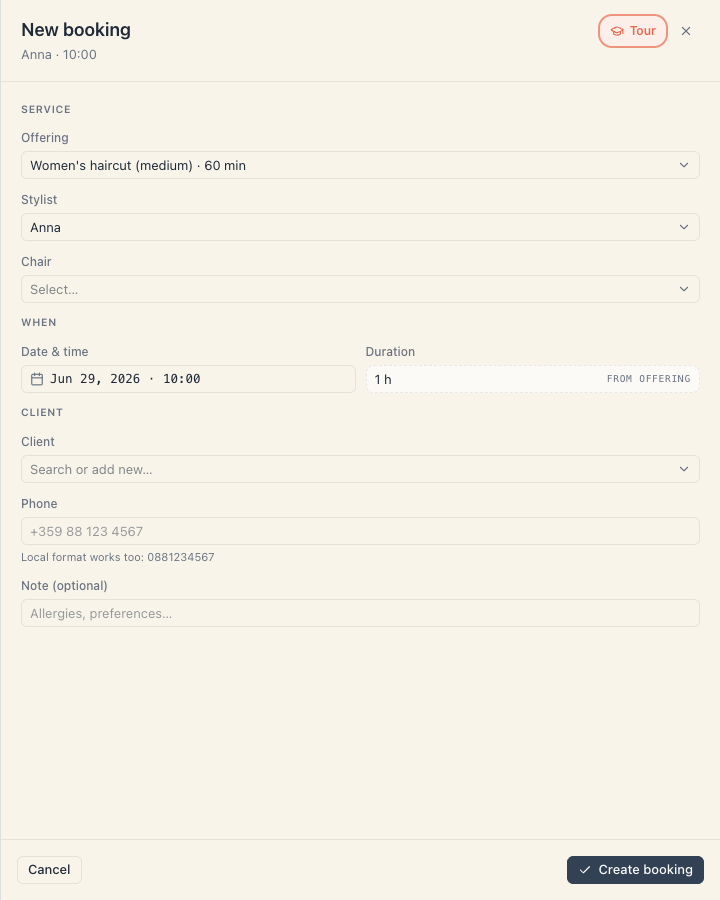
- Отвори График и или натисни + Нов запис горе вдясно, или кликни празно място в колоната и часа, които искаш. Кликването е по-бързо — то попълва ресурса и часа предварително.
- Отдясно се отваря панел Нов запис. В заглавието му пише избраният ресурс (или Изберете ресурс) и часът.
Кехлибареното предупреждение отгоре
Ако мястото, което си избрал, е проблемно, най-горе в панела излиза кехлибарена лента. Тя никога не блокира записа — само те информира:
| Текст | Кога |
|---|---|
| Тази дата е в миналото — записът ще се създаде със задна дата. | Избрал си минал ден |
| Този час вече е минал днес — записът ще се създаде със задна дата. | Днес, но часът е отминал |
| Този ден е отбелязан като затворен. Записът все пак ще бъде създаден. | Ден извън работното време на салона |
| <име> не е на разположение тогава (почивен ден, пауза или извън работно време). Записът все пак ще бъде създаден. | Ресурсът не работи тогава |
Записът със задна дата е нормална ежедневна операция — точно така се вписва посещение, което е било, но никой не е успял да го въведе.
Секция «Услуга»
- Услуга — падащ списък с всички услуги на таблото. До името е времетраенето, а при групови — и капацитетът (
×N). Ако не избереш нищо, при запис излиза грешка Изберете услуга преди записване. - По един ред за всеки задължителен вид ресурс — например Стилист, Стол. Всеки ред е падащ списък с ресурсите от този вид. Ако видът е с капацитет над 1, отдясно на реда светва брояч N/M свободни за избрания час.
- Ако видът позволява количество (например «колко чифта обувки»), под списъка се появява ред Количество със стъпков брояч. При надвишаване пише Надвишава наличността за този час.
- Ако избраният ресурс вече е зает в този интервал, под списъка светва червено: Зает <от>–<до> · <кой>. Пак може да запишеш — това е предупреждение, не забрана.
- Пропуснат задължителен ресурс дава грешка Изберете всички задължителни ресурси.
Секция «Кога»
- Дата и час — един контрол с календар и избор на час. Оттук можеш да смениш и деня, без да се връщаш в решетката. Невалиден час дава Използвайте HH:mm за начален час.
- Продължителност — сиво поле само за четене, с подсказка от услуга. Не се редактира тук: времетраенето идва от услугата. Ако трябва различно, направи услугата с друго времетраене.
Секция «Клиент» (при индивидуална услуга)
- Клиент — поле за търсене с надпис Търсете или добавете нов…. Пишеш име или телефон; списъкът показва съществуващи клиенти. Ако няма съвпадение, предлага Добави нов клиент „<име>“ и Запиши „<име>“ като посещение.
- Избереш ли съществуващ клиент, телефонът му се показва под полето само за четене — не се пита втори път.
- Празно поле дава грешка Добавете името на клиента.
- Телефон — показва се само когато не си избрал съществуващ клиент. Формат:
+359 88 123 4567, но подсказката казва и «Може и местен формат: 0881234567». Когато вече си въвел име, подсказката става «Ще запазим този телефон към новия клиент». - Бележка (незадължително) — с подсказка Предпочитания, бележки…
Секция «Участници» (при групова услуга)
Ако услугата има капацитет над 1, полетата за един клиент се заменят със списък Участници и брояч N/капацитет. Добавяш хора един по един (съществуващи или нови). Празен списък дава грешка Добавете поне един участник.
Записване
Натисни Създай запис. Бутонът се изключва, докато записът се изпраща, за да не се получат два еднакви от двойно кликване. Ако нещо се обърка, излиза Записът не бе създаден.
4. Как се отразява това на клиентския картон — прочети внимателно
Тук има три различни изхода и разликата между тях изненадва хората:
| Какво си направил | Какво се случва с картона |
|---|---|
| Избрал си съществуващ клиент от търсенето | Записът се връзва към неговия картон. Историята, посещенията и парите отиват там. Полето «Бележка» НЕ се записва никъде — виж по-долу |
| Въвел си ново име + телефон | Създава се клиент (или се намира съществуващ по същия телефон). Бележката отива в полето Бележки на картона му — но само ако то е било празно |
| Въвел си само име, без телефон | Не се създава клиент. Името и бележката живеят само в самия запис. Клиентът няма да го намериш в Клиенти и няма да има история |
Известно поведение, което си струва да знаеш: когато избереш съществуващ клиент от търсенето, текстът, който напишеш в Бележка, се губи при записване. Ако бележката е важна, впиши я в картона на клиента — Клиенти → клиентът → Бележки. Виж Бележки и предпочитания.
5. Статус, с който се раждат ръчните записи
Ръчният запис се създава като Потвърден. Не минава през чакане и потвърждение по имейл — това е механизъм само за публичните записвания. Затова:
- Записът заема слота веднага.
- Няма краен срок за потвърждение и няма автоматично отменяне заради непотвърждаване.
- Ако услугата има депозит, ръчният запис не иска предплащане — депозитът е част от публичния чекаут.
Единствените статуси, с които може да се роди един нов запис, са Потвърден, Чакащ и Walk-in. Всичко останало (завършен, отменен, неявен) се получава чрез смяна на статуса по-късно. Виж Статуси на записванията.
6. Блокиран клиент
Ако клиентът е блокиран в работното пространство, записът се отказва с код за блокировка. В Бърз запис това излиза като кехлибарена кутия с бутон Запиши въпреки това — прескачането е възможно само за човек с нужното право. Блокировката е за цялото пространство, не за едно табло. Виж Блокиране и архив.
7. Наеми и занятия
- Наем — записва се само през формата в графика. В Бърз запис наемите нарочно не се показват.
- Групово занятие — също само през графика (или през панела График на класовете). При занятие формата иска участници, не един клиент.
- Занятие с пълни места — новите участници влизат в лист на чакащите и се повишават ръчно. Виж Капацитет и лист на чакащите.
8. Отстраняване на проблеми
| Проблем | Причина | Решение |
|---|---|---|
| + Нов запис дава грешка «Добавете ресурс, преди да създадете запис.» | На таблото няма нито един ресурс | Каталог → Екип и ресурси → добави |
| Не намирам услугата в Бърз запис | Тя е занятие, групова услуга или наем | Ползвай формата в графика |
| Клиентът не се появява в Клиенти след записа | Въвел си само име, без телефон | Добави клиента ръчно: Клиенти → + Добави клиент |
| Записът е на грешен клон | Клонът се извежда от клона, в който работи избраният ресурс за тази дата | Избери ресурс, който работи в правилния клон |
| Клиентът чака имейл с потвърждение | Ръчните записи не пращат нищо | Обади се, или ползвай Покани по имейл от списъка с клиенти |
| Изборът в панела изчезна | Смяна на услуга, майстор, локация или ден нулира избрания час | Избери час отново |
Какво следва
- Календарът (Разписание) — екранът, в който живее записът.
- Статуси на записванията — какво следва след създаването.
- Клиенти на таблото — списъкът, в който попадат новите клиенти.
- Потвърждения и напомняния — кой имейл кога се праща и защо не при ръчен запис.